
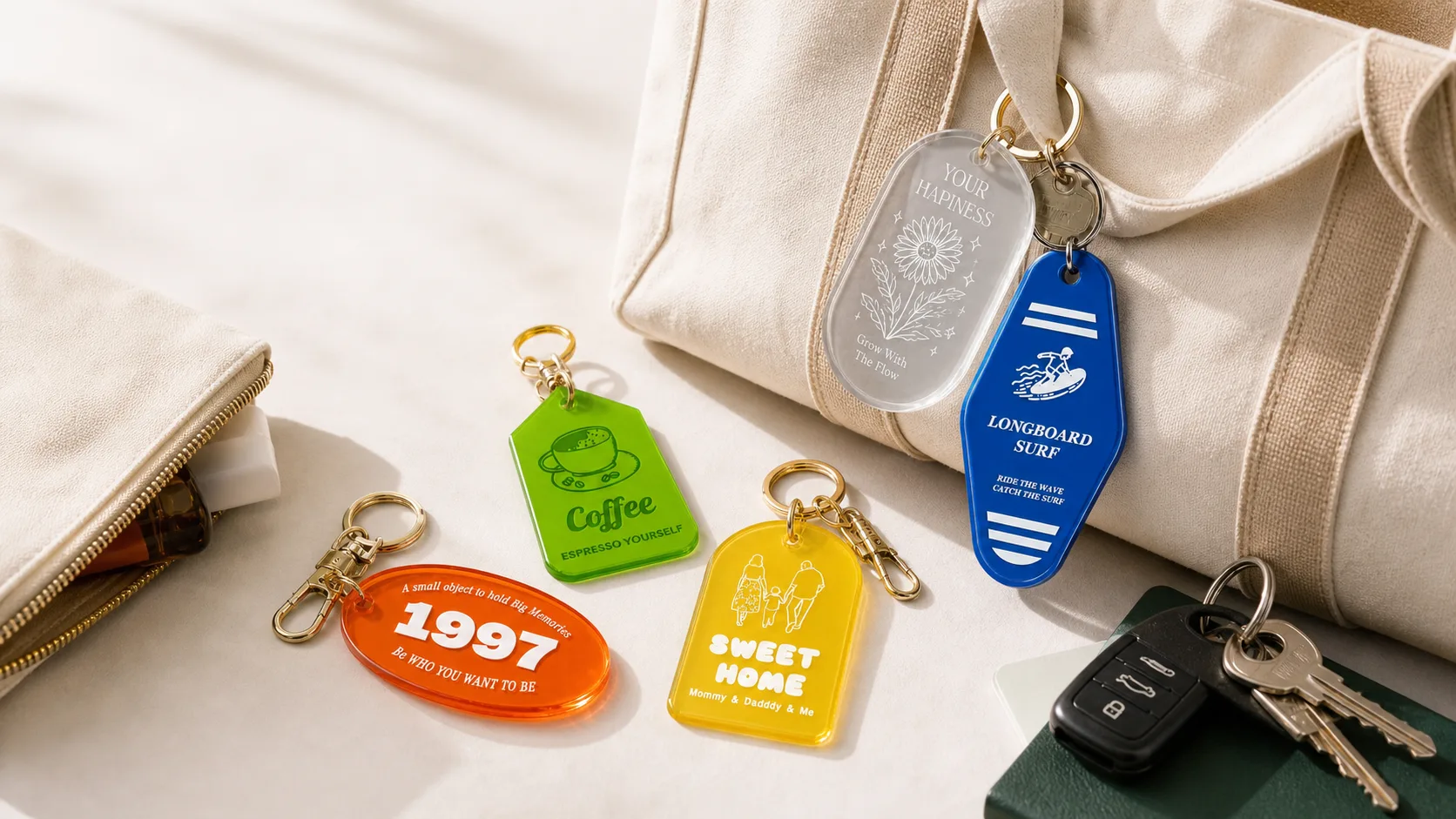
Beam Studio 2.6.9 tilføjer en guidet Keychain Generator, som gør et lille personligt projekt til en langt enklere arbejdsgang. Nuværende FLUX-ejere kan reducere gentagen opsætning, mens førstegangsbrugere får et tydeligt udgangspunkt uden at skulle tegne alle konturer fra bunden.
En hurtigere start på et lille projekt
En nøglering kræver mere end en flot form. Den skal også have et praktisk fastgørelsespunkt, korrekt placeret tekst eller grafik og en tydelig opdeling mellem de dele, du vil gravere og skære. Hvis alt dette bygges manuelt, kan det første projekt føles mere kompliceret, end det er.
I udgivelsesnoterne til Beam Studio 2.6.9 bekræftes det, at Keychain Generator blev tilføjet i denne version. Her får du et guidet sted til at vælge en stil, tilpasse og gennemgå designet og føre det ind i Beam Studios arbejdsområde.
Mød Keychain Generator
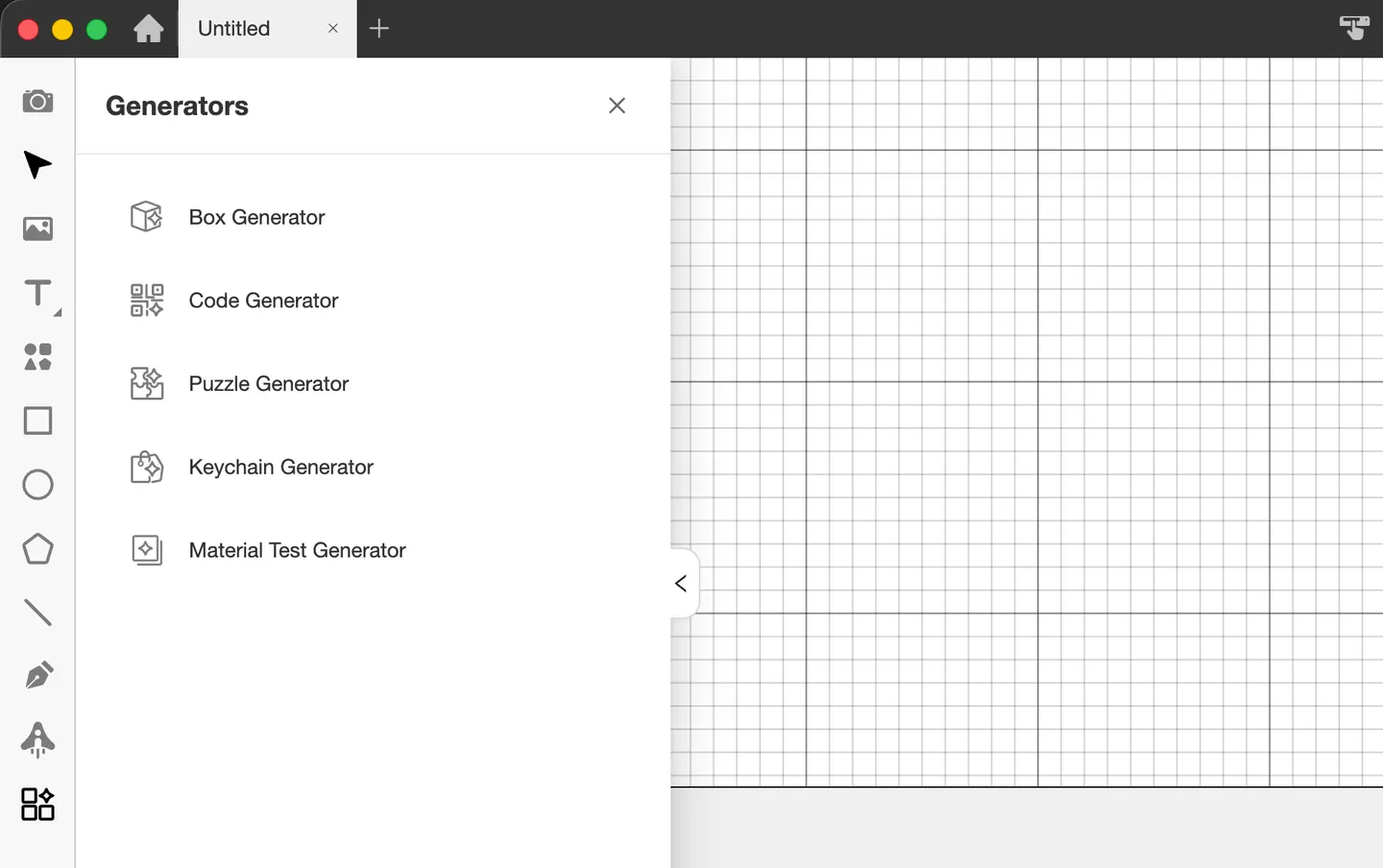
Åbn menuen Generators, og vælg Keychain Generator. Den aktuelle menu samler også Box Generator, Code Generator, Puzzle Generator og Material Test Generator på ét sted.
Start med en stil
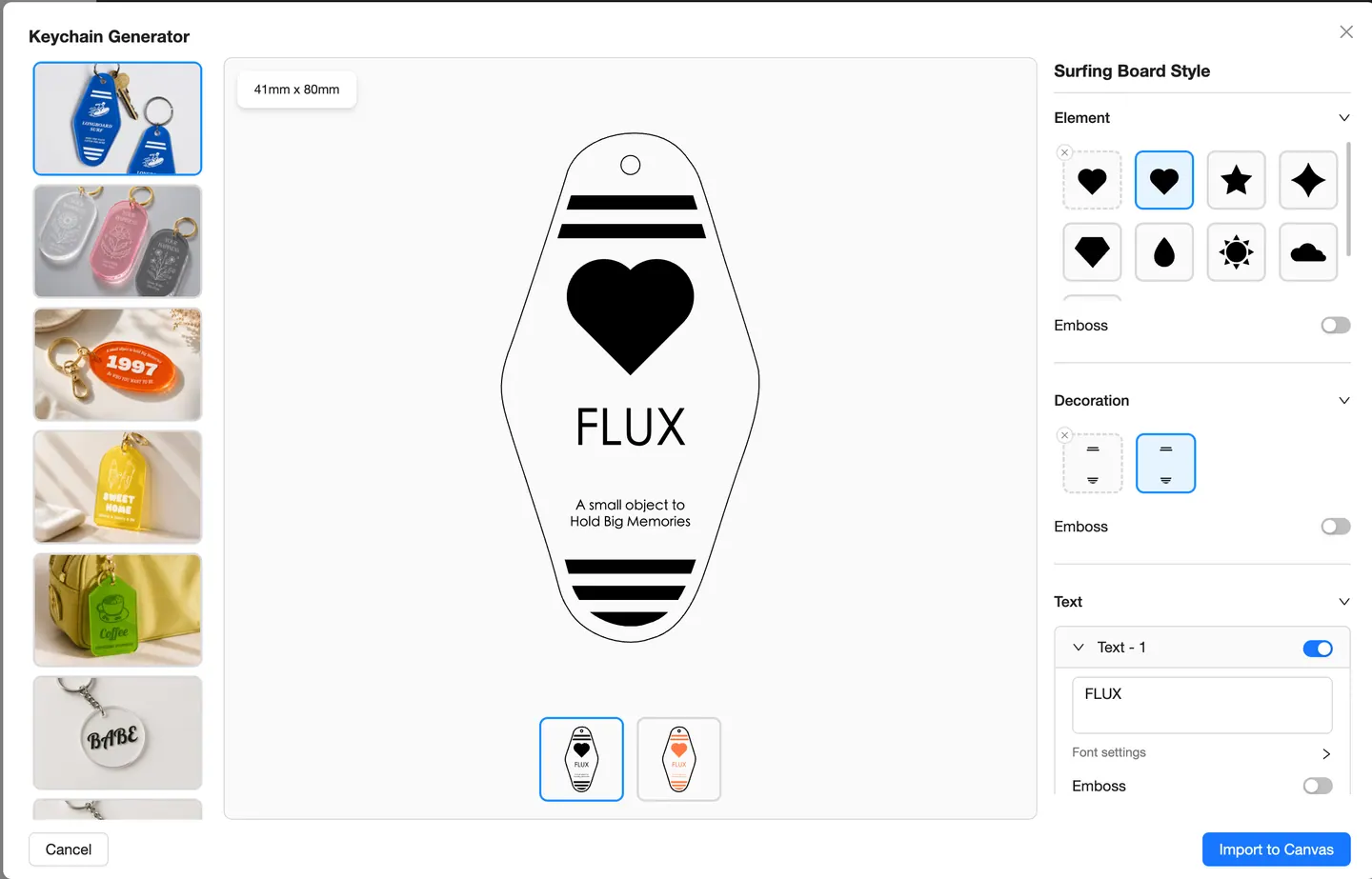
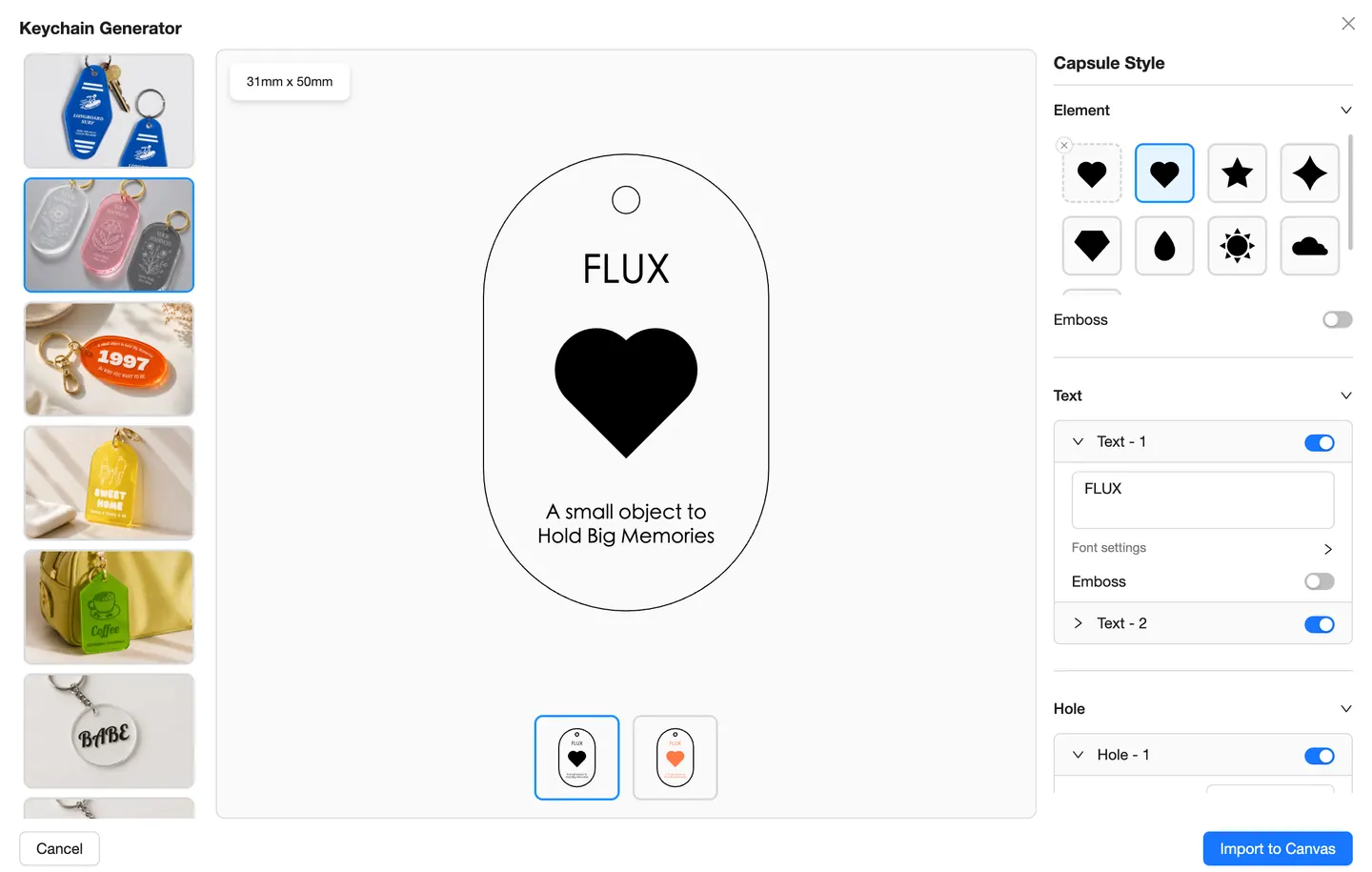
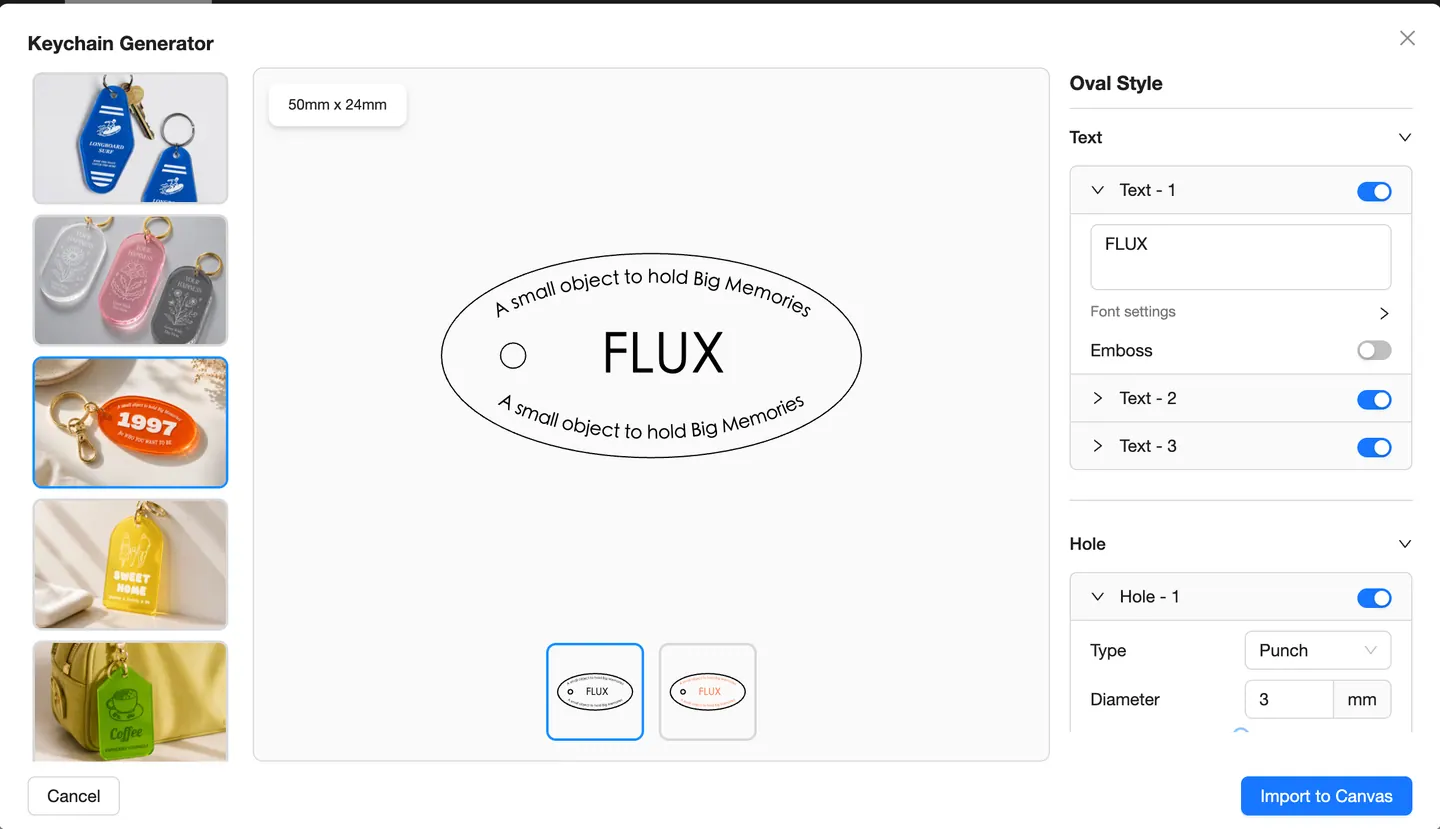
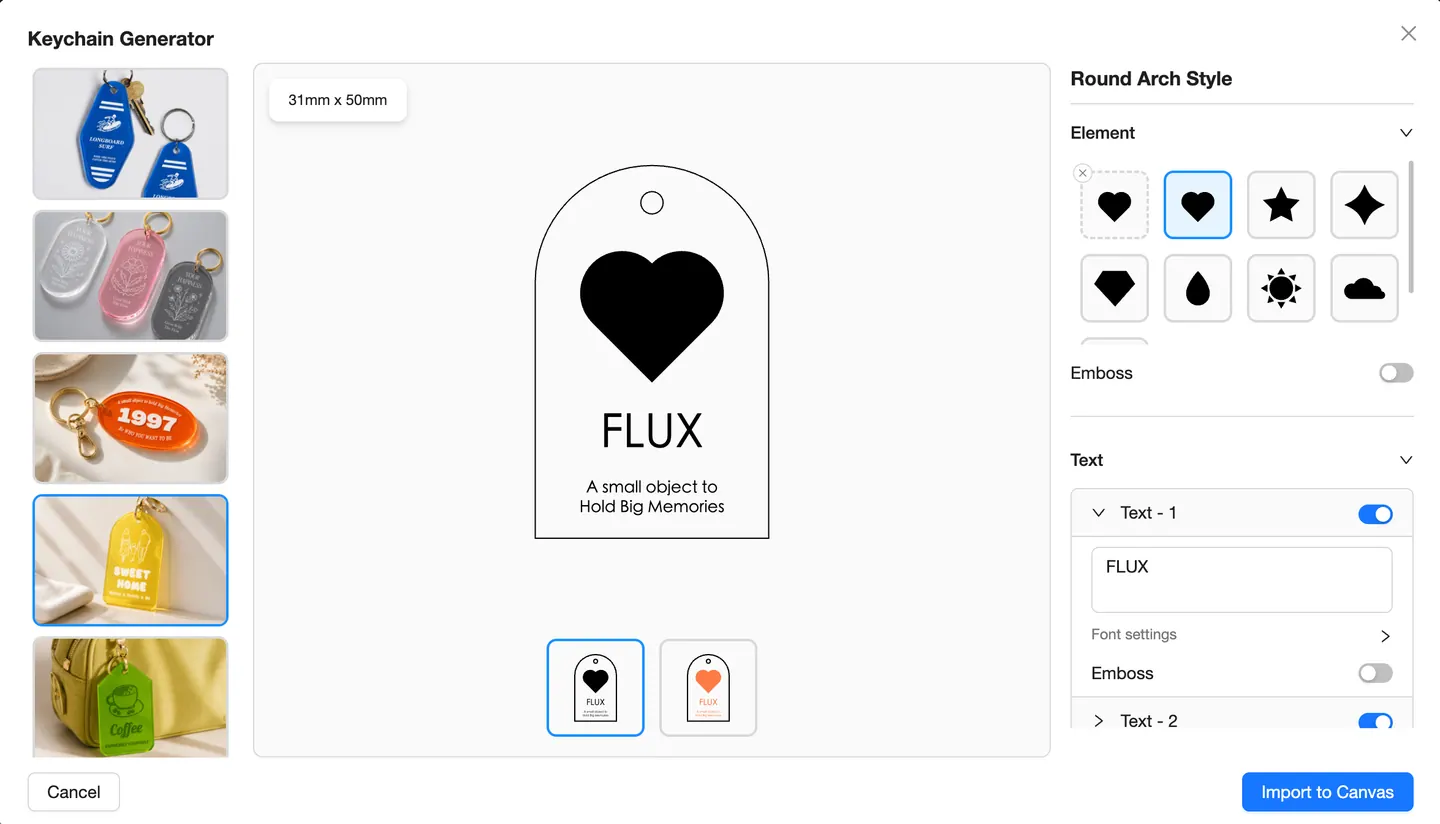
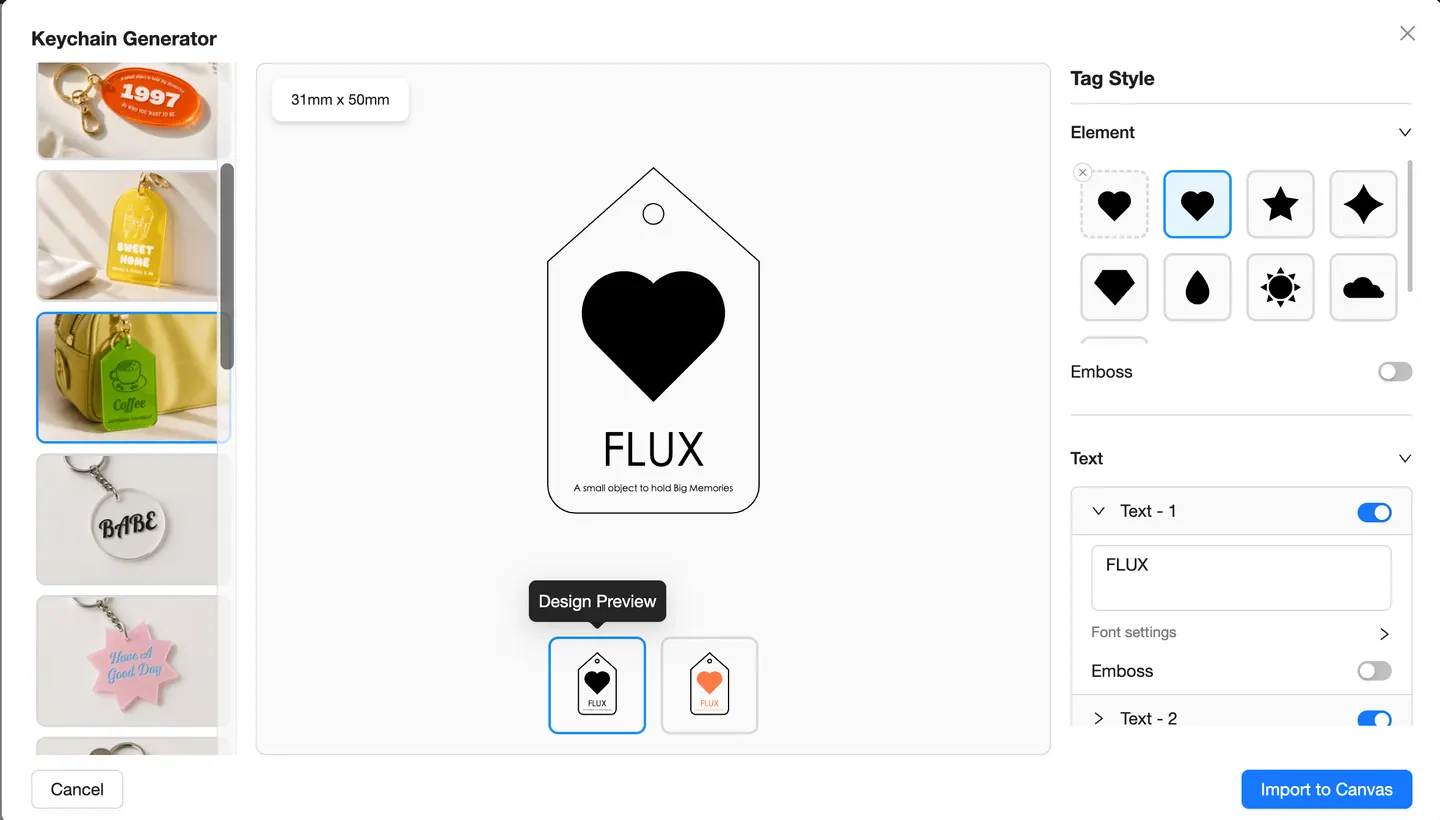
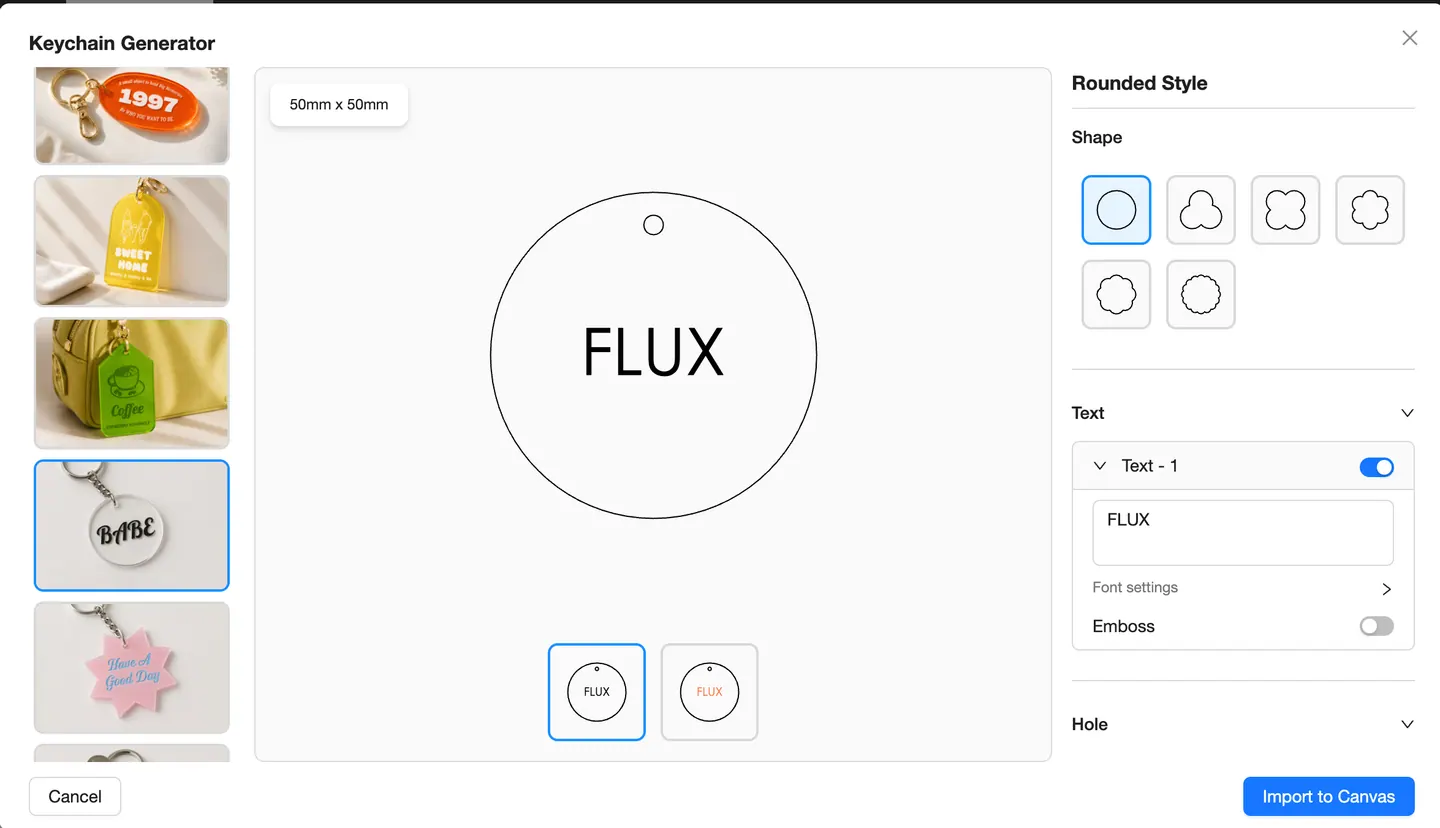
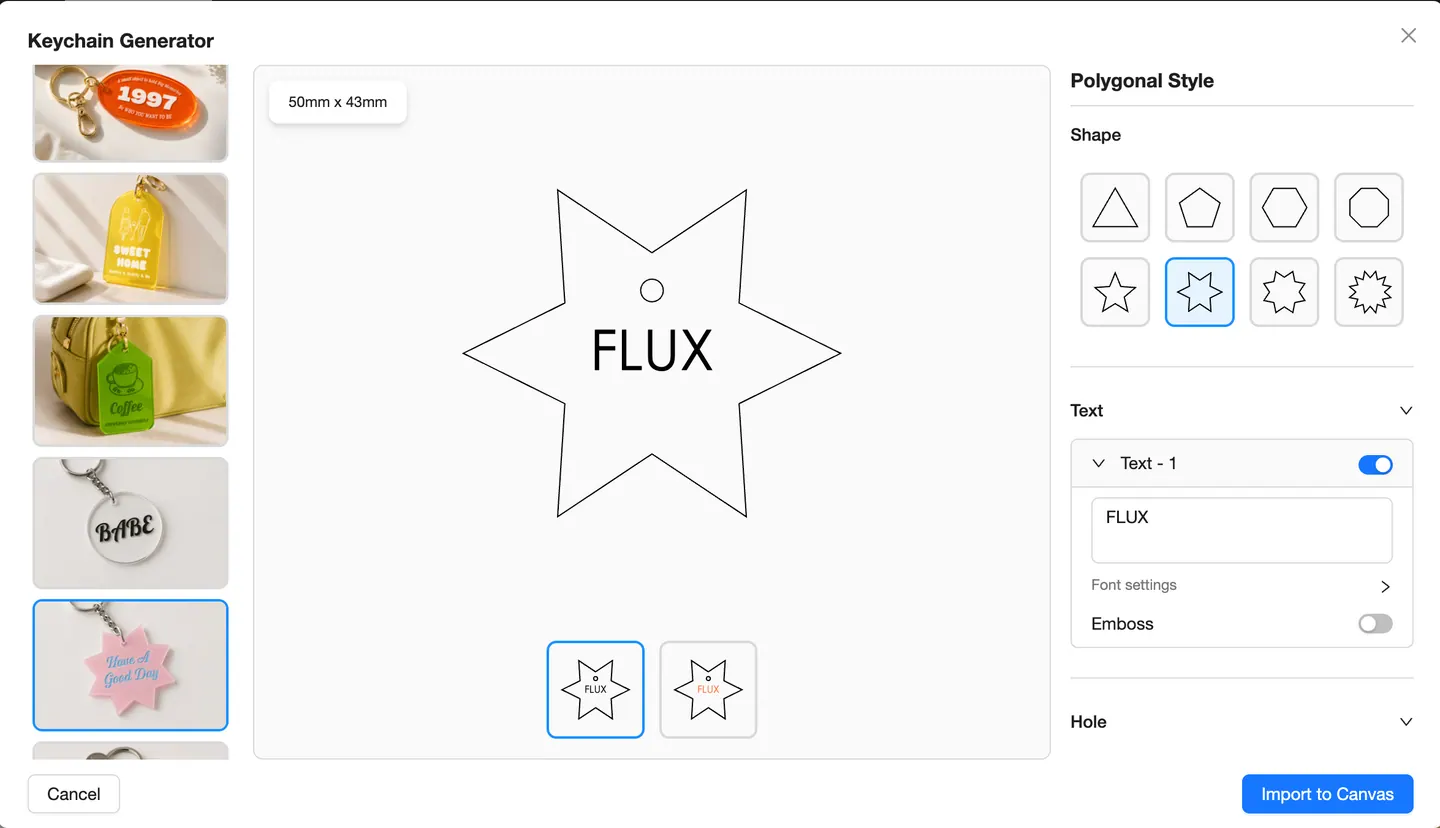
De medfølgende layouts omfatter lange mærker, kapsel- og ovalformater, afrundede buer, klassiske mærker, afrundede og polygonale former samt tekstbaserede designs. Hver mulighed giver dig en forberedt kontur, du kan tilpasse, i stedet for et tomt arbejdsområde.
- Nye brugere: begynd med et visuelt udgangspunkt, og lær gennem et lille, overskueligt projekt.
- Erfarne brugere: genbrug en stil, og skift de personlige detaljer til en anden kunde, begivenhed eller farvevariant.
Tilpas de synlige detaljer
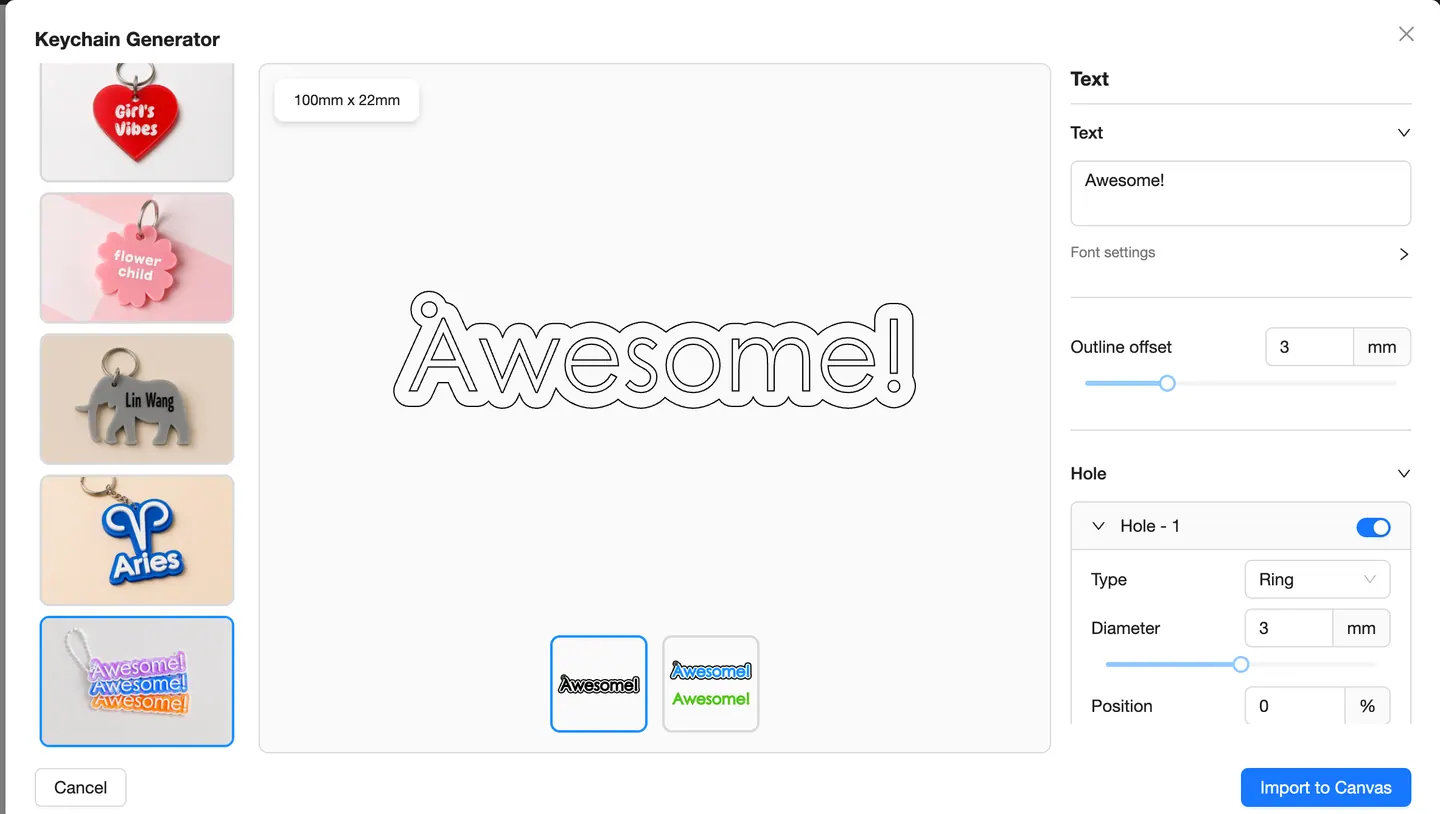
Afhængigt af den valgte stil viser generatoren betjening til tekst, skrifttypeindstillinger, dekorative elementer, reliefmuligheder, formvariationer og designforhåndsvisninger. Du kan slå enkelte elementer til eller fra og sammenligne de tilgængelige versioner, før du importerer resultatet.
Indstil fastgørelsespunktet
Med de synlige Hole-indstillinger kan du slå et hul til eller fra og justere valgmuligheder som type, diameter og placering. Når du kontrollerer fastgørelsespunktet før import, kan den dekorative komposition og det praktiske beslag holdes samlet i samme design.
Fra tilpasning til Beam Studios arbejdsområde
Når designet er klart, skal du vælge Import to Canvas. Grafikken flyttes ind i Beam Studio, hvor du kan placere den, organisere behandlingslag, angive de rette parametre for gravering eller skæring, forhåndsvise placeringen på understøttede maskiner og klargøre jobbet til din FLUX-laser.
Den største fordel er denne sammenhængende arbejdsgang: Det genererede design behøver ikke at blive eksporteret og genopbygget i et separat program før produktion. Den officielle oversigt over Beam Studio beskriver den samme bredere arbejdsgang—rediger grafikken, forhåndsvis placeringen, administrer lag og procesindstillinger, og send derefter jobbet til en FLUX-maskine.
Lav din første tilpassede nøglering
- Opdater til Beam Studio 2.6.9 eller nyere.
- Åbn Generators fra værktøjslinjen.
- Vælg Keychain Generator.
- Vælg en stil, der passer til projektet.
- Tilpas tekst, skrifttype, elementer, formmuligheder og det nøgleringshul, der er tilgængeligt for stilen.
- Kontrollér størrelse og design i liveforhåndsvisningen.
- Vælg Import to Canvas.
- Placer grafikken, og tildel passende indstillinger for gravering og skæring til det faktiske materiale.
- Forhåndsvis arbejdsområdet, hvis din maskine understøtter det, og send derefter jobbet til laseren.
Før det endelige emne: test altid et nyt materiale eller en ukendt indstilling.
Udforsk alle fem Generators i Beam Studio
Keychain Generator indgår i en række værktøjer, der fjerner almindelige opsætningstrin fra laserprojekter.
Box Generator
Angiv mål og materialetykkelse for at generere paneler til en kasse, der kan skæres og samles. På produktsiden for Beam Studio dokumenteres denne generator som en del af den aktuelle arbejdsgang.
Code Generator
Opret en vektorkode i Beam Studio, og placer den på et skilt, mærke, en emballage, menu eller et reklamedesign. Udgivelsesnoterne til 2.6.9 beskriver også en justering af brugergrænsefladen i stregkode- og QR-kodegeneratoren.
Puzzle Generator
Opret et puslespilslayout, og juster de tilgængelige egenskaber, før du importerer resultatet. I udgivelsesnoterne til Beam Studio 2.6.6 beskrives tilføjelsen af Puzzle Generator.
Material Test Generator
Forbered en struktureret materialetest, så du kan sammenligne indstillinger, før du bruger en ny plade eller et nyt materiale i det endelige design.
Keychain Generator
Vælg en forberedt nøgleringsstil, tilpas designet, konfigurer fastgørelsespunktet, og importer resultatet direkte til arbejdsområdet.
Design og fremstille uden at skifte værktøj
Værdien af Generators i Beam Studio ligger ikke kun i skabelonen. Hvert værktøj fjerner et gentaget forberedelsestrin, samtidig med at resultatet forbliver forbundet med resten af laserarbejdsgangen.
Generer grundstrukturen, tilpas detaljerne, importer den til arbejdsområdet, placer den på materialet, og klargør jobbet i ét arbejdsmiljø. Uanset om du laver en personlig gave eller planlægger en produktserie, der kan gentages, giver færre overleveringer mere tid til at fokusere på det færdige resultat.
Begynd at skabe med Generators i Beam Studio
Opdater Beam Studio, vælg en stil, tilpas detaljerne, og gør en idé til et projekt, der er klar til din FLUX-laser.