

Beam Studio 2.6.9 ergänzt einen geführten Keychain Generator, der ein kleines personalisiertes Projekt in einen deutlich einfacheren Ablauf verwandelt. Wer bereits eine FLUX-Maschine besitzt, kann wiederkehrende Einrichtungsschritte verkürzen. Einsteiger erhalten einen klaren Ausgangspunkt, ohne jede Kontur von Grund auf zeichnen zu müssen.
Ein schnellerer Start für ein kleines Projekt
Ein Schlüsselanhänger braucht mehr als eine attraktive Form. Er benötigt auch eine praktische Befestigungsstelle, richtig platzierten Text oder Grafiken sowie eine klare Trennung zwischen den zu gravierenden und zu schneidenden Bereichen. Wer all das manuell erstellt, empfindet ein erstes Projekt schnell als komplizierter, als es tatsächlich ist.
Die Versionshinweise zu Beam Studio 2.6.9 bestätigen, dass der Keychain Generator in dieser Version hinzugefügt wurde. Die geführte Oberfläche hilft Ihnen, einen Stil auszuwählen, das Design anzupassen und zu prüfen und es anschließend auf die Beam Studio-Arbeitsfläche zu übernehmen.
Den Keychain Generator kennenlernen
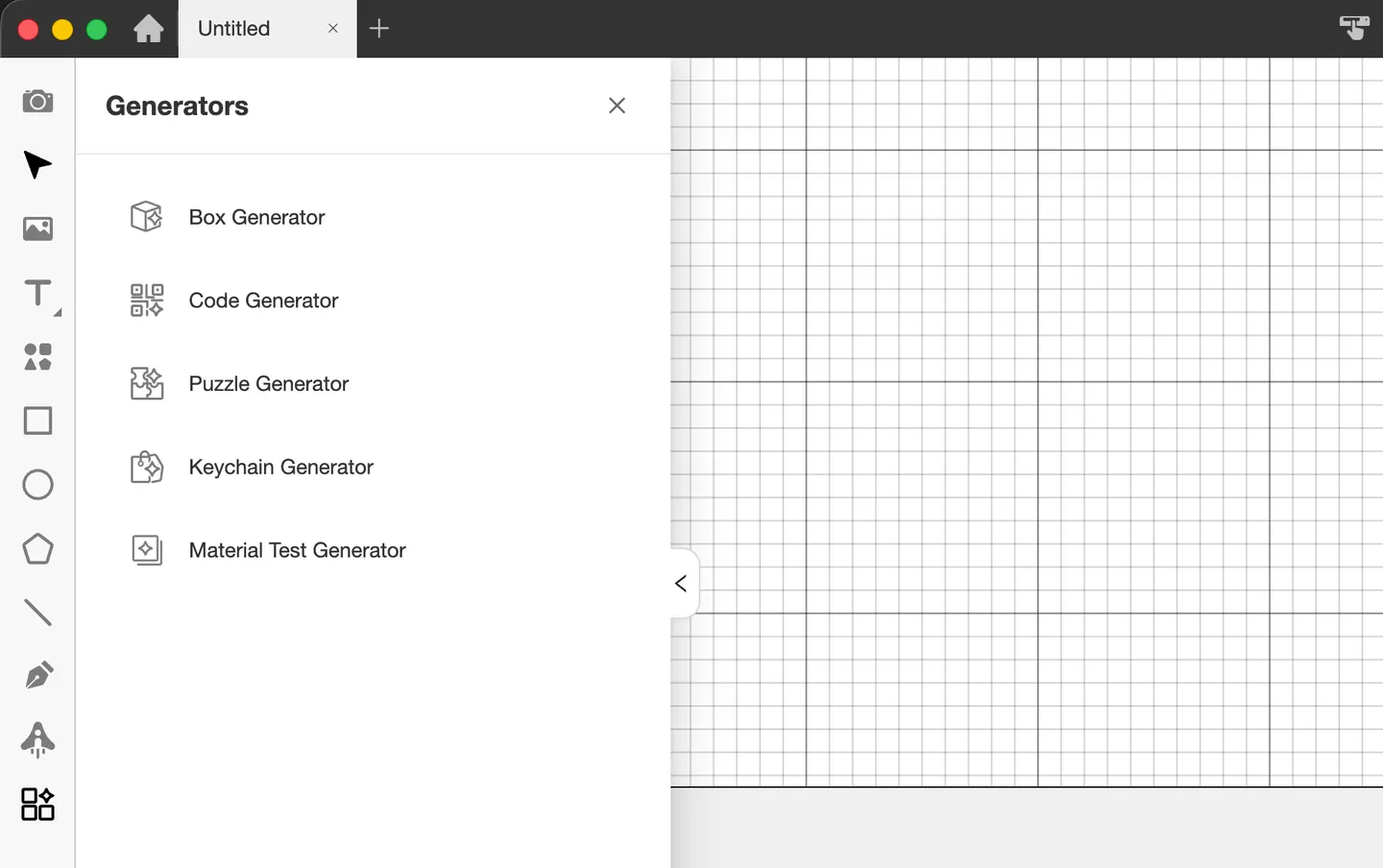
Öffnen Sie das Menü Generators und wählen Sie Keychain Generator. Im aktuellen Menü sind außerdem Box Generator, Code Generator, Puzzle Generator und Material Test Generator an einem Ort zusammengefasst.
Mit einem Stil beginnen
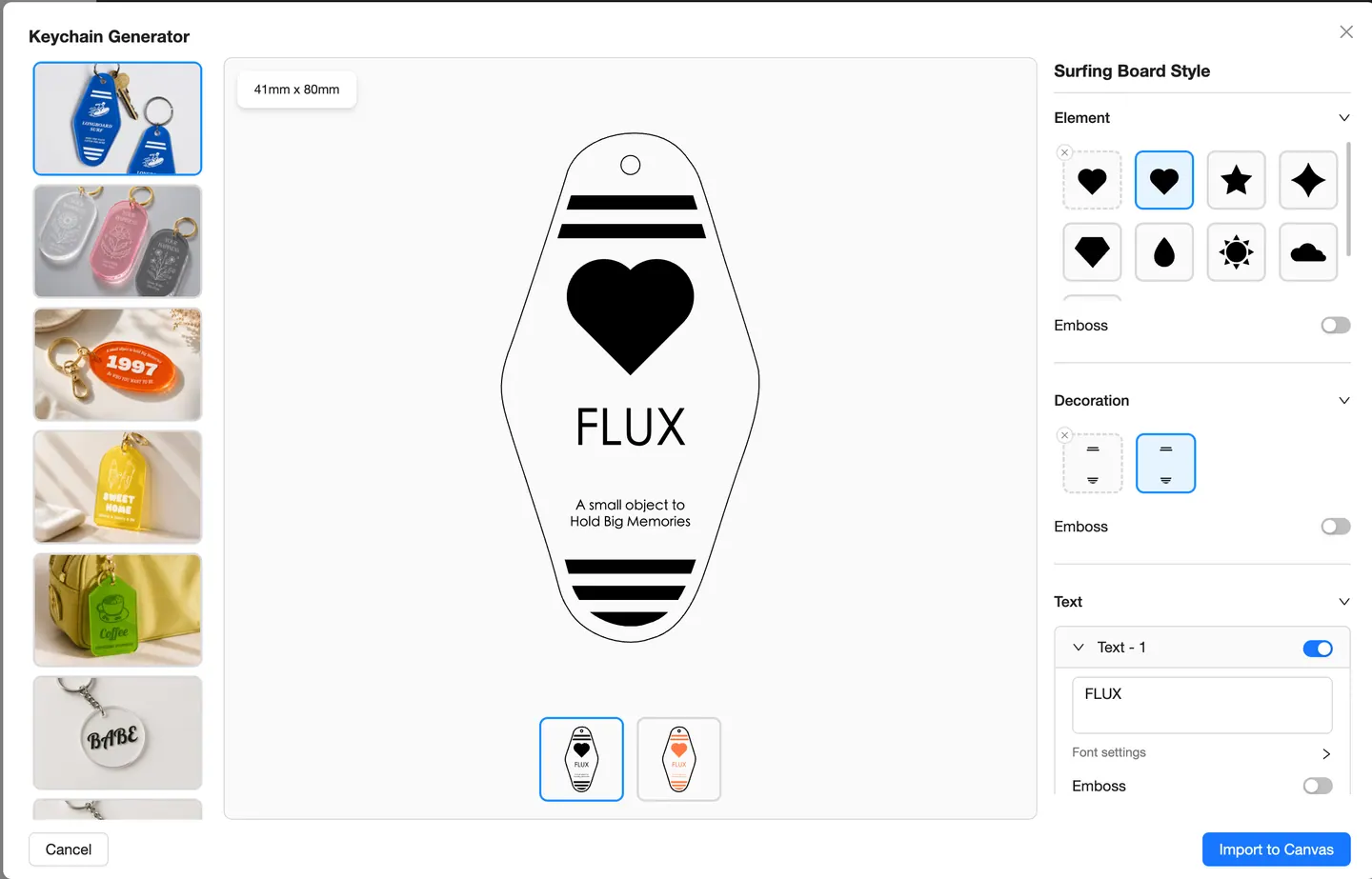
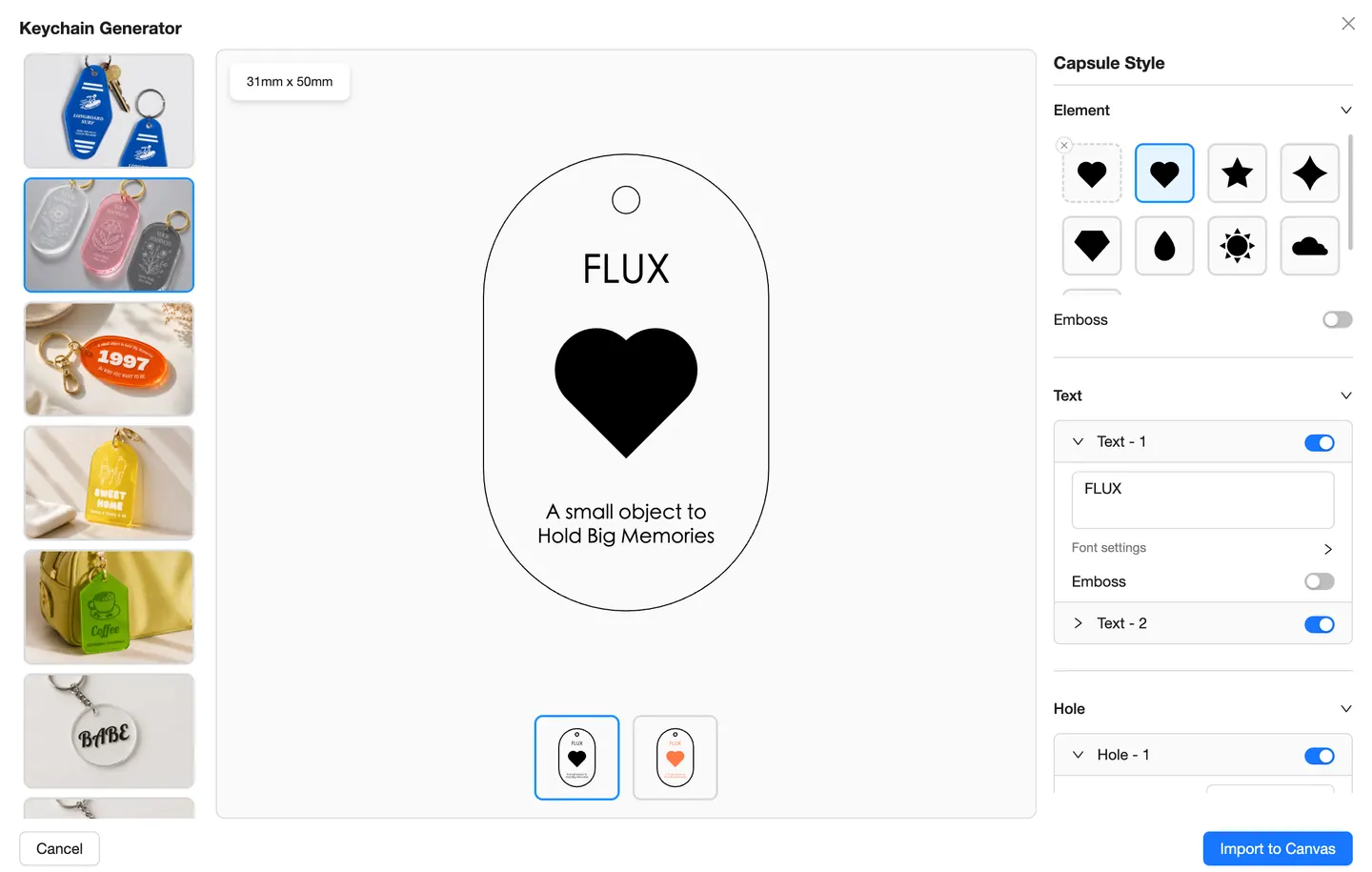
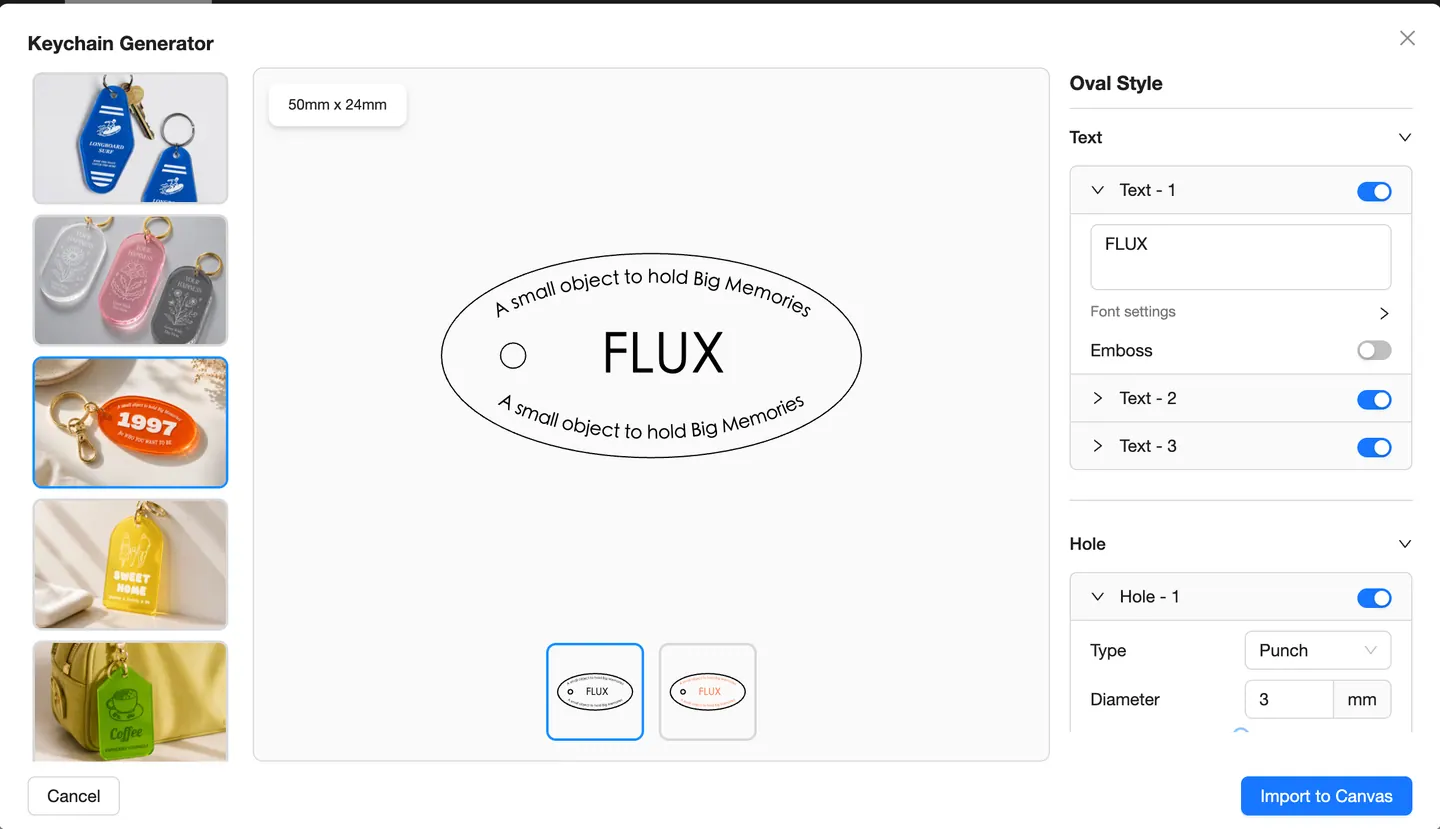
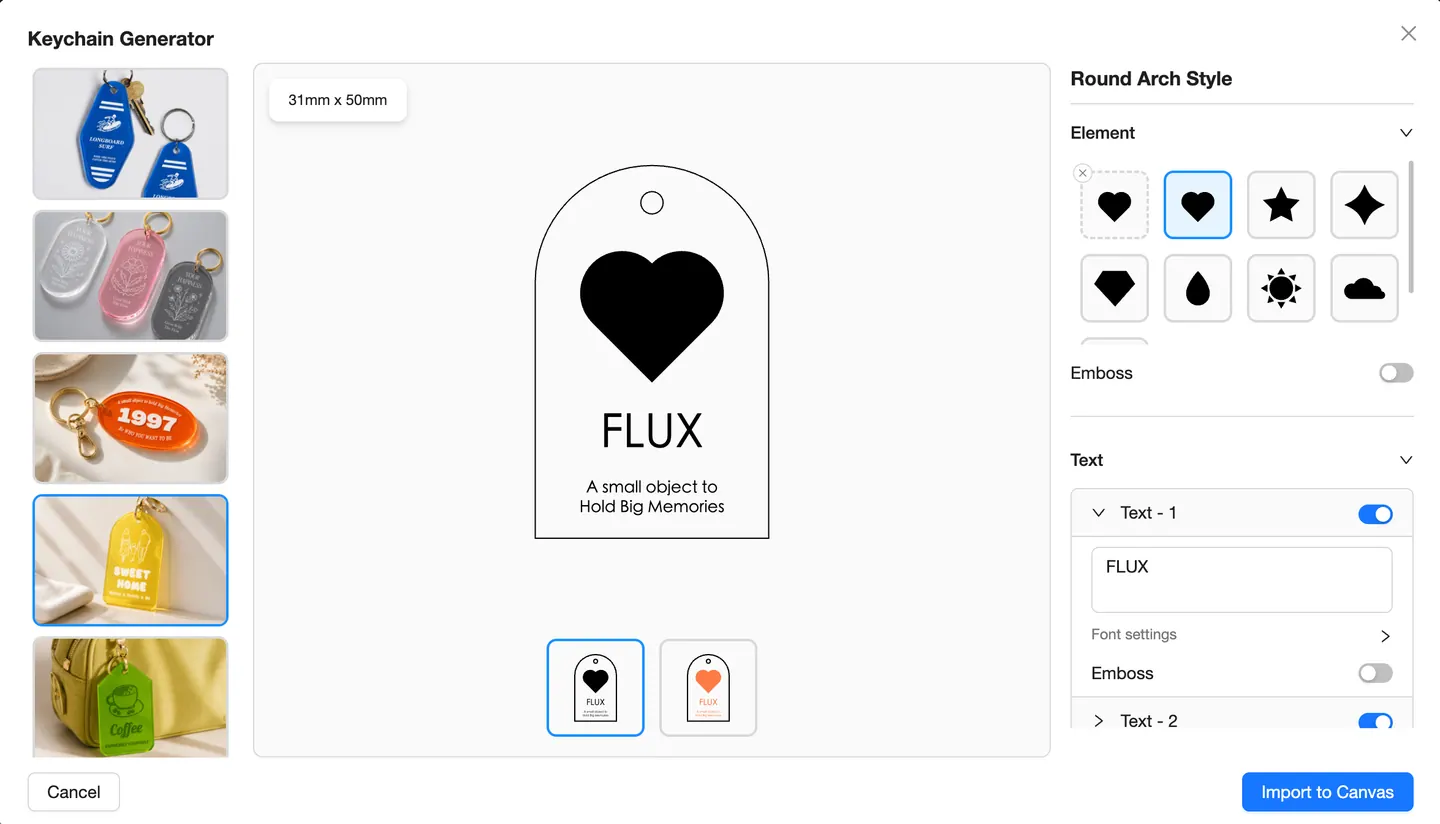
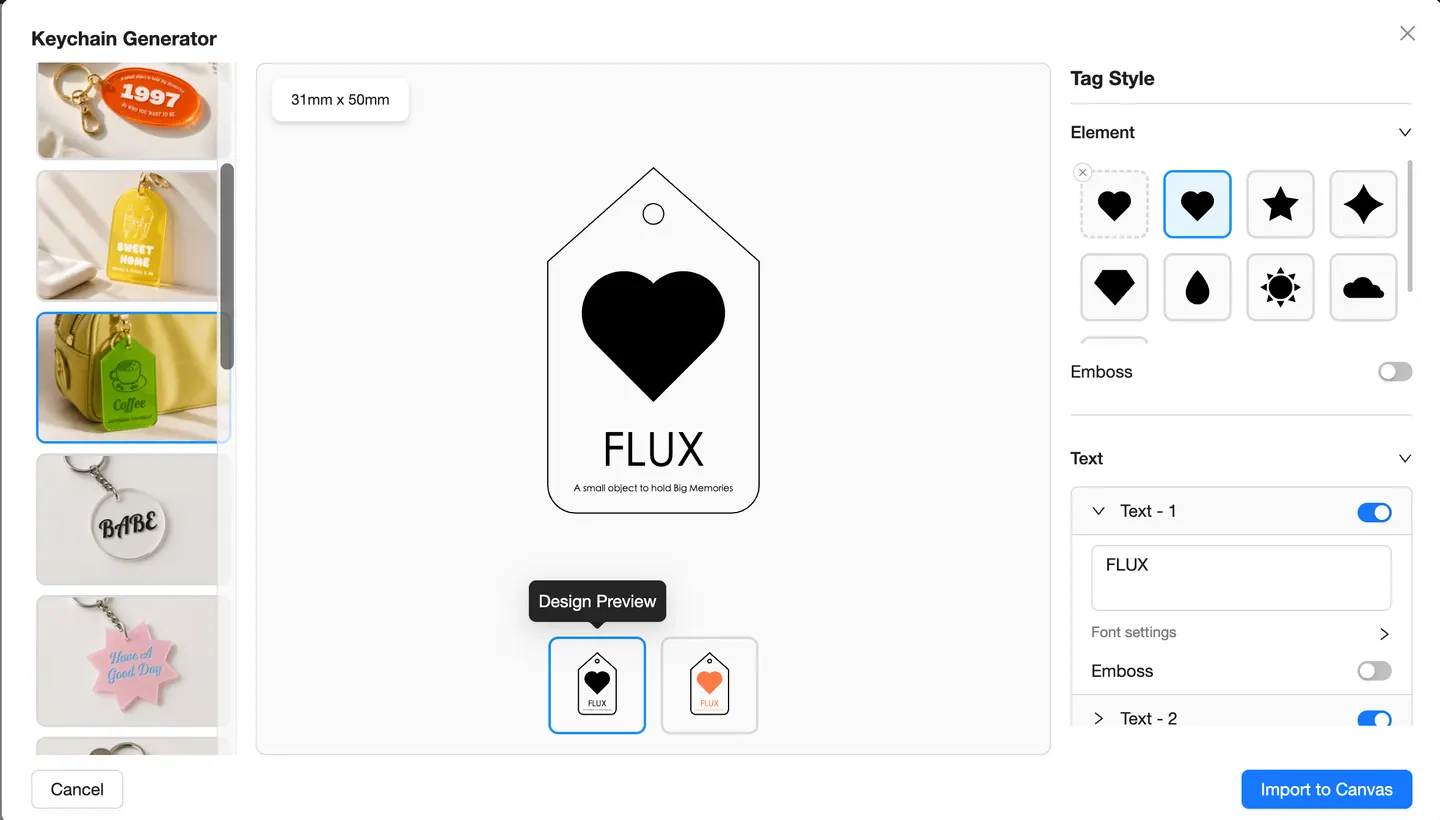
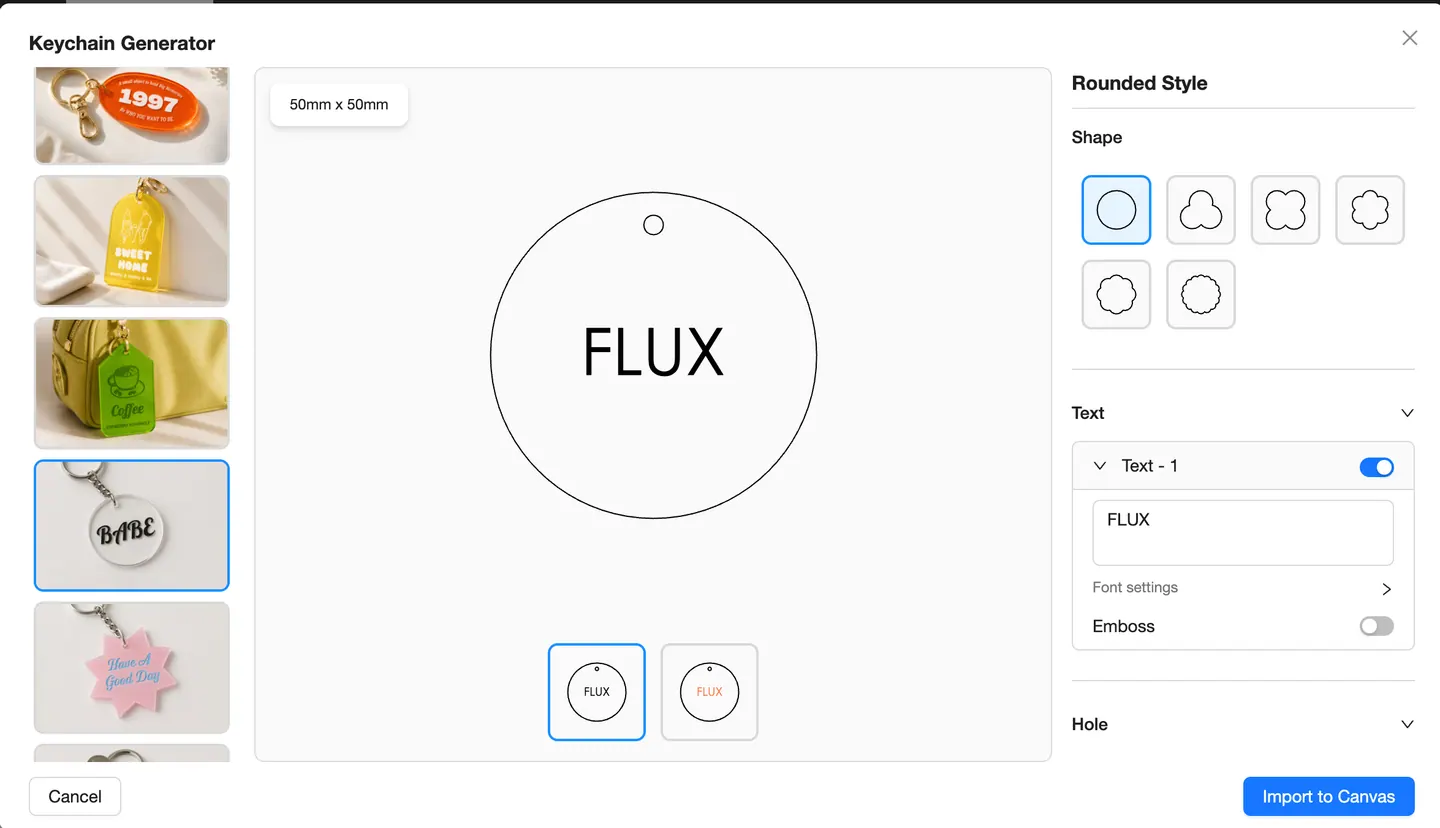
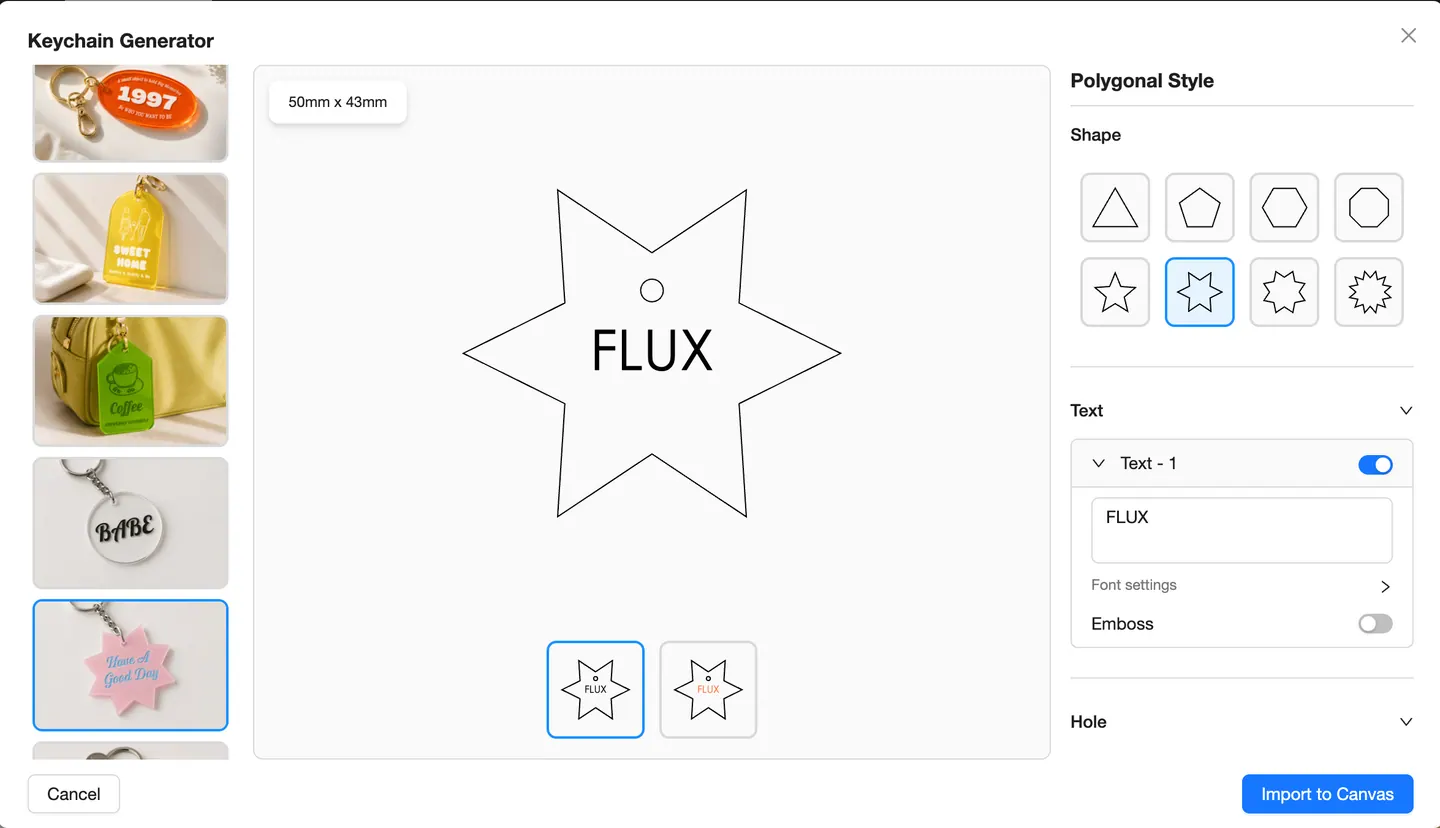
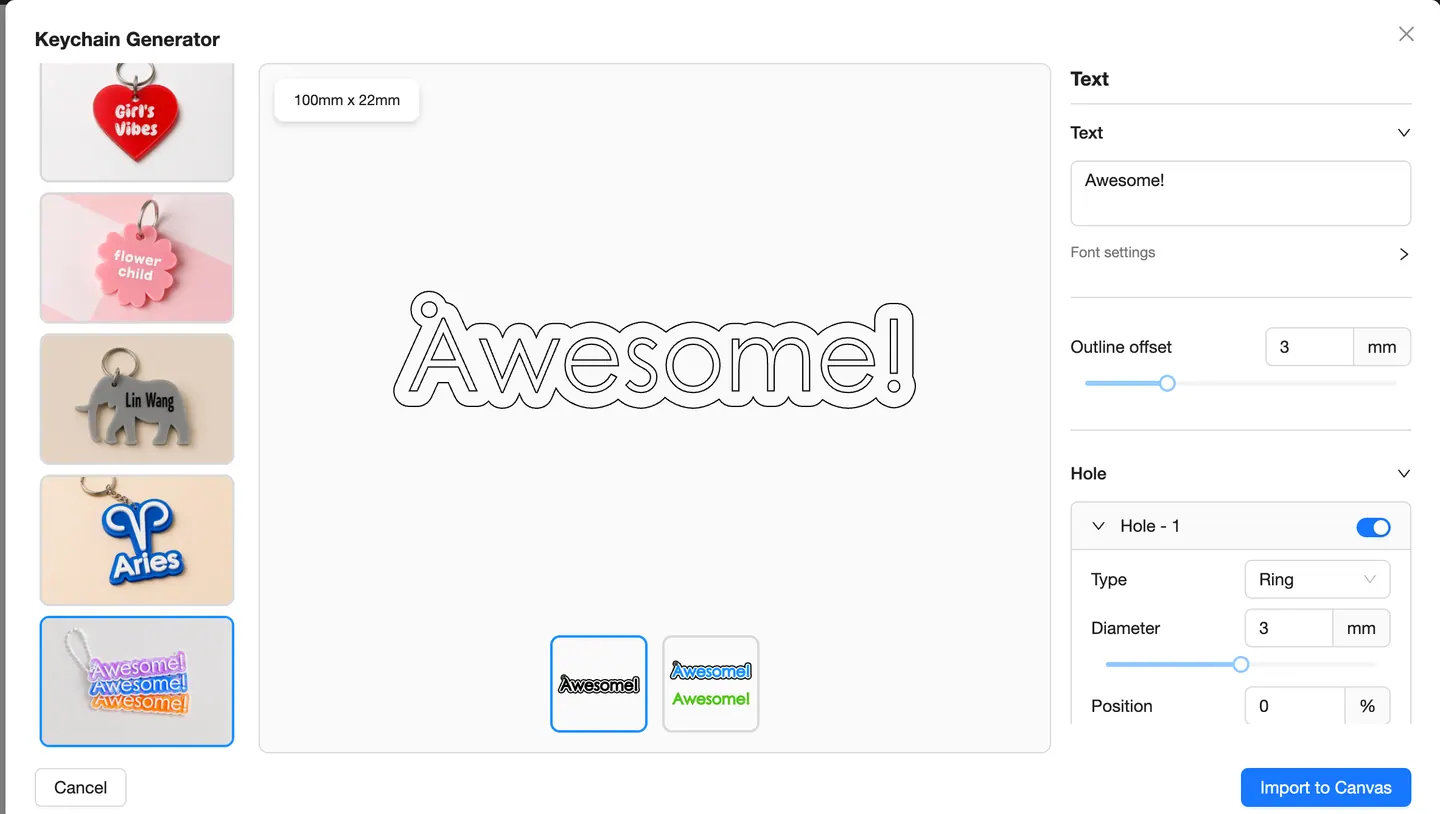
Die mitgelieferten Layouts umfassen lange Anhänger, Kapsel- und Ovalformate, Rundbögen, klassische Etiketten, abgerundete und polygonale Formen sowie textbasierte Designs. Jedes Layout bietet eine vorbereitete Kontur, die Sie anpassen können, anstatt mit einer leeren Arbeitsfläche zu beginnen.
- Einsteiger: Beginnen Sie mit einem visuellen Ausgangspunkt und lernen Sie anhand eines kleinen, überschaubaren Projekts.
- Erfahrene Anwender: Verwenden Sie einen Stil erneut und ändern Sie die personalisierten Details für einen anderen Kunden, Anlass oder eine neue Farbvariante.
Sichtbare Details personalisieren
Je nach ausgewähltem Stil zeigt der Generator Bedienelemente für Text, Schrifteinstellungen, dekorative Elemente, Prägeoptionen, Formvarianten und Designvorschauen. Einzelne Elemente lassen sich ein- oder ausschalten und die verfügbaren Versionen vor dem Import vergleichen.
Befestigungsstelle festlegen
Mit den sichtbaren Hole-Bedienelementen können Sie ein Loch ein- oder ausschalten und Optionen wie Typ, Durchmesser und Position einstellen. Wenn Sie die Befestigungsstelle vor dem Import prüfen, bleiben dekorative Gestaltung und praktische Beschläge in einem Design aufeinander abgestimmt.
Von der Anpassung zur Beam Studio-Arbeitsfläche
Wenn das Design fertig ist, wählen Sie Import to Canvas. Die Grafik wird in Beam Studio übernommen. Dort können Sie sie positionieren, Bearbeitungsebenen organisieren, geeignete Gravur- oder Schnittparameter einstellen, die Platzierung auf unterstützten Maschinen prüfen und den Auftrag für Ihren FLUX-Laser vorbereiten.
Der entscheidende Vorteil ist dieser durchgängige Ablauf: Das erzeugte Design muss vor der Produktion nicht exportiert und in einer separaten Anwendung neu aufgebaut werden. Die offizielle Übersicht zu Beam Studio beschreibt denselben umfassenden Ablauf: Grafik bearbeiten, Platzierung prüfen, Ebenen und Prozesseinstellungen verwalten und den Auftrag anschließend an eine FLUX-Maschine senden.
Ihren ersten individuellen Schlüsselanhänger erstellen
- Aktualisieren Sie auf Beam Studio 2.6.9 oder höher.
- Öffnen Sie Generators in der Werkzeugleiste.
- Wählen Sie Keychain Generator.
- Wählen Sie einen zum Projekt passenden Stil.
- Passen Sie Text, Schrift, Elemente, Formoptionen und das für diesen Stil verfügbare Schlüsselringloch an.
- Prüfen Sie Größe und Design in der Live-Vorschau.
- Wählen Sie Import to Canvas.
- Positionieren Sie die Grafik und weisen Sie dem tatsächlichen Material geeignete Gravur- und Schnitteinstellungen zu.
- Prüfen Sie den Arbeitsbereich, sofern Ihre Maschine dies unterstützt, und senden Sie den Auftrag anschließend an den Laser.
Vor dem endgültigen Werkstück: Testen Sie ein neues Material oder eine ungewohnte Einstellung immer zuerst.
Alle fünf Beam Studio Generators entdecken
Der Keychain Generator gehört zu einer Reihe von Werkzeugen, die häufige Einrichtungsschritte bei Laserprojekten reduzieren.
Box Generator
Legen Sie Abmessungen und Materialstärke fest, um Platten für eine Box zu erzeugen, die geschnitten und montiert werden kann. Die Beam Studio-Produktseite dokumentiert diesen Generator als Bestandteil des aktuellen Arbeitsablaufs.
Code Generator
Erstellen Sie in Beam Studio einen Vektorcode und platzieren Sie ihn in einem Schild, Anhänger, einer Verpackung, Speisekarte oder Werbegestaltung. Die Versionshinweise zu 2.6.9 nennen außerdem eine Anpassung der Benutzeroberfläche des Barcode- und QR-Code-Generators.
Puzzle Generator
Erstellen Sie ein Puzzle-Layout und passen Sie die verfügbaren Eigenschaften an, bevor Sie das Ergebnis importieren. Die Versionshinweise zu Beam Studio 2.6.6 dokumentieren die Einführung des Puzzle Generator.
Material Test Generator
Bereiten Sie einen strukturierten Materialtest vor, um Einstellungen zu vergleichen, bevor Sie eine neue Platte oder ein neues Material für das endgültige Design verwenden.
Keychain Generator
Wählen Sie einen vorbereiteten Schlüsselanhänger-Stil, personalisieren Sie das Design, konfigurieren Sie die Befestigungsstelle und importieren Sie das Ergebnis direkt auf die Arbeitsfläche.
Gestalten und fertigen, ohne das Werkzeug zu wechseln
Der Nutzen der Beam Studio Generators liegt nicht nur in der Vorlage. Jedes Werkzeug entfernt einen wiederkehrenden Vorbereitungsschritt und hält das Ergebnis zugleich mit dem übrigen Laser-Workflow verbunden.
Erzeugen Sie die Ausgangsstruktur, passen Sie die Details an, importieren Sie sie auf die Arbeitsfläche, positionieren Sie sie auf dem Material und bereiten Sie den Auftrag in einer einzigen Arbeitsumgebung vor. Ob Sie ein persönliches Geschenk oder eine wiederholbar produzierbare Produktlinie planen: Weniger Übergaben lassen mehr Zeit für das fertige Ergebnis.
Mit Beam Studio Generators kreativ werden
Aktualisieren Sie Beam Studio, wählen Sie einen Stil, personalisieren Sie die Details und machen Sie aus einer Idee ein Projekt, das für Ihren FLUX-Laser bereit ist.