

Beam Studio 2.6.9 incorpora un Keychain Generator guiado que simplifica enormemente un pequeño proyecto personalizado. Quienes ya tienen una máquina FLUX pueden reducir tareas repetitivas, mientras que los nuevos creadores obtienen un punto de partida claro sin dibujar cada contorno desde cero.
Un comienzo más rápido para un proyecto pequeño
Un llavero necesita algo más que una forma atractiva. También requiere un punto de unión práctico, texto o ilustraciones bien colocados y una separación clara entre las partes que quieres grabar y cortar. Crear todo esto manualmente puede hacer que un primer proyecto parezca más complicado de lo que es.
Las notas de la versión 2.6.9 de Beam Studio confirman que Keychain Generator se añadió en esta versión. Te ofrece un espacio guiado para elegir un estilo, personalizar y revisar el diseño e incorporarlo al lienzo de Beam Studio.
Conoce Keychain Generator
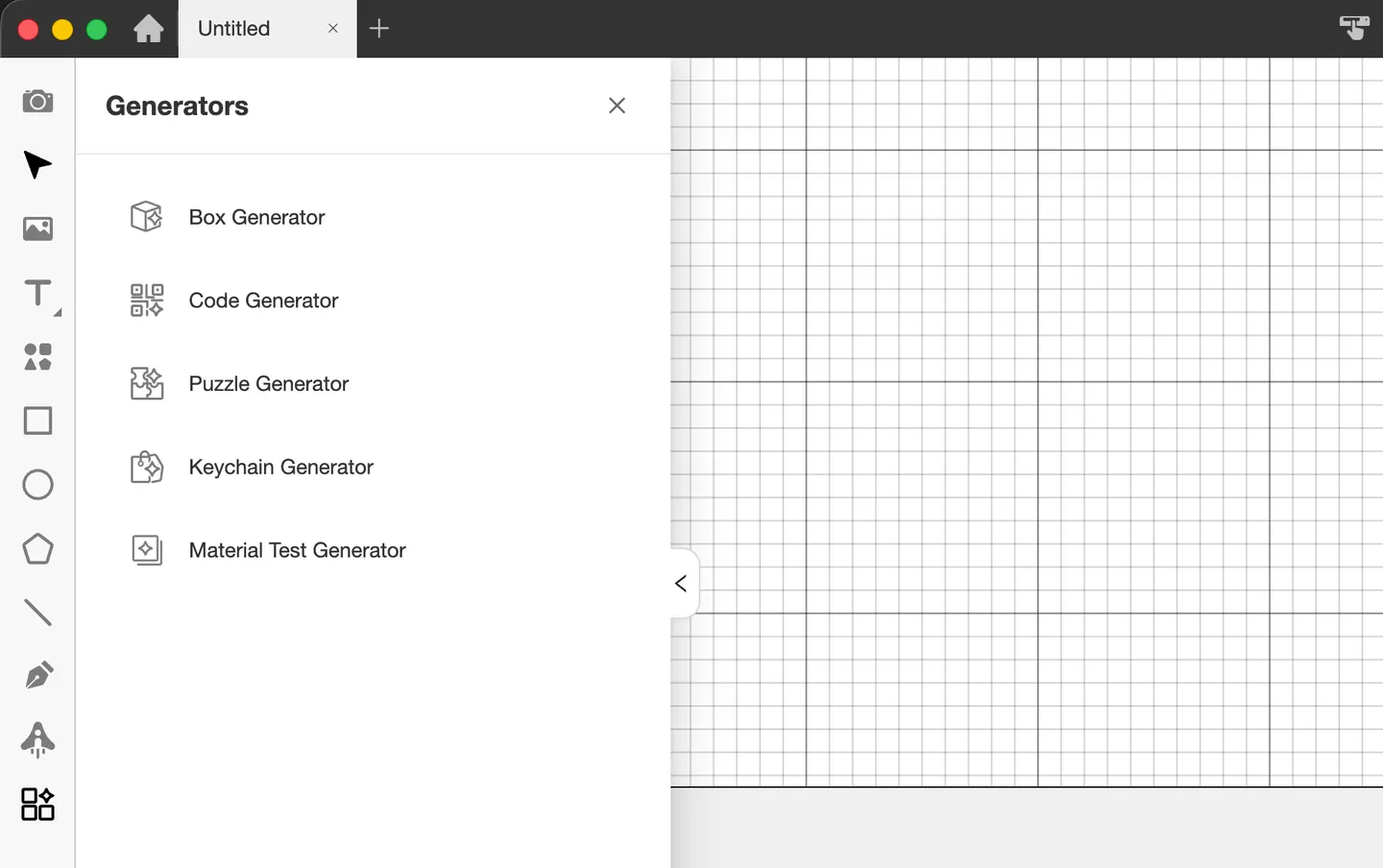
Abre el menú Generators y elige Keychain Generator. El menú actual también reúne Box Generator, Code Generator, Puzzle Generator y Material Test Generator.
Empieza con un estilo
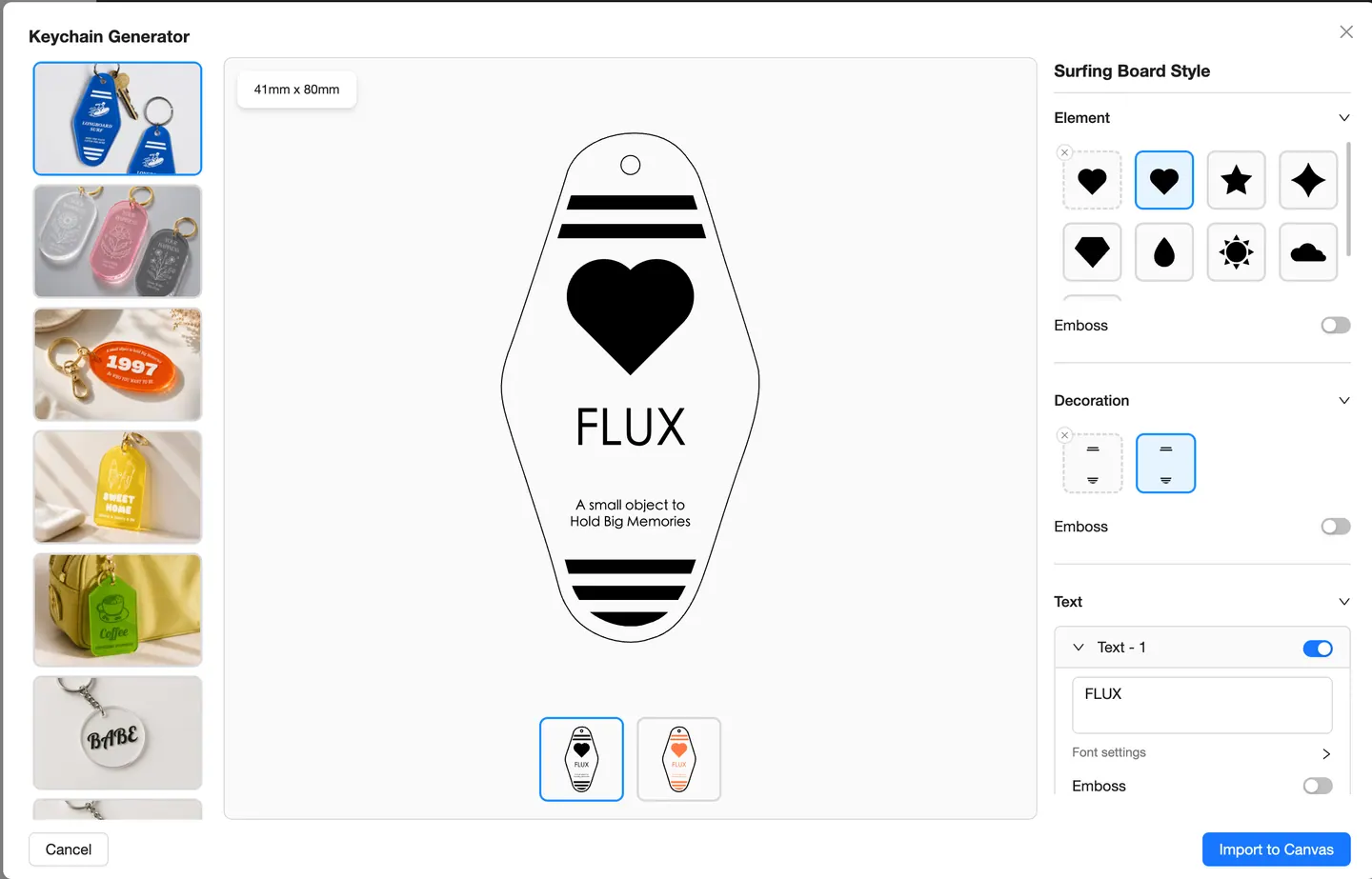
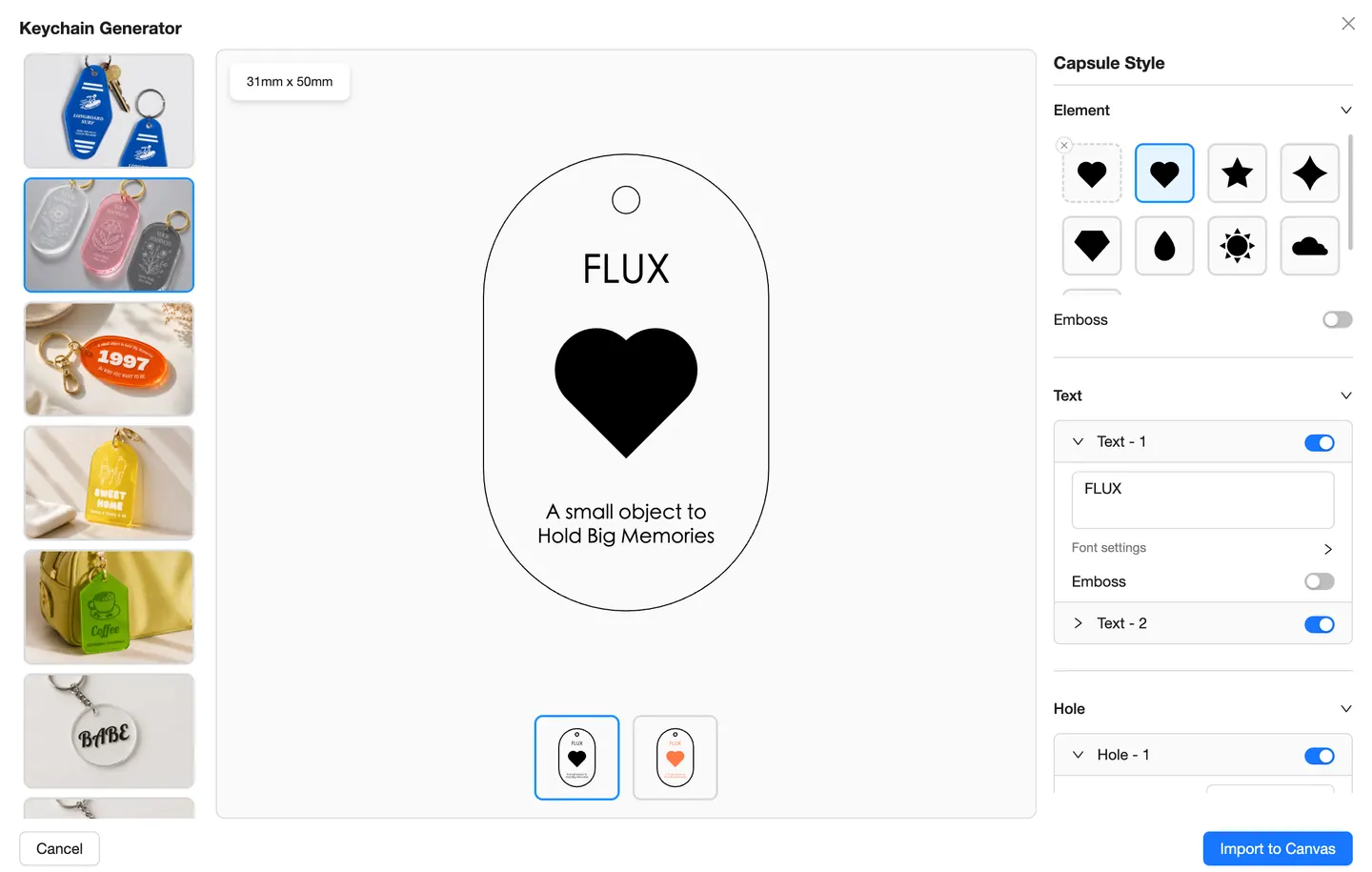
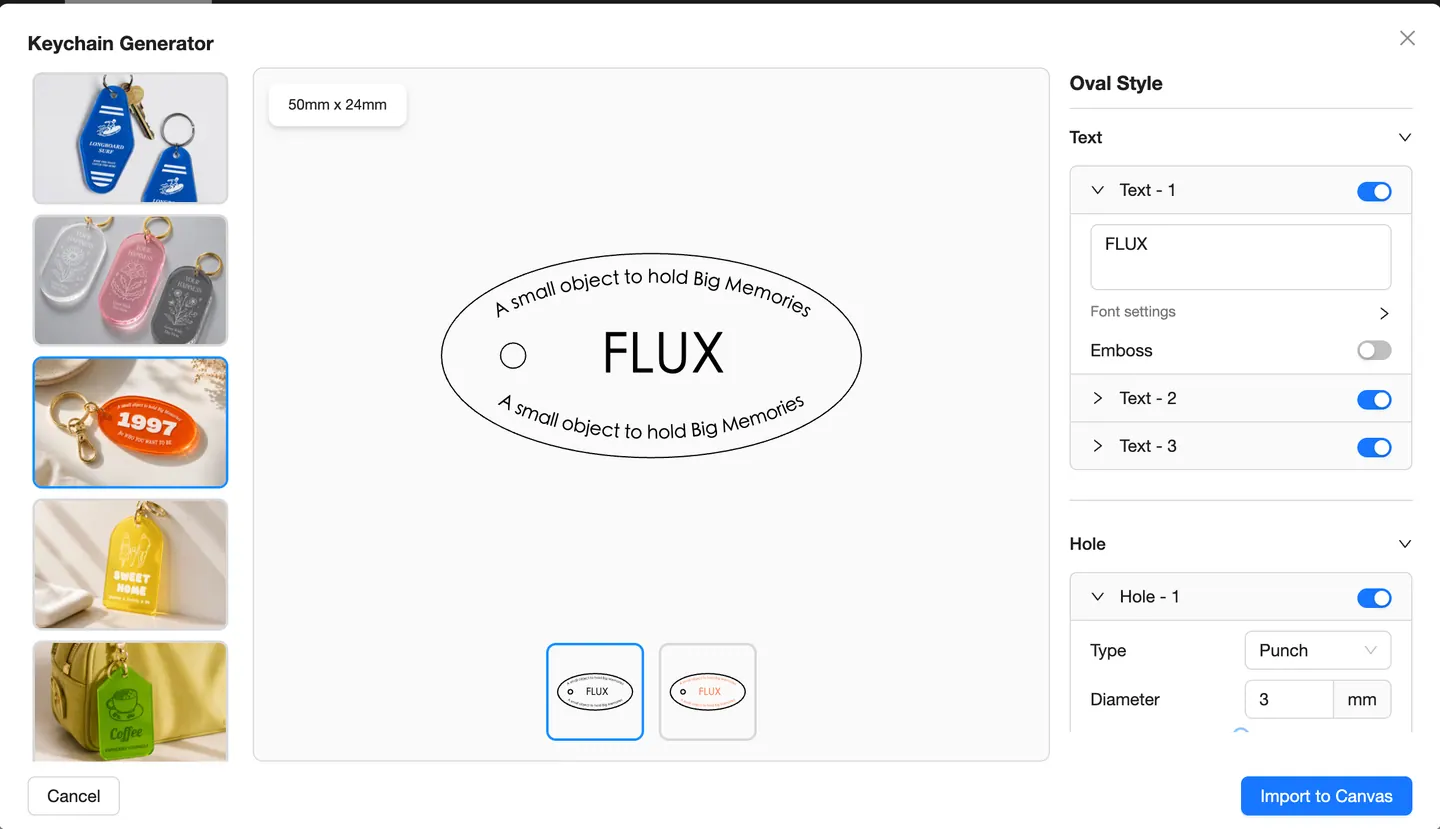
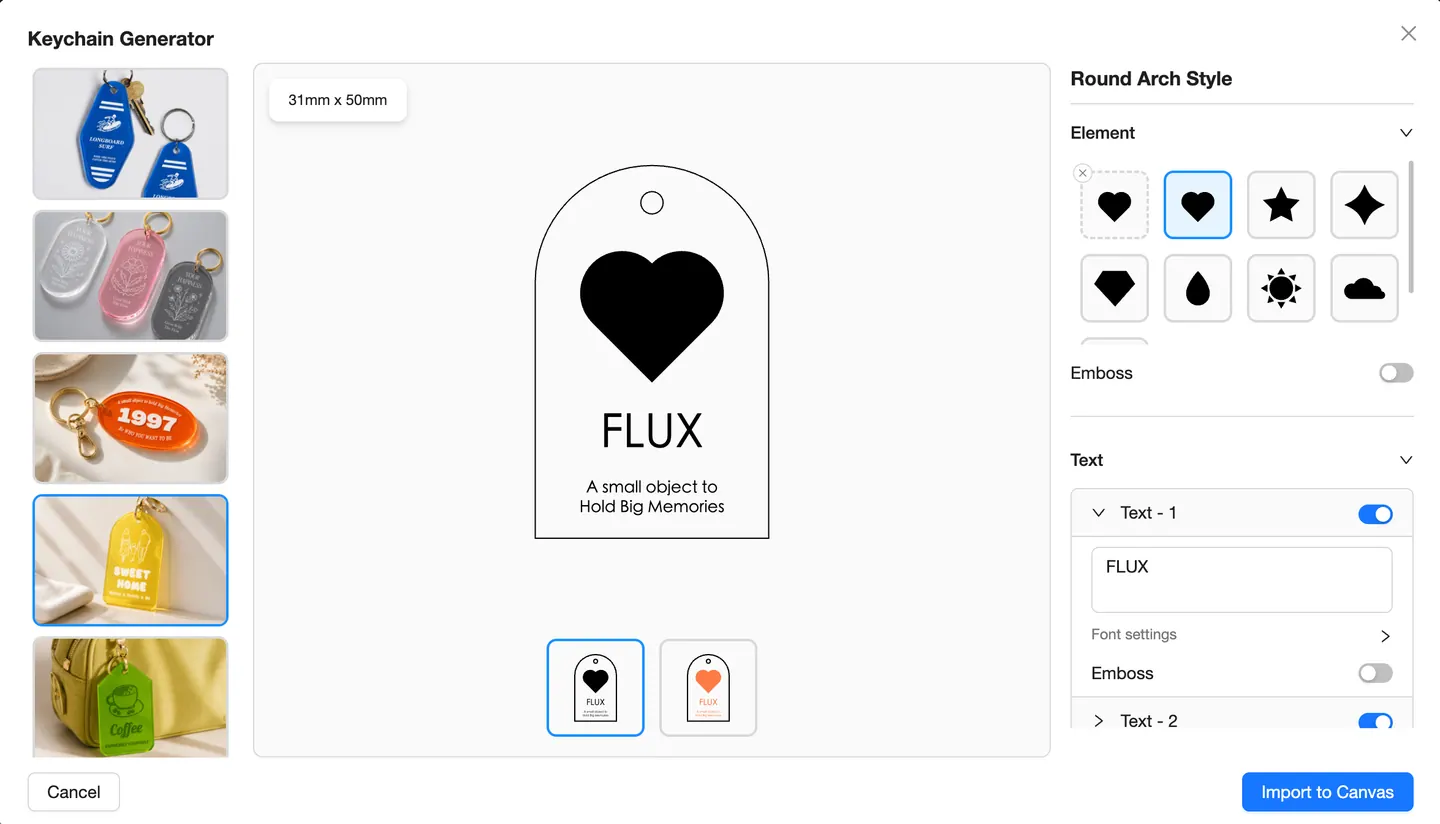
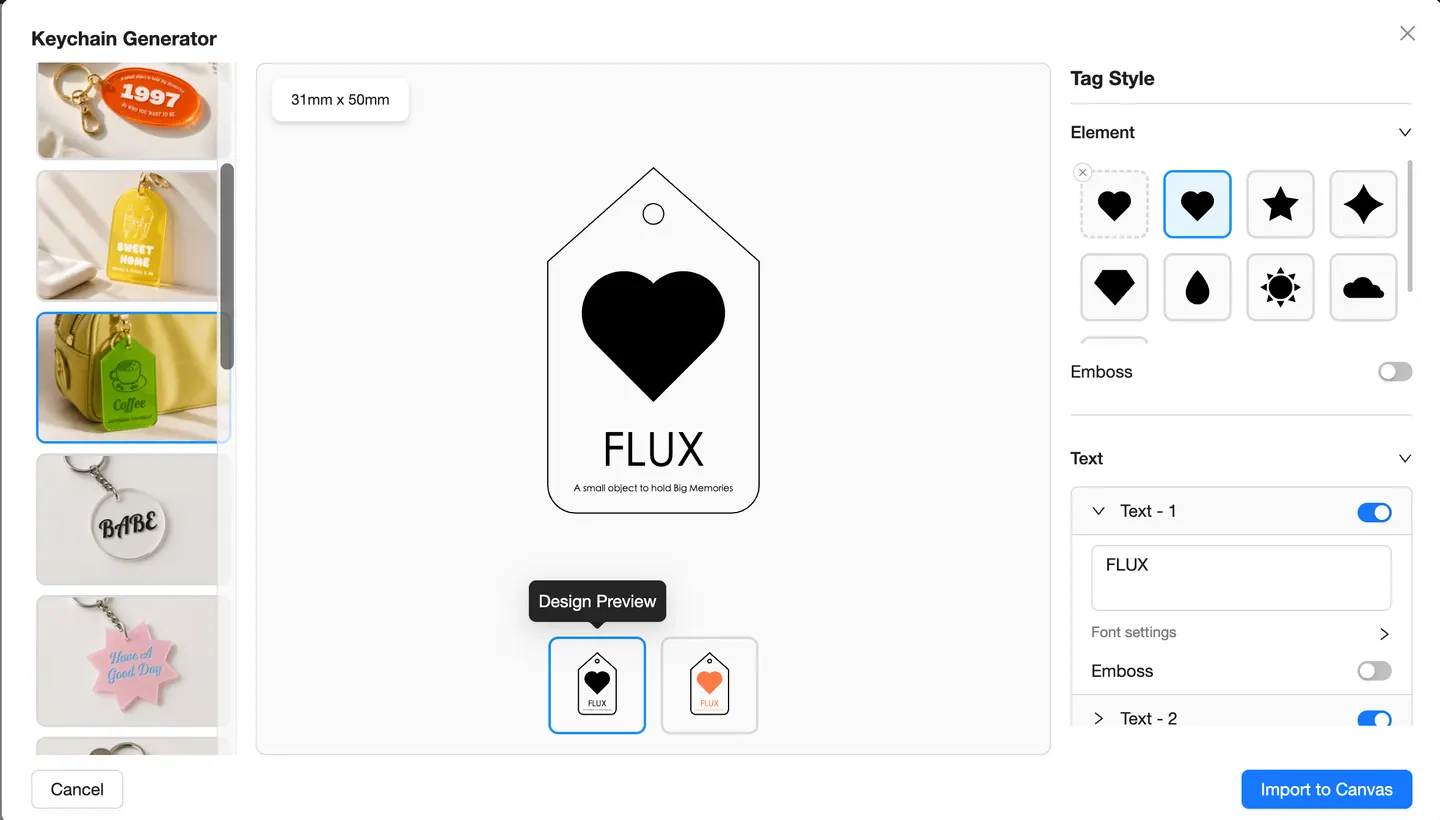
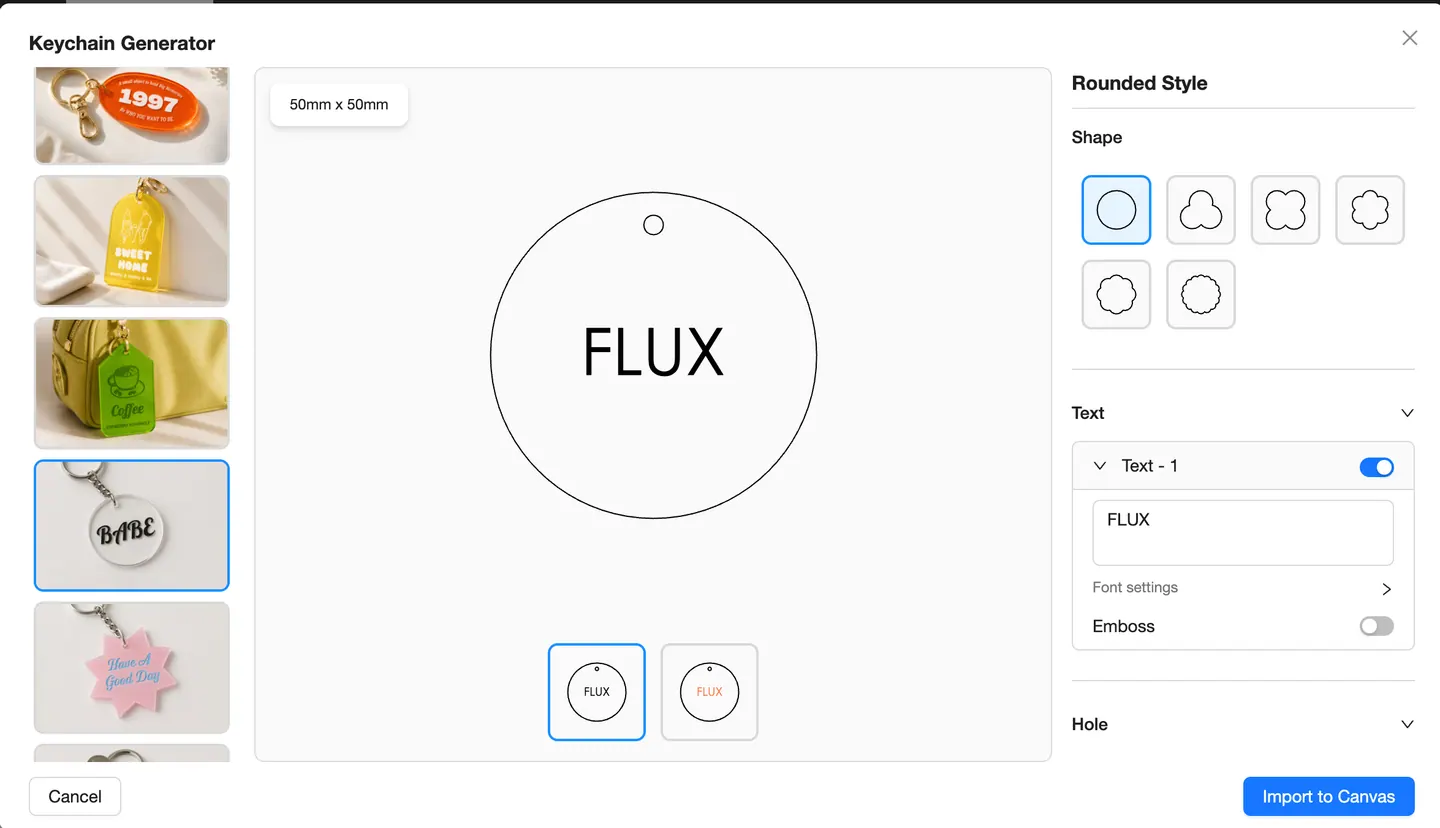
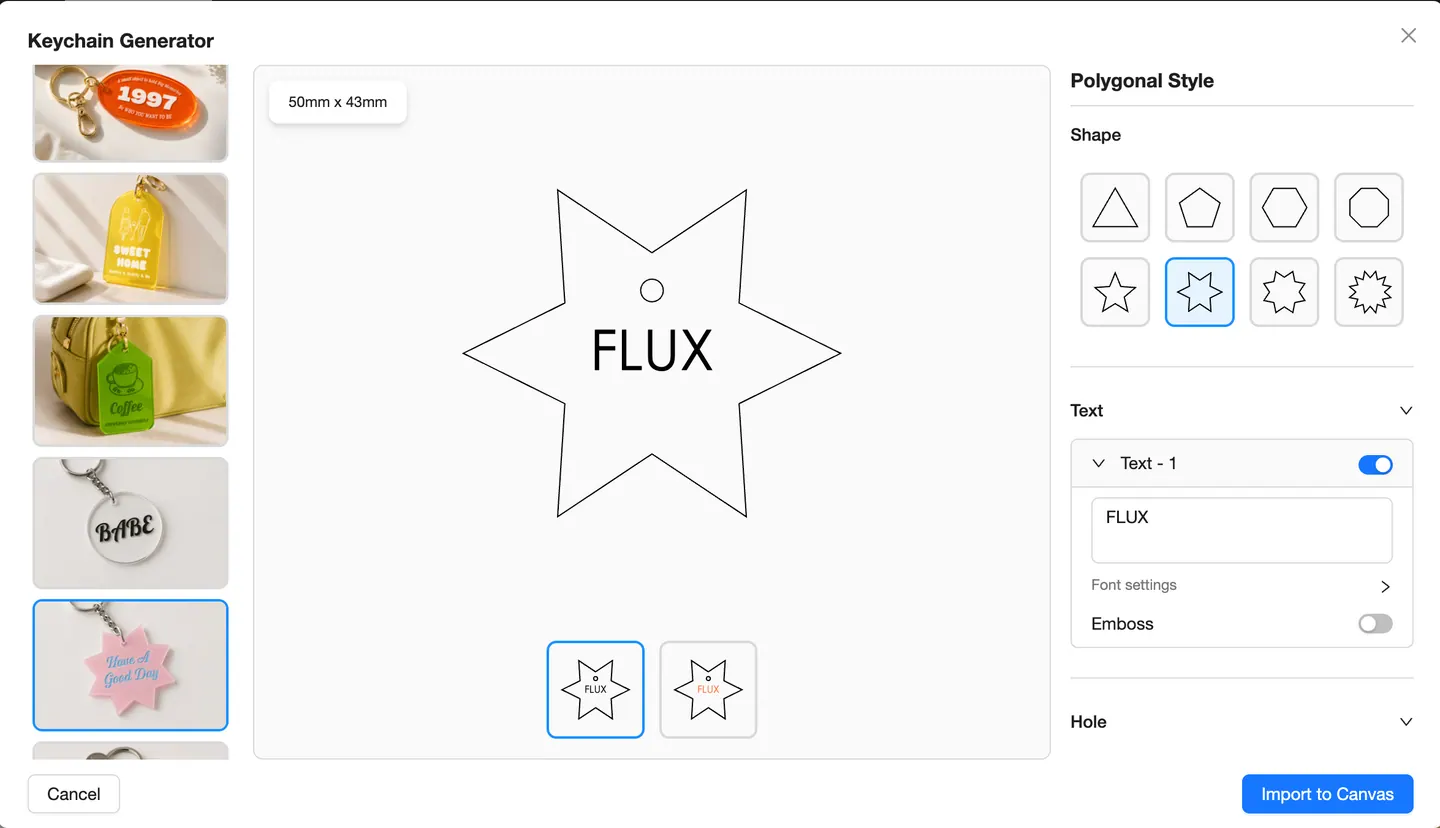
Los diseños incluidos comprenden etiquetas alargadas, formatos de cápsula y óvalo, arcos redondeados, etiquetas convencionales, formas redondeadas y poligonales y diseños basados en texto. Cada uno ofrece un contorno preparado que puedes adaptar en lugar de partir de un lienzo en blanco.
- Nuevos creadores: empieza con una referencia visual y aprende mediante un proyecto pequeño y manejable.
- Creadores habituales: reutiliza un estilo y cambia los detalles personalizados para otro cliente, evento o combinación de colores.
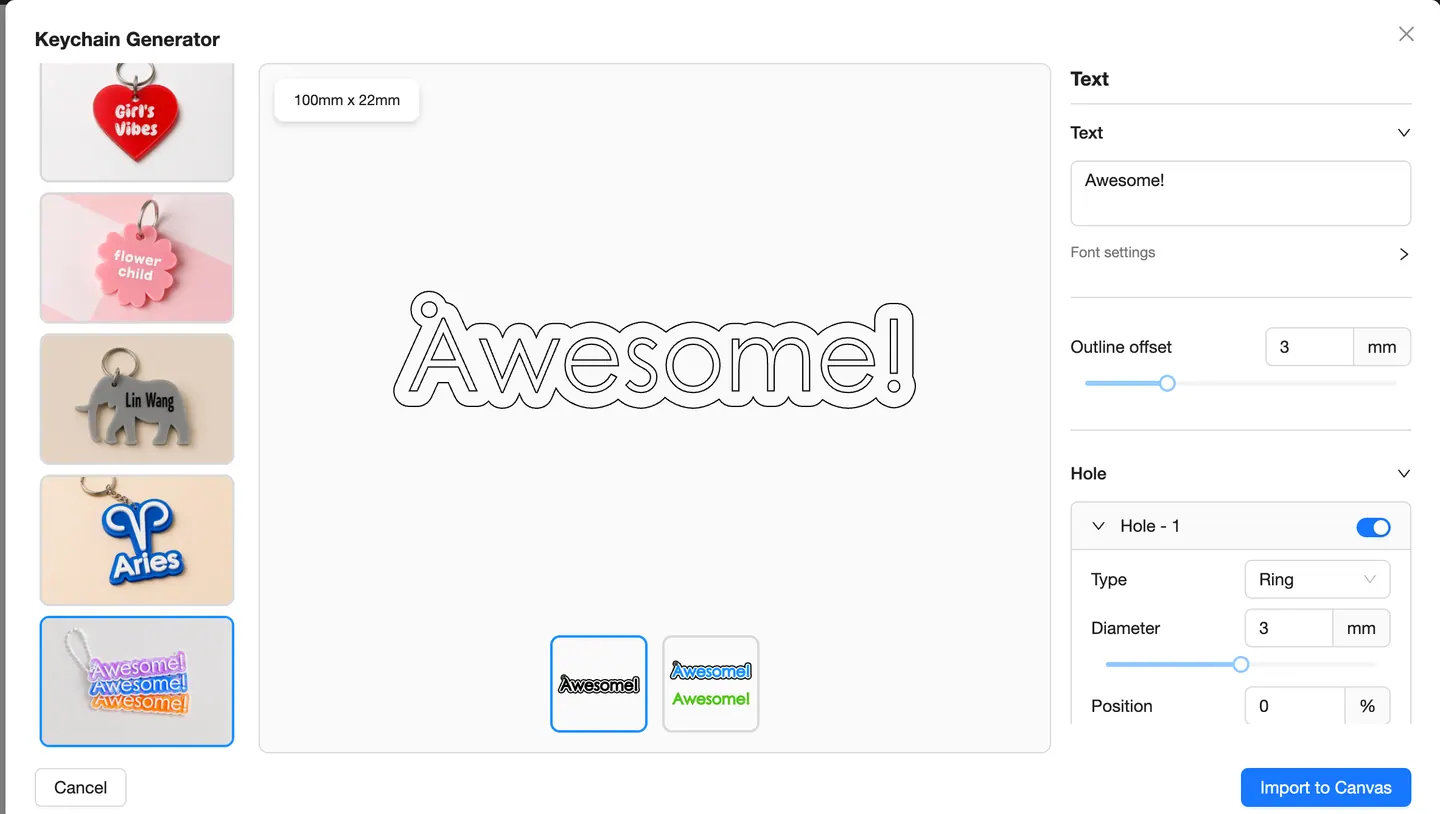
Personaliza los detalles visibles
Según el estilo elegido, el generador muestra controles para texto, ajustes de fuente, elementos decorativos, opciones de relieve, variaciones de forma y vistas previas. Puedes activar o desactivar cada elemento y comparar las versiones disponibles antes de importar el resultado.
Configura el punto de unión
Los controles visibles de Hole permiten activar o desactivar el orificio y ajustar opciones como el tipo, el diámetro y la posición. Revisar el punto de unión antes de importar ayuda a mantener la composición decorativa y los herrajes prácticos en un mismo diseño.
De la personalización al lienzo de Beam Studio
Cuando el diseño esté listo, elige Import to Canvas. La ilustración pasa a Beam Studio, donde puedes colocarla, organizar las capas de procesamiento, definir los parámetros adecuados de grabado o corte, previsualizar su posición en las máquinas compatibles y preparar el trabajo para tu láser FLUX.
La principal ventaja es este flujo conectado: no es necesario exportar el diseño generado y reconstruirlo en otra aplicación antes de producirlo. La presentación oficial de Beam Studio describe el mismo flujo general: editar la ilustración, previsualizar la posición, gestionar las capas y los ajustes de procesamiento y enviar el trabajo a una máquina FLUX.
Crea tu primer llavero personalizado
- Actualiza a Beam Studio 2.6.9 o una versión posterior.
- Abre Generators desde la barra de herramientas.
- Elige Keychain Generator.
- Selecciona un estilo adecuado para el proyecto.
- Personaliza el texto, la fuente, los elementos, las opciones de forma y el orificio para la anilla disponibles en ese estilo.
- Comprueba el tamaño y el diseño en la vista previa en tiempo real.
- Selecciona Import to Canvas.
- Coloca la ilustración y asigna ajustes adecuados de grabado y corte para el material real.
- Previsualiza el área de trabajo si tu máquina lo permite y envía el trabajo al láser.
Antes de la pieza final: prueba siempre un material nuevo o un ajuste que no conozcas.
Descubre los cinco Generators de Beam Studio
Keychain Generator forma parte de un conjunto de herramientas que elimina pasos habituales de preparación en los proyectos láser.
Box Generator
Define las dimensiones y el grosor del material para generar los paneles de una caja que podrás cortar y montar. La página de producto de Beam Studio documenta este generador como parte del flujo de trabajo actual.
Code Generator
Crea un código vectorial dentro de Beam Studio y colócalo en un cartel, etiqueta, envase, menú o diseño promocional. Las notas de la versión 2.6.9 también registran un ajuste de la interfaz del generador de códigos de barras y QR.
Puzzle Generator
Crea un diseño de rompecabezas y ajusta las propiedades disponibles antes de importar el resultado. Las notas de la versión 2.6.6 de Beam Studio registran la incorporación de Puzzle Generator.
Material Test Generator
Prepara una prueba estructurada del material para comparar ajustes antes de dedicar una lámina o un material nuevo al diseño final.
Keychain Generator
Elige un estilo de llavero preparado, personaliza el diseño, configura el punto de unión e importa el resultado directamente al lienzo.
Diseña y crea sin cambiar de herramienta
El valor de los Generators de Beam Studio no reside solo en la plantilla. Cada herramienta elimina un paso repetitivo de preparación y mantiene el resultado conectado con el resto del flujo de trabajo láser.
Genera la estructura inicial, personaliza los detalles, impórtala al lienzo, colócala sobre el material y prepara el trabajo en un único espacio. Tanto si haces un regalo personal como si planificas una línea de productos repetible, menos transferencias dejan más tiempo para concentrarte en el resultado final.
Empieza a crear con los Generators de Beam Studio
Actualiza Beam Studio, elige un estilo, personaliza los detalles y convierte una idea en un proyecto listo para tu láser FLUX.