

Beam Studio 2.6.9 sisältää ohjatun Keychain Generator -työkalun, joka tekee pienestä yksilöllisestä projektista huomattavasti yksinkertaisemman työnkulun. FLUX-laitteen jo omistavat voivat vähentää toistuvia valmisteluvaiheita, ja ensikertalaiset saavat selkeän lähtökohdan ilman jokaisen ääriviivan piirtämistä alusta asti.
Pieni projekti nopeammin alkuun
Avaimenperä tarvitsee muutakin kuin näyttävän muodon. Siinä on oltava käytännöllinen kiinnityskohta, oikein sijoitettu teksti tai grafiikka sekä selkeä jako kaiverrettavien ja leikattavien osien välillä. Kaiken rakentaminen käsin voi saada ensimmäisen projektin tuntumaan todellista monimutkaisemmalta.
Beam Studio 2.6.9:n julkaisutiedot vahvistavat, että Keychain Generator lisättiin tähän versioon. Ohjatussa näkymässä voit valita tyylin, mukauttaa ja tarkistaa mallin sekä siirtää sen Beam Studion työalueelle.
Tutustu Keychain Generator -työkaluun
Avaa Generators-valikko ja valitse Keychain Generator. Nykyinen valikko kokoaa samaan paikkaan myös Box Generator-, Code Generator-, Puzzle Generator- ja Material Test Generator -työkalut.
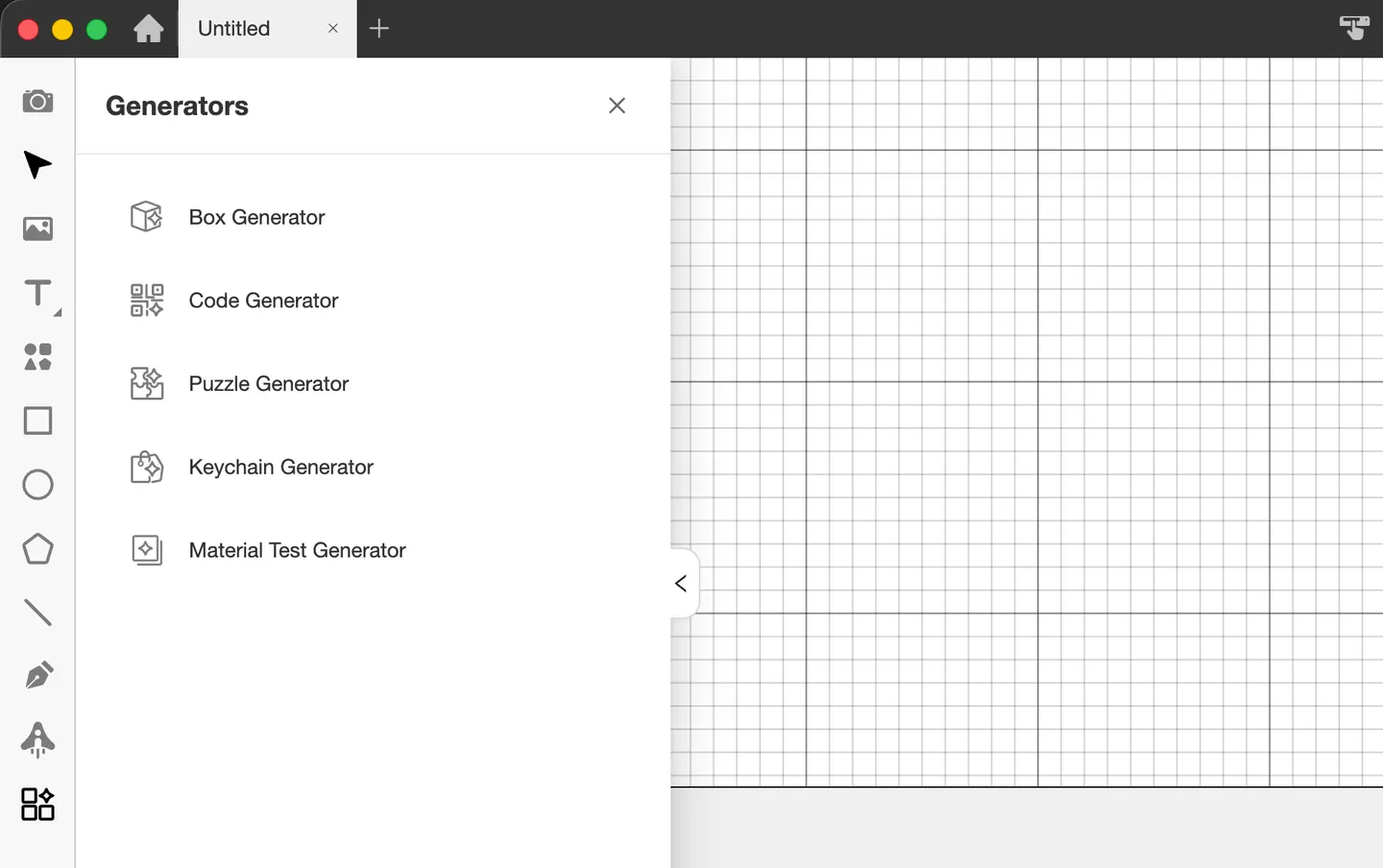
Aloita tyylistä
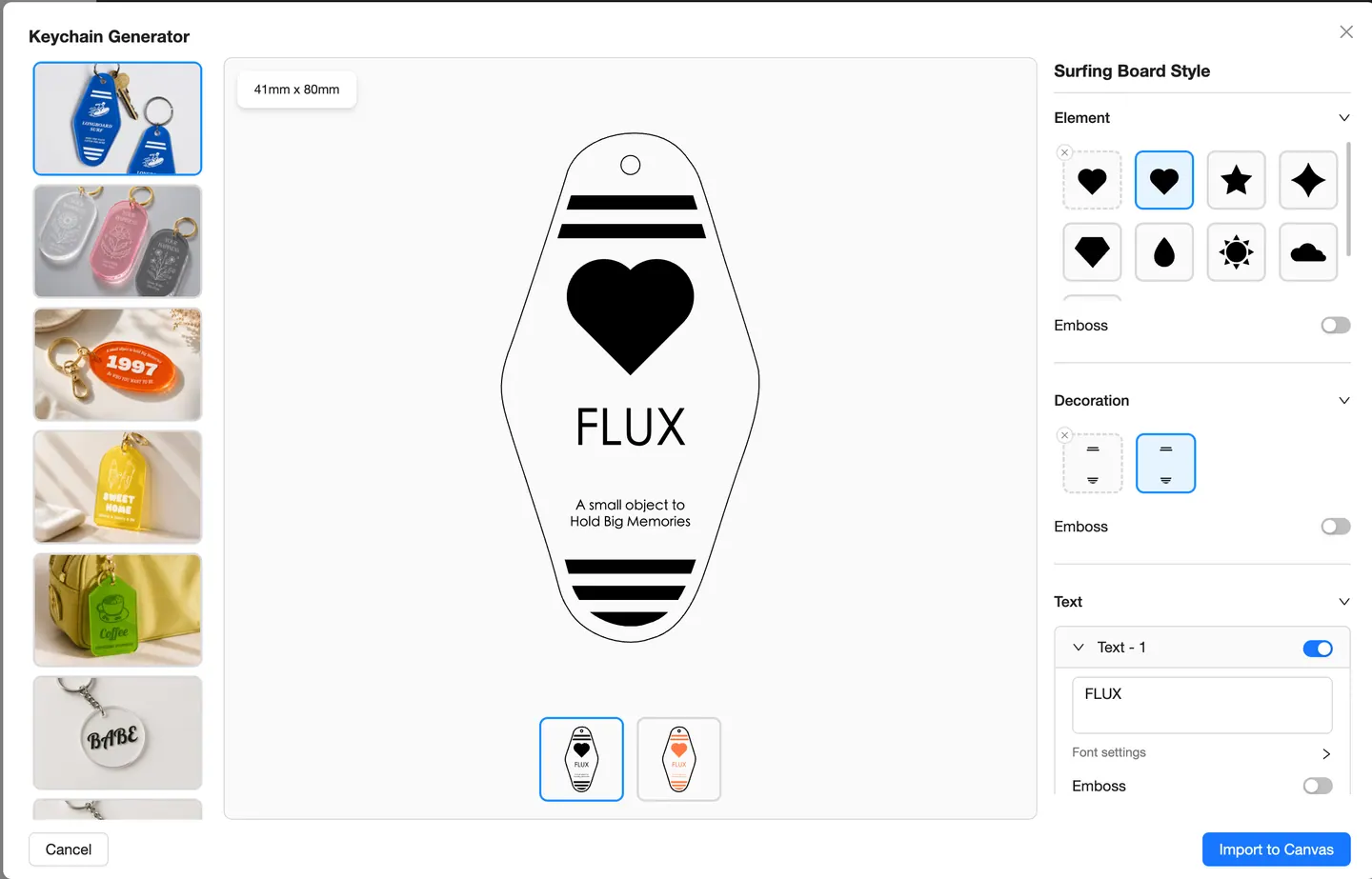
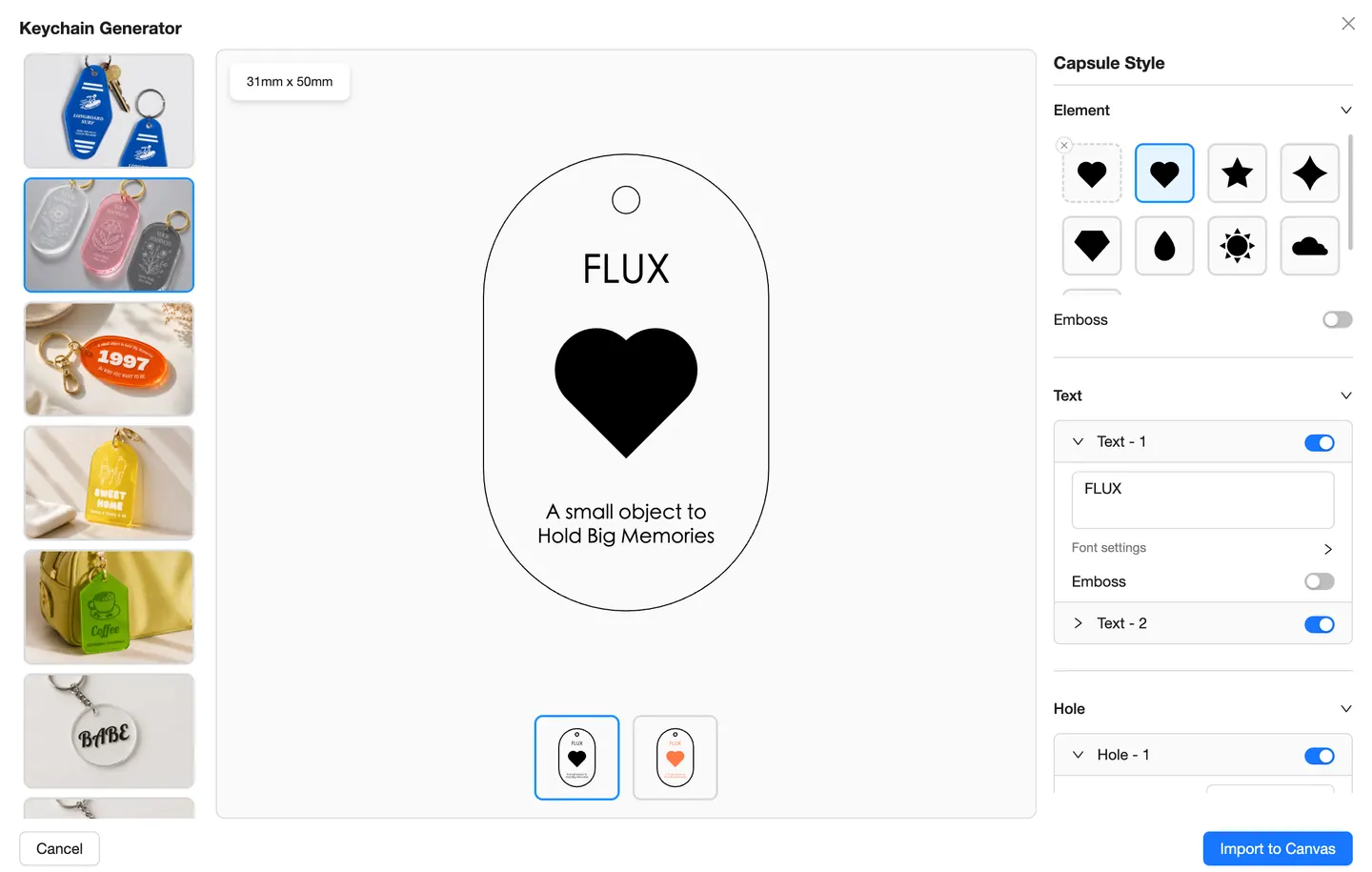
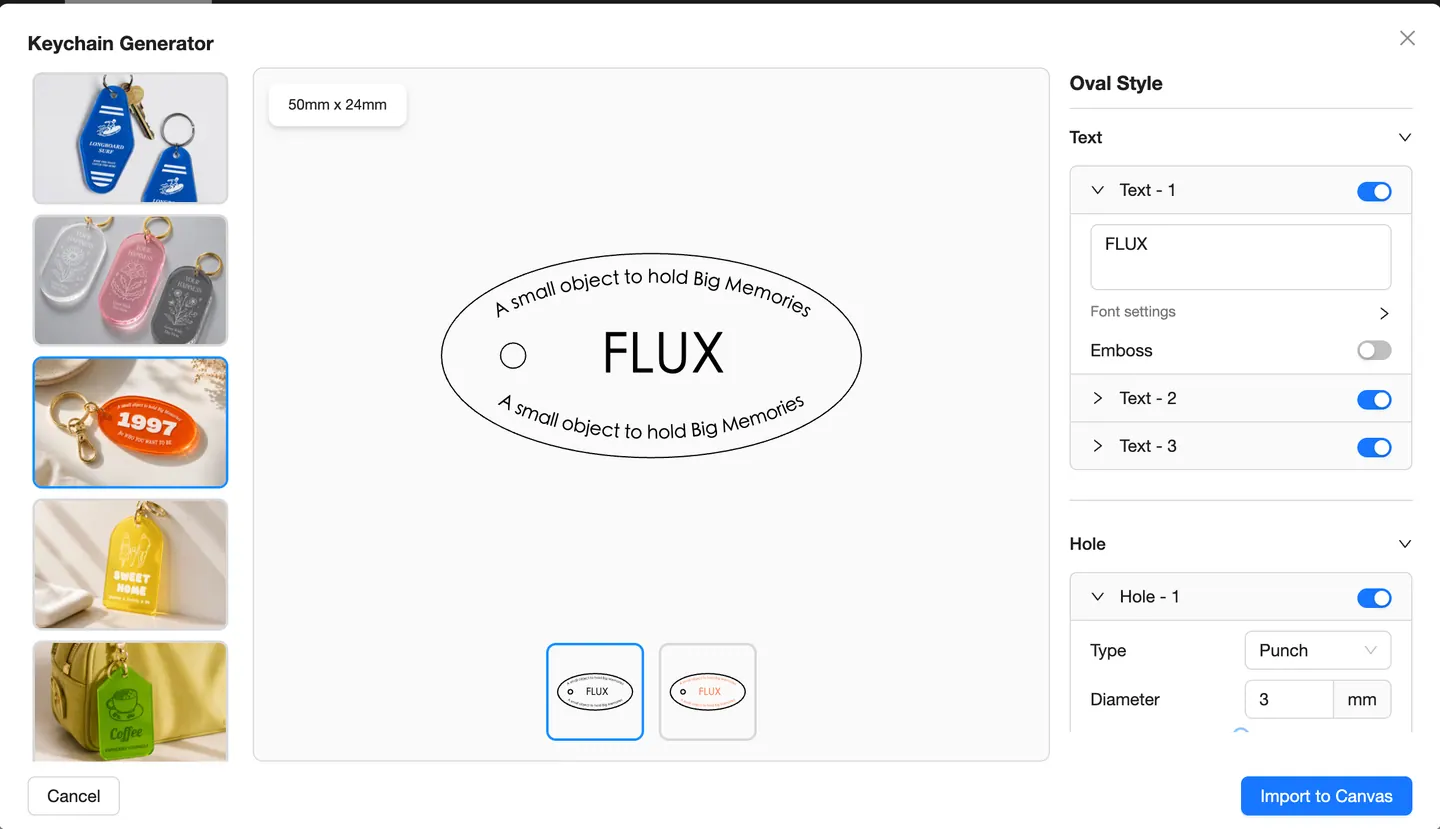
Valmiisiin asetteluihin kuuluu pitkiä tunnisteita, kapseli- ja soikiomuotoja, pyöristettyjä kaaria, perinteisiä tunnisteita, pyöristettyjä ja monikulmaisia muotoja sekä tekstipohjaisia malleja. Jokainen tarjoaa tyhjän työalueen sijaan valmiin ääriviivan mukautettavaksi.
- Uusille tekijöille: aloita visuaalisesta lähtökohdasta ja opi pienen, helposti hallittavan projektin avulla.
- Toistuvasti valmistaville: käytä tyyliä uudelleen ja vaihda yksilölliset tiedot toiselle asiakkaalle, tapahtumalle tai värivaihtoehdolle.
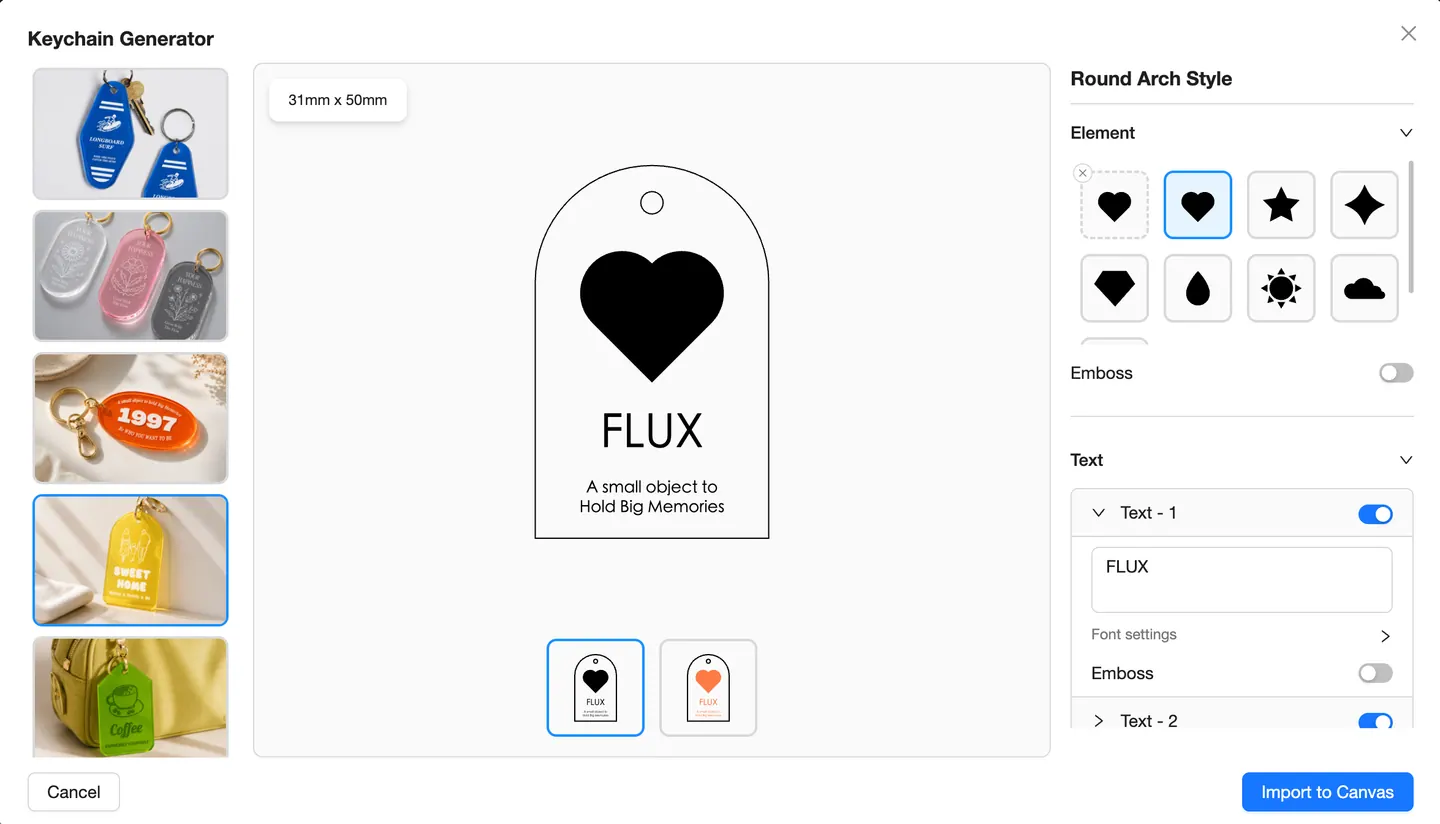
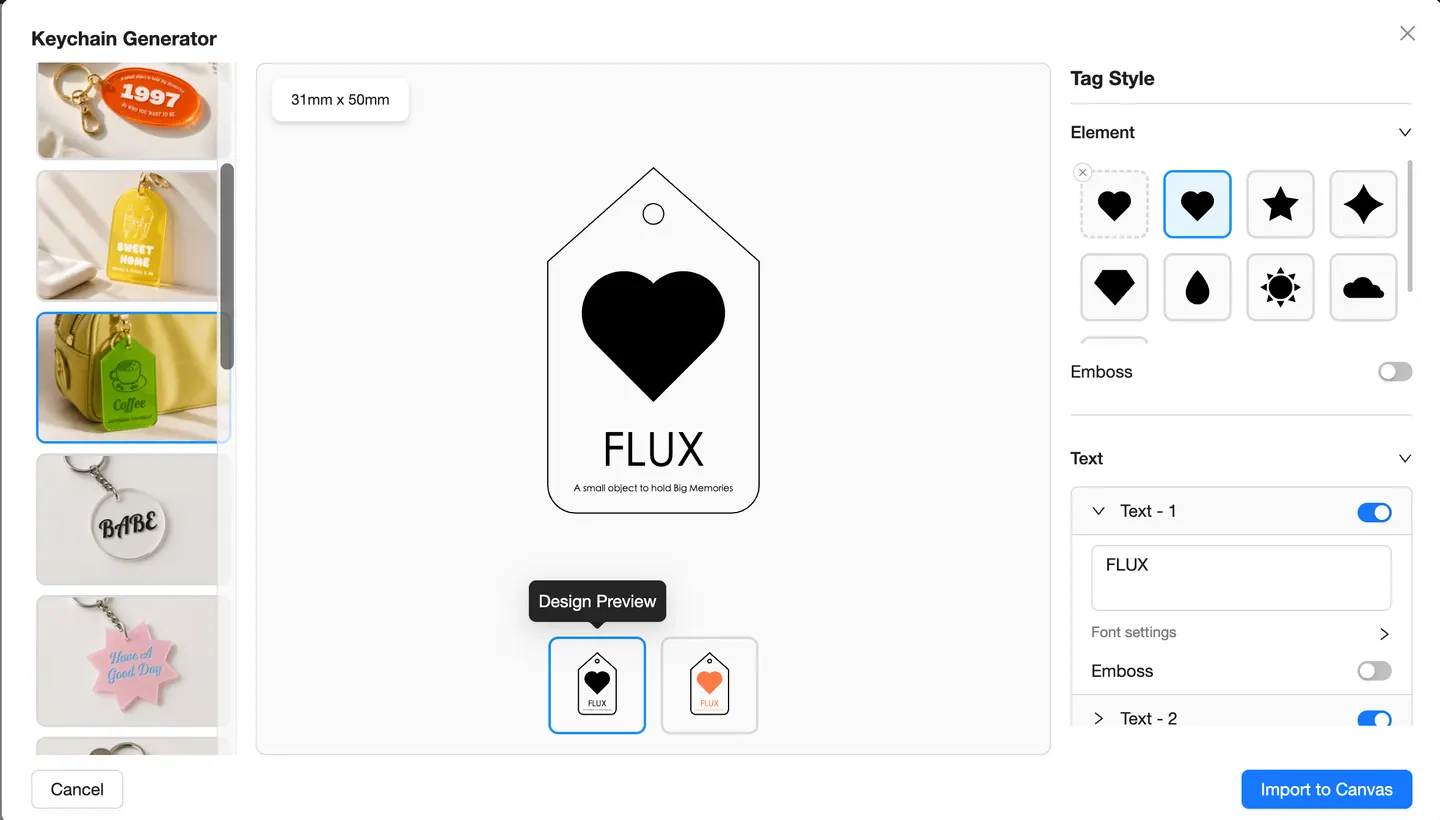
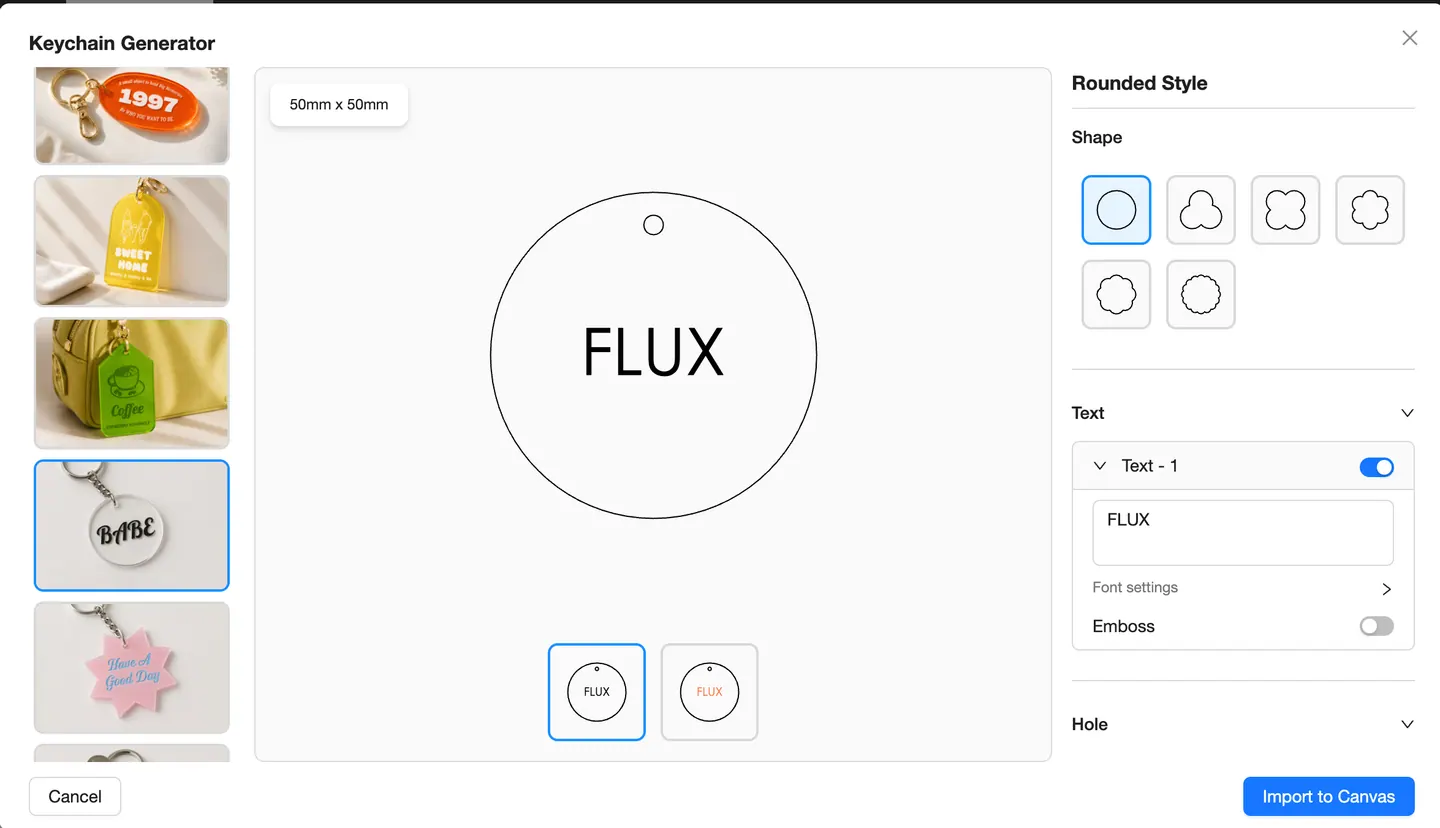
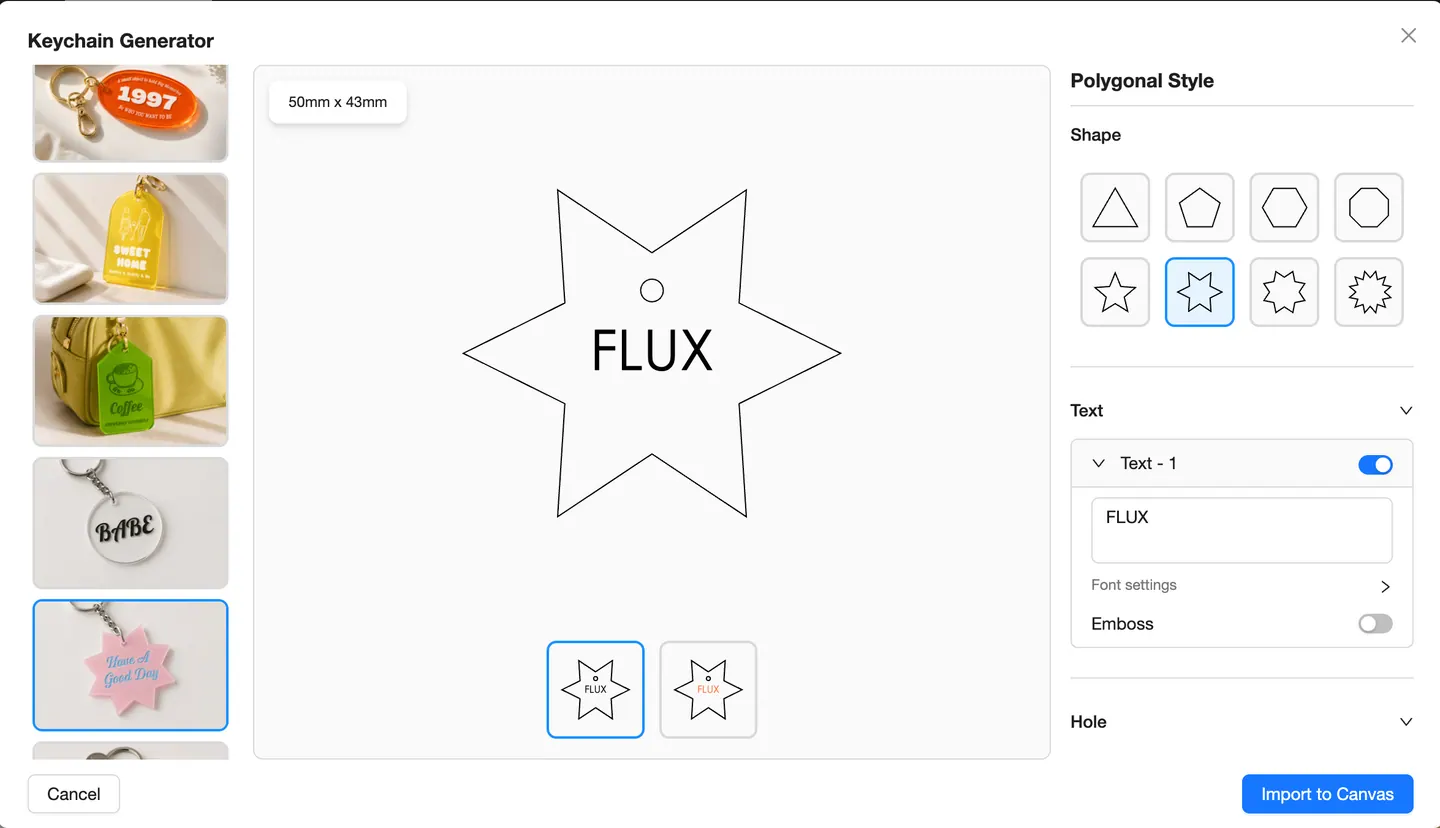
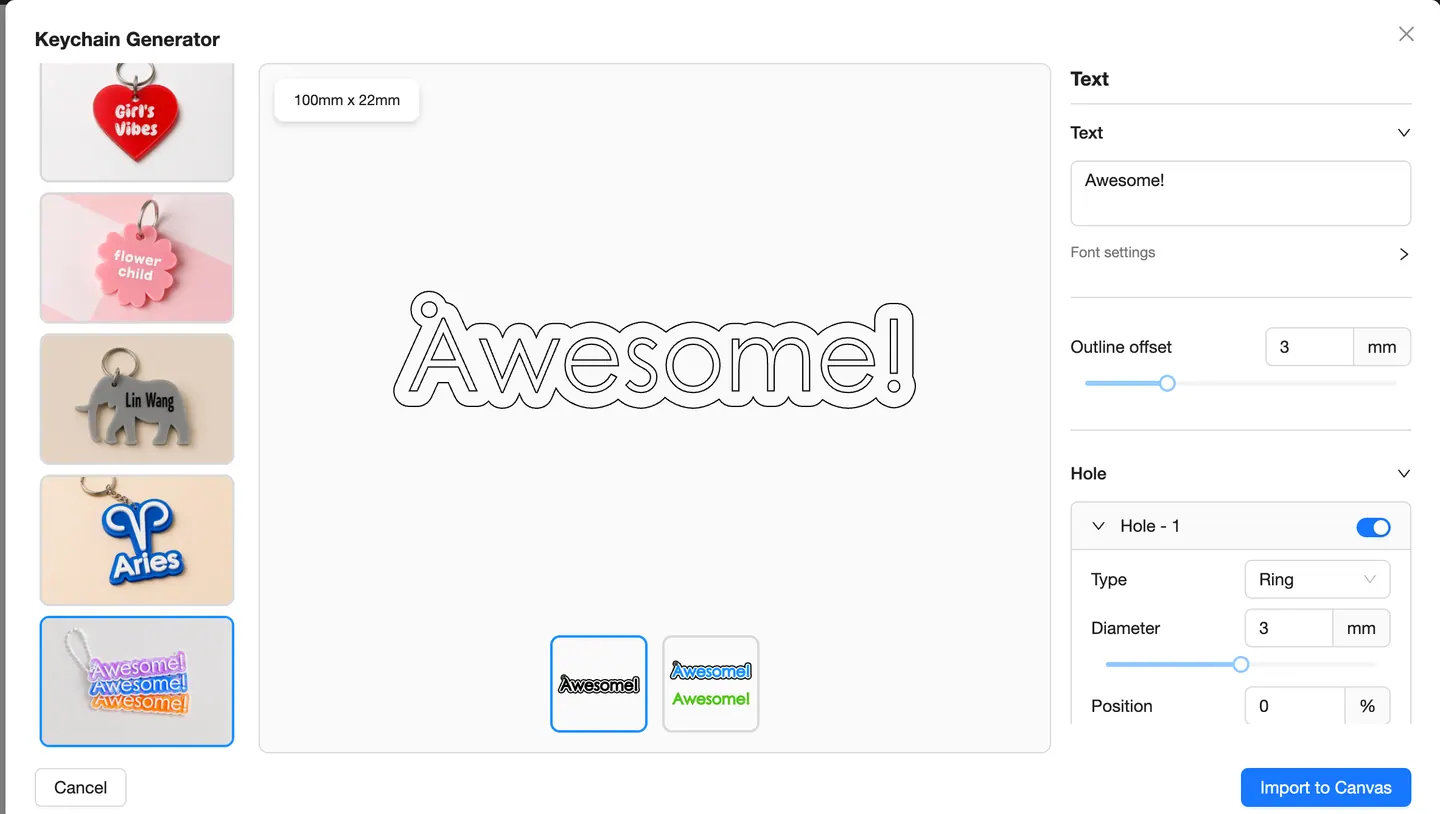
Mukauta näkyviä yksityiskohtia
Valitusta tyylistä riippuen generaattori näyttää tekstin, fontin, koriste-elementtien, kohokuvioinnin ja muotovaihtoehtojen asetukset sekä mallin esikatselut. Voit ottaa yksittäisiä kohteita käyttöön tai poistaa niitä käytöstä ja verrata versioita ennen tuloksen tuomista.
Määritä kiinnityskohta
Näkyvillä Hole-asetuksilla voit ottaa reiän käyttöön tai poistaa sen käytöstä sekä säätää esimerkiksi tyyppiä, halkaisijaa ja sijaintia. Kiinnityskohdan tarkistaminen ennen tuontia auttaa pitämään koristeellisen sommittelun ja käytännöllisen kiinnikkeen samassa mallissa.
Mukautuksesta Beam Studion työalueelle
Kun malli on valmis, valitse Import to Canvas. Grafiikka siirtyy Beam Studioon, jossa voit sijoittaa sen, järjestää käsittelytasot, määrittää sopivat kaiverrus- tai leikkausparametrit, esikatsella sijoittelua tuetuilla laitteilla ja valmistella työn FLUX-laseria varten.
Yhdistetty työnkulku on suurin etu: luotua mallia ei tarvitse viedä ja rakentaa uudelleen erillisessä sovelluksessa ennen tuotantoa. Beam Studion virallinen yleiskatsaus kuvaa saman laajemman työnkulun—muokkaa grafiikkaa, esikatsele sijoittelu, hallitse tasoja ja käsittelyasetuksia ja lähetä työ sitten FLUX-laitteelle.
Tee ensimmäinen mukautettu avaimenperäsi
- Päivitä Beam Studio versioon 2.6.9 tai uudempaan.
- Avaa Generators työkalupalkista.
- Valitse Keychain Generator.
- Valitse projektiin sopiva tyyli.
- Mukauta tyylissä käytettävissä olevaa tekstiä, fonttia, elementtejä, muotovaihtoehtoja ja avainrenkaan reikää.
- Tarkista koko ja malli reaaliaikaisessa esikatselussa.
- Valitse Import to Canvas.
- Sijoita grafiikka ja määritä todelliselle materiaalille sopivat kaiverrus- ja leikkausasetukset.
- Esikatsele työalue, jos laitteesi tukee sitä, ja lähetä työ sitten laserille.
Ennen lopullista kappaletta: testaa aina uusi materiaali tai tuntematon asetus.
Tutustu kaikkiin viiteen Beam Studio Generators -työkaluun
Keychain Generator kuuluu työkalusarjaan, joka poistaa laserprojekteista tavallisia valmisteluvaiheita.
Box Generator
Määritä mitat ja materiaalin paksuus, jotta voit luoda leikattavat ja koottavat laatikon paneelit. Beam Studion tuotesivu esittelee tämän generaattorin osana nykyistä työnkulkua.
Code Generator
Luo vektorikoodi Beam Studiossa ja sijoita se kylttiin, tunnisteeseen, pakkaukseen, ruokalistaan tai mainosmalliin. Version 2.6.9 julkaisutiedoissa mainitaan myös viiva- ja QR-koodigeneraattorin käyttöliittymän muutos.
Puzzle Generator
Luo palapeliasettelu ja säädä käytettävissä olevia ominaisuuksia ennen tuloksen tuomista. Beam Studio 2.6.6:n julkaisutiedot mainitsevat Puzzle Generator -työkalun lisäämisen.
Material Test Generator
Valmistele järjestelmällinen materiaalitesti, jotta voit verrata asetuksia ennen uuden levyn tai materiaalin käyttämistä lopullisessa mallissa.
Keychain Generator
Valitse valmis avaimenperätyyli, mukauta mallia, määritä kiinnityskohta ja tuo tulos suoraan työalueelle.
Suunnittele ja valmista vaihtamatta työkalua
Beam Studio Generators -työkalujen arvo ei rajoitu mallipohjaan. Jokainen työkalu poistaa yhden toistuvan valmisteluvaiheen ja pitää tuloksen yhteydessä muuhun lasertyönkulkuun.
Luo lähtörakenne, mukauta yksityiskohdat, tuo se työalueelle, sijoita se materiaalille ja valmistele työ yhdessä ympäristössä. Teetpä yhden henkilökohtaisen lahjan tai suunnittelet toistettavaa tuotesarjaa, vähäisemmät siirrot jättävät enemmän aikaa lopputulokseen keskittymiseen.
Aloita luominen Beam Studio Generators -työkaluilla
Päivitä Beam Studio, valitse tyyli, mukauta yksityiskohdat ja muuta idea FLUX-laserille valmiiksi projektiksi.