

Beam Studio 2.6.9 ajoute un Keychain Generator guidé qui simplifie considérablement les petits projets personnalisés. Les utilisateurs FLUX réduisent les réglages répétitifs, tandis que les débutants disposent d’un point de départ clair sans tracer chaque contour.
Démarrer plus vite un petit projet
Un porte-clés ne se résume pas à une jolie forme. Il lui faut aussi un point d’attache pratique, du texte ou un motif bien placé et une séparation nette entre les parties à graver et à découper. Tout construire manuellement peut rendre un premier projet inutilement complexe.
Les notes de version de Beam Studio 2.6.9 confirment l’ajout du Keychain Generator. Cet espace guidé permet de choisir un style, personnaliser et vérifier le design, puis de l’importer dans Beam Studio.
Découvrir le Keychain Generator
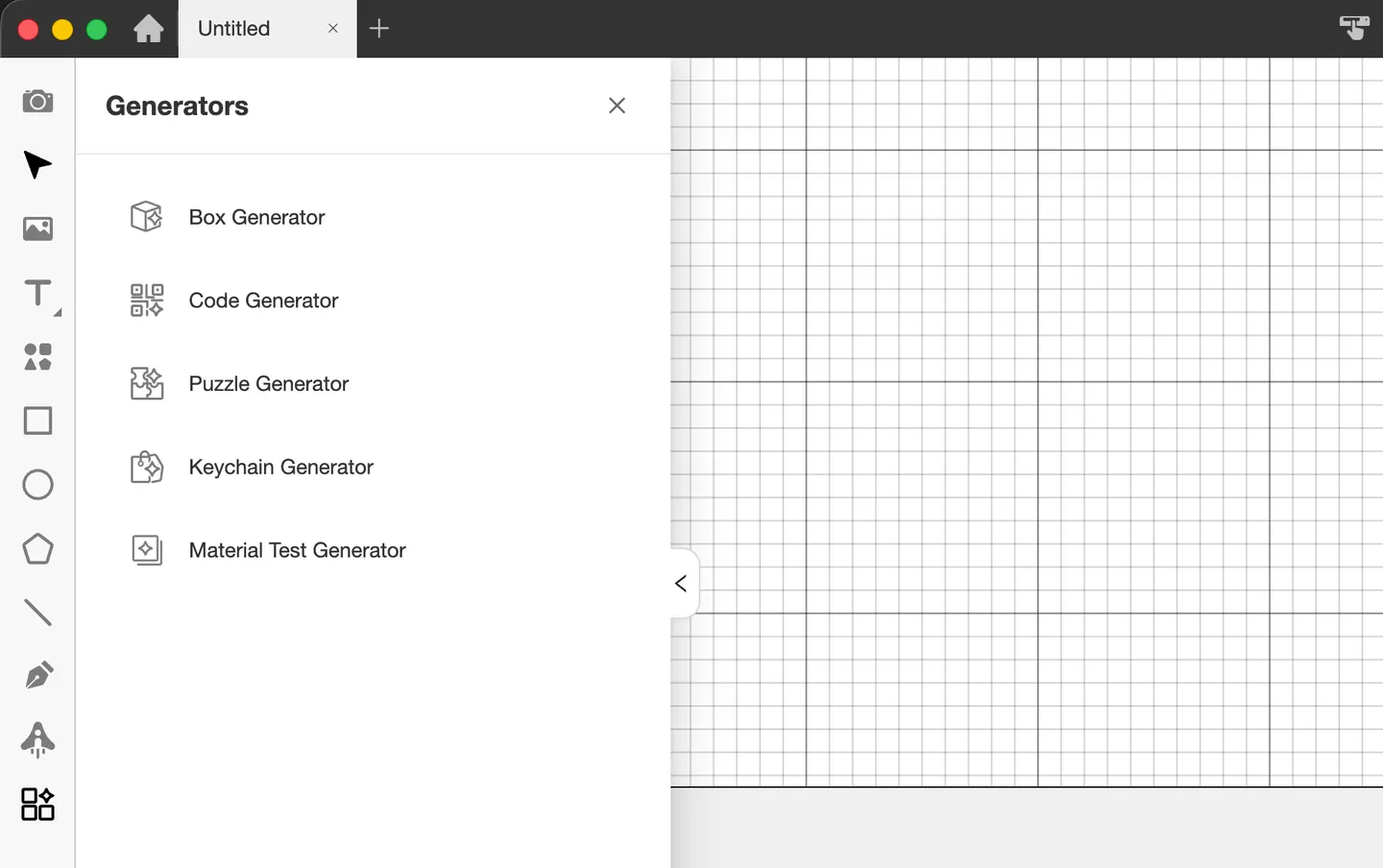
Ouvrez le menu Generators et choisissez Keychain Generator. Le menu regroupe aussi Box Generator, Code Generator, Puzzle Generator et Material Test Generator.
Commencer par un style
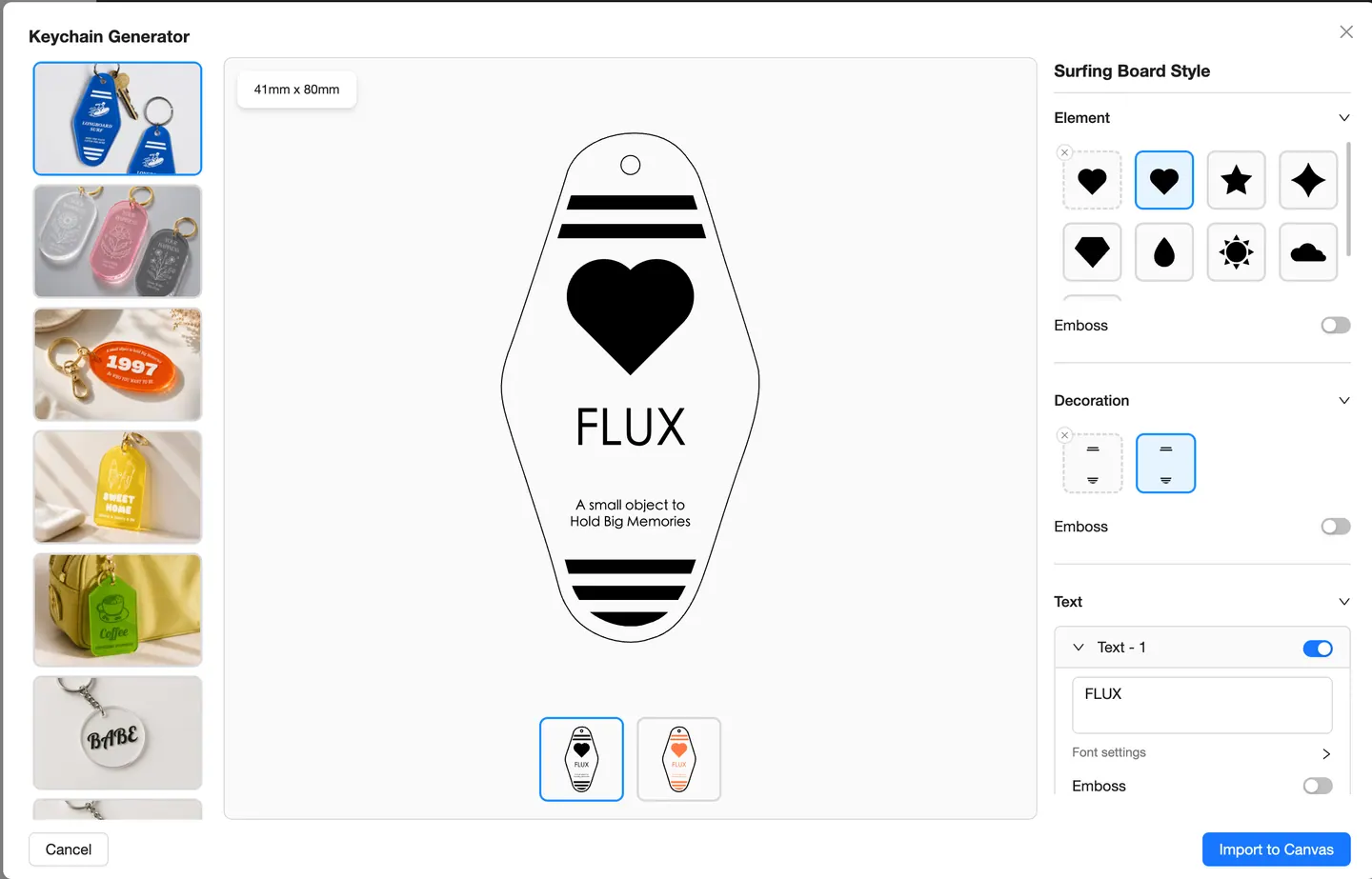
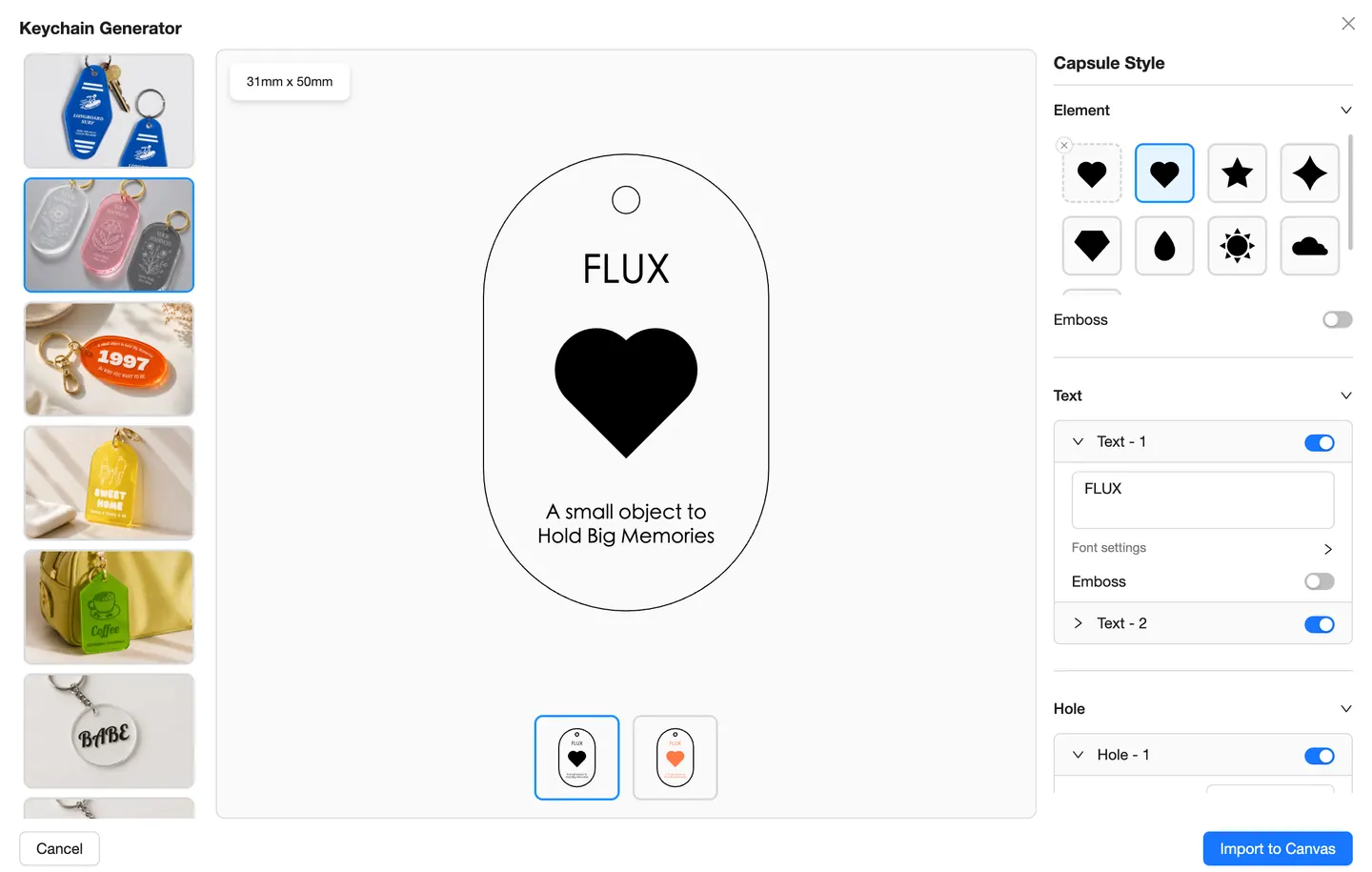
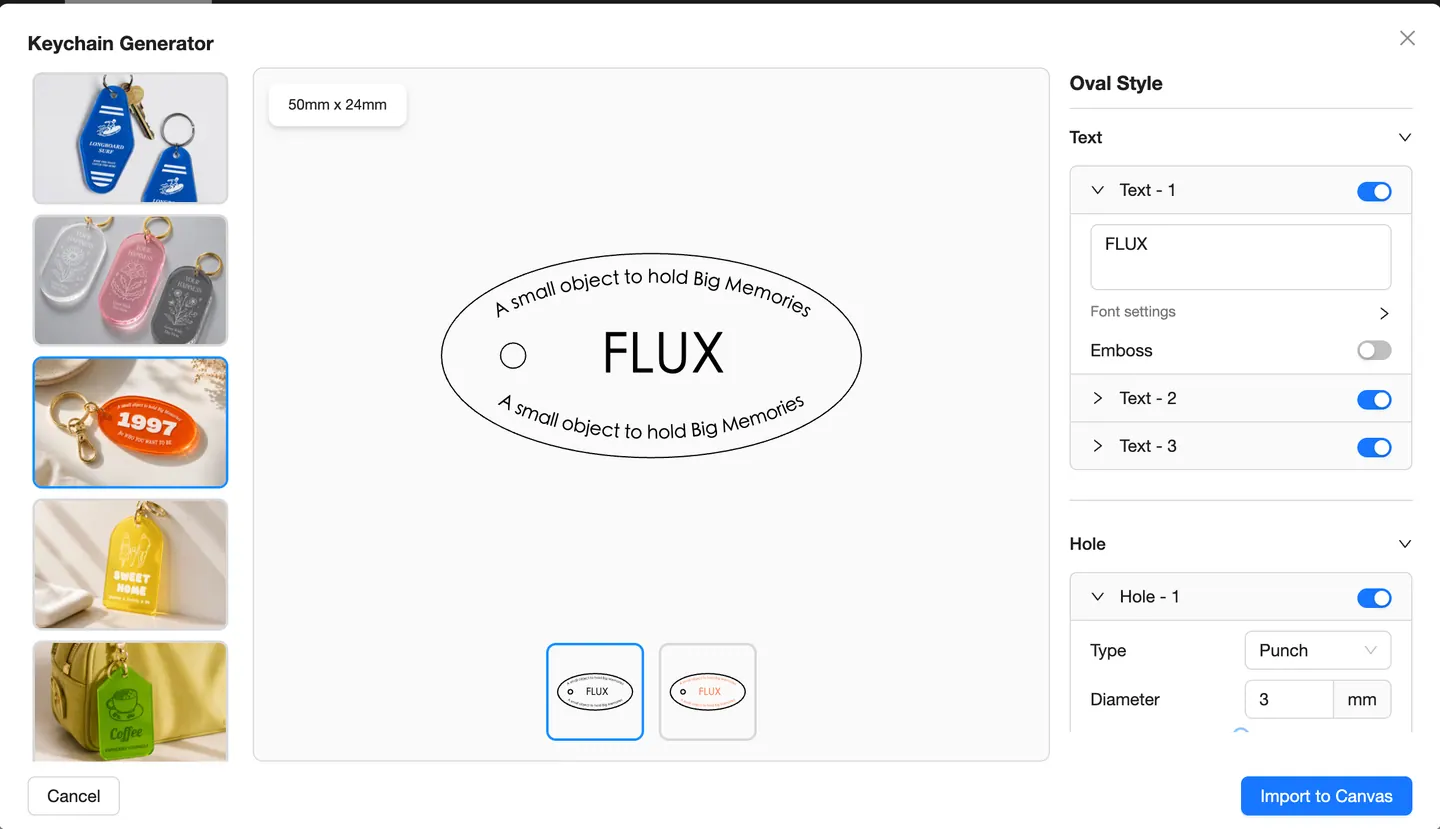
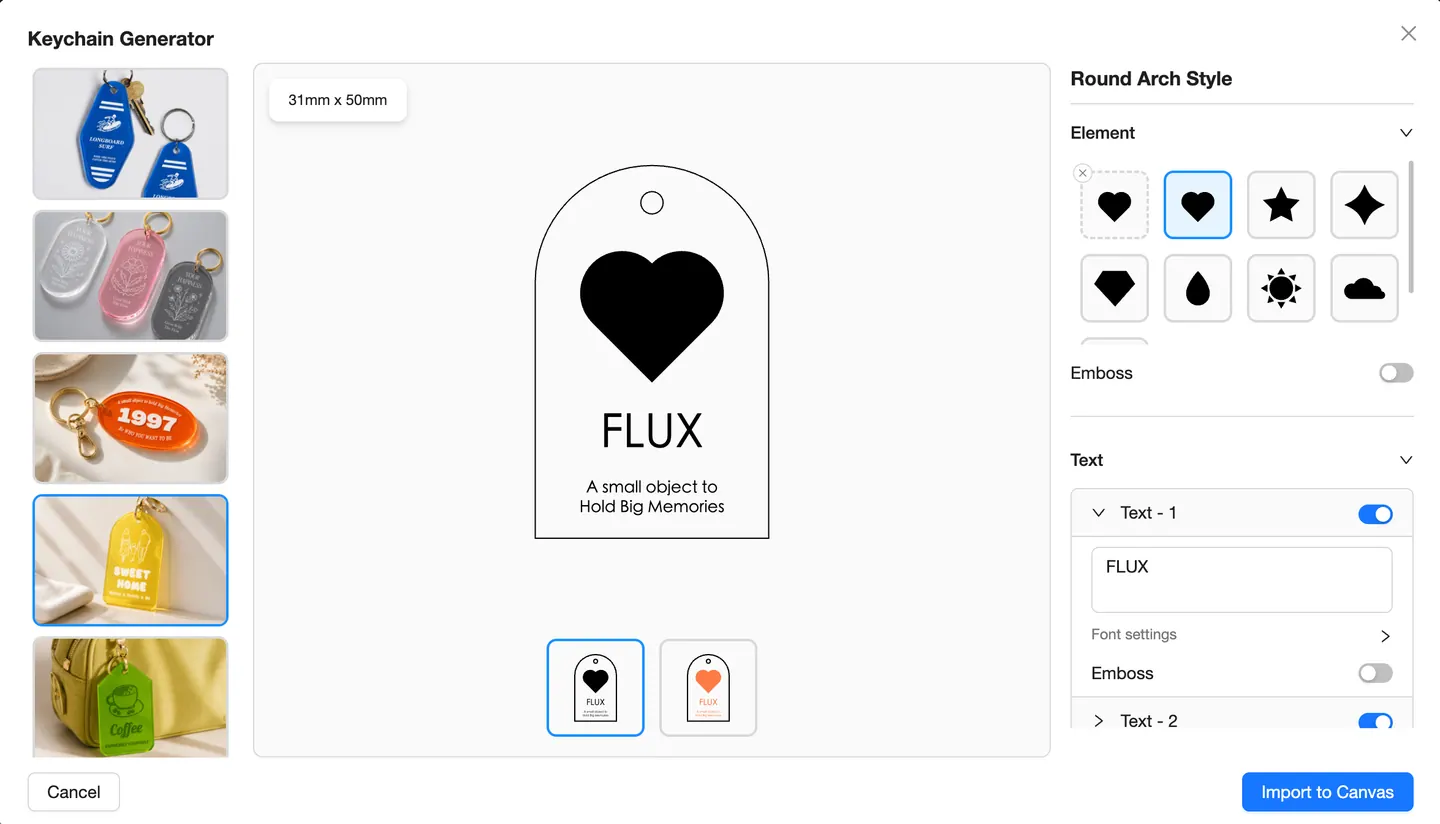
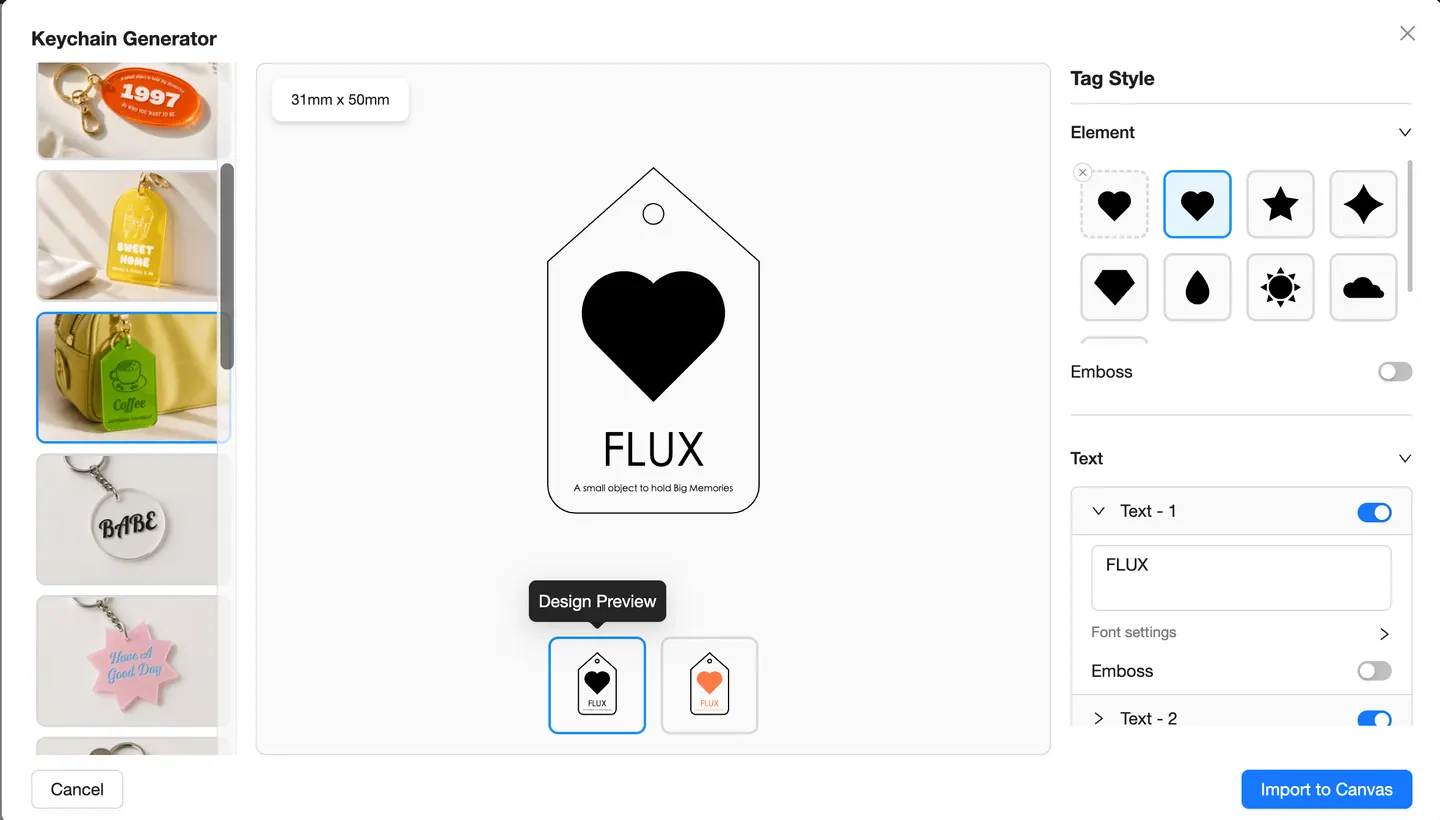
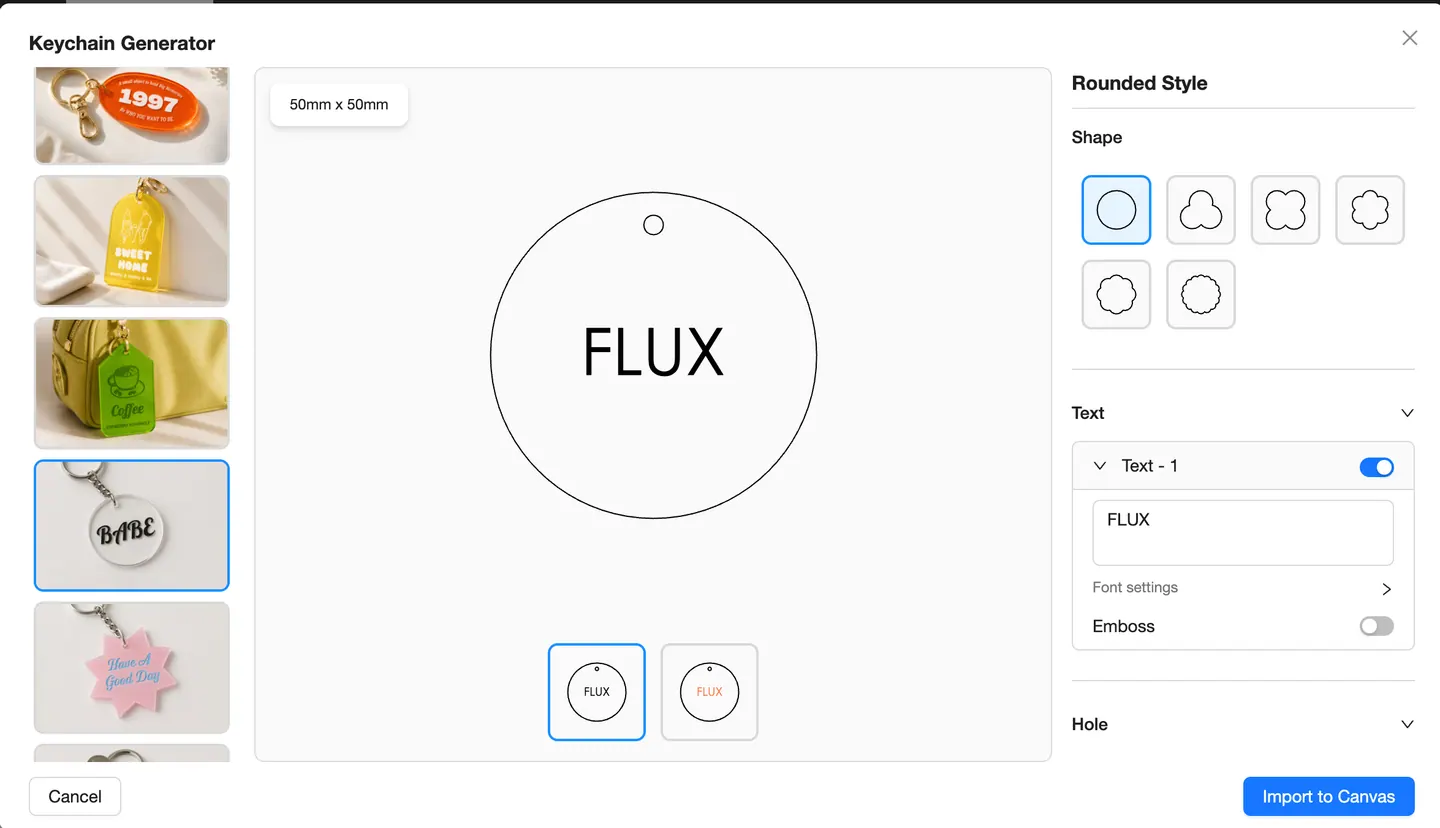
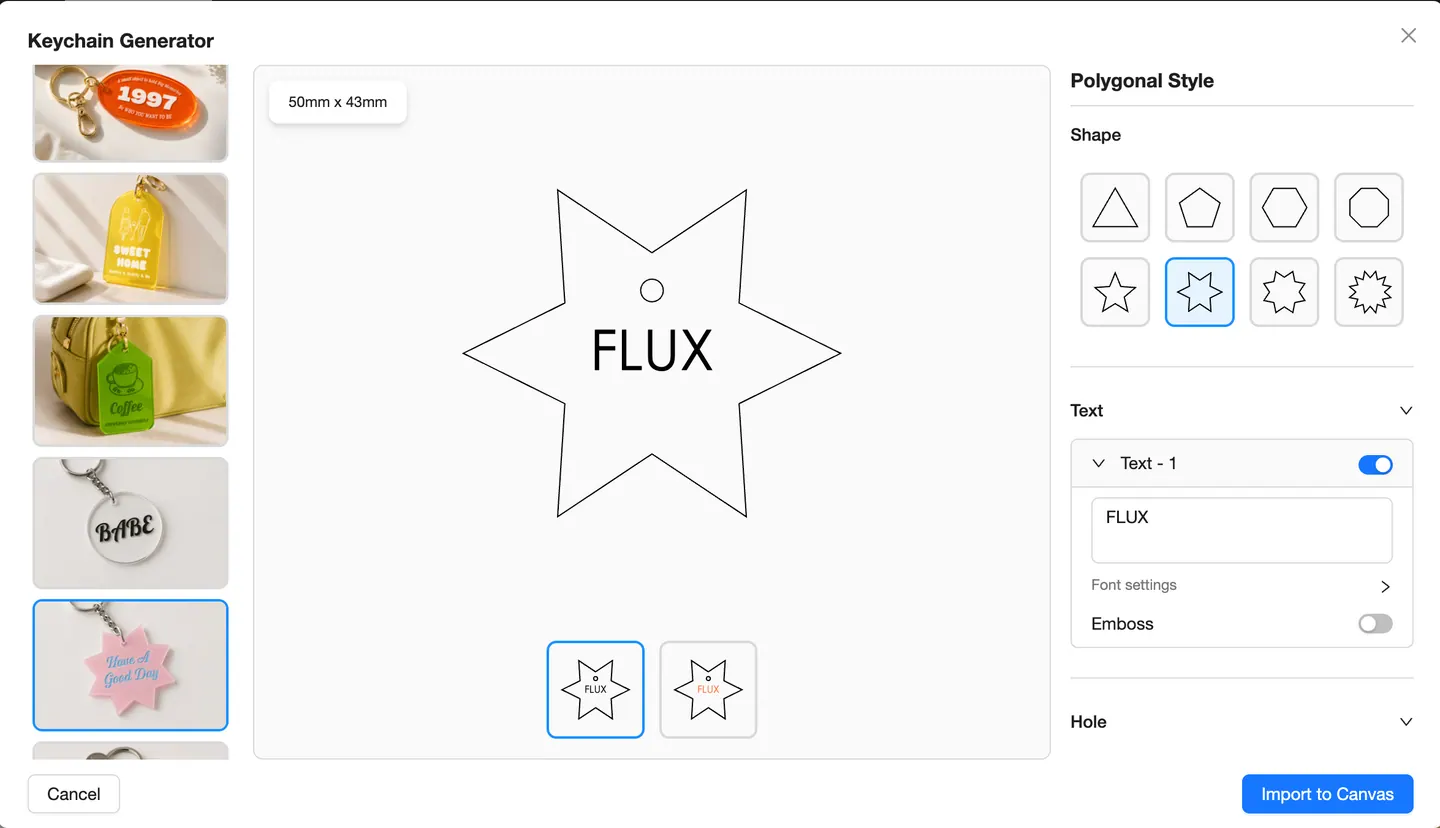
Les modèles proposés comprennent des étiquettes longues, des formats capsule et ovale, des arches arrondies, des étiquettes classiques, des formes arrondies ou polygonales et des designs basés sur le texte. Chacun fournit un contour prêt à adapter.
- Débutants : partez d’un repère visuel et apprenez avec un petit projet accessible.
- Utilisateurs réguliers : réutilisez un style et modifiez les détails pour un autre client, événement ou coloris.
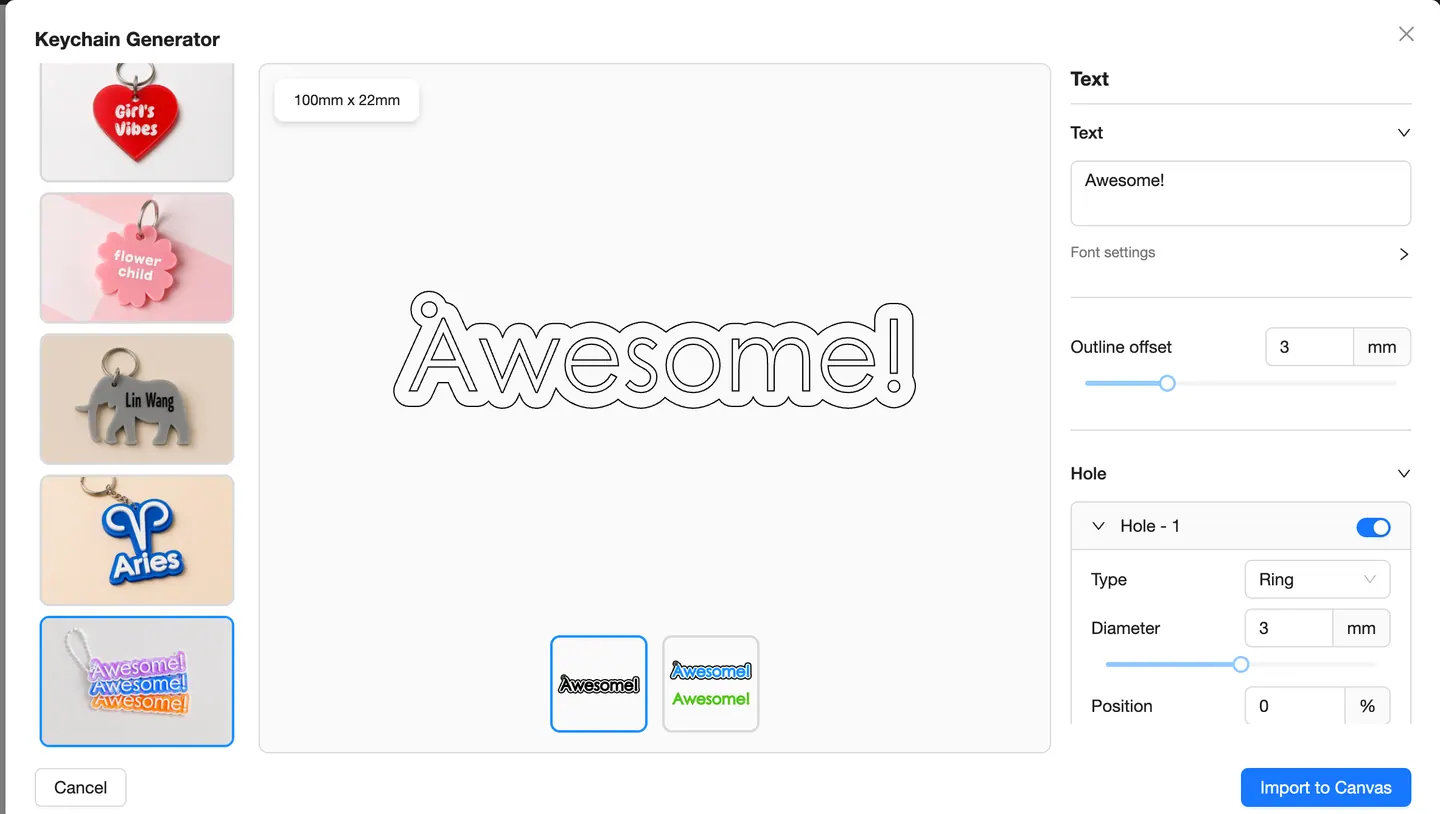
Personnaliser les détails visibles
Selon le style choisi, le générateur propose des réglages pour le texte, la police, les éléments décoratifs, le relief, les variantes de forme et les aperçus. Activez ou désactivez chaque élément et comparez les versions avant l’importation.
Régler le point d’attache
Les commandes Hole permettent d’activer le trou et de régler son type, son diamètre et sa position. Vérifier le point d’attache avant l’importation aide à réunir composition décorative et quincaillerie pratique dans un même design.
De la personnalisation à la zone de travail Beam Studio
Lorsque le design est prêt, choisissez Import to Canvas. Le motif passe dans Beam Studio, où vous pouvez le positionner, organiser les calques, régler les paramètres de gravure ou de découpe, prévisualiser son placement et préparer la tâche pour votre laser FLUX.
Ce flux continu constitue le principal avantage : inutile d’exporter puis de reconstruire le design dans une autre application. La présentation officielle de Beam Studio décrit le même processus : modifier le motif, prévisualiser le placement, gérer les calques et les réglages, puis envoyer la tâche à une machine FLUX.
Créer votre premier porte-clés personnalisé
- Installez Beam Studio 2.6.9 ou une version ultérieure.
- Ouvrez Generators dans la barre d’outils.
- Choisissez Keychain Generator.
- Choisissez un style adapté au projet.
- Personnalisez le texte, la police, les éléments, la forme et le trou d’anneau disponibles.
- Vérifiez dimensions et design dans l’aperçu en direct.
- Sélectionnez Import to Canvas.
- Positionnez le motif et attribuez les réglages de gravure et de découpe adaptés au matériau réel.
- Prévisualisez la zone de travail si votre machine le permet, puis envoyez la tâche au laser.
Avant la pièce définitive : testez toujours tout nouveau matériau ou réglage inhabituel.
Découvrir les cinq Generators de Beam Studio
Le Keychain Generator rejoint des outils qui suppriment des étapes courantes de préparation des projets laser.
Box Generator
Définissez les dimensions et l’épaisseur du matériau pour générer les panneaux d’une boîte à découper et assembler. La page produit de Beam Studio présente ce générateur dans le flux actuel.
Code Generator
Créez un code vectoriel dans Beam Studio et placez-le sur une enseigne, une étiquette, un emballage, un menu ou un support promotionnel. Les notes 2.6.9 mentionnent aussi une adaptation de l’interface du générateur de codes-barres et QR.
Puzzle Generator
Créez une disposition de puzzle et réglez ses propriétés avant l’importation. Les notes de version de Beam Studio 2.6.6 mentionnent l’ajout du Puzzle Generator.
Material Test Generator
Préparez un test structuré afin de comparer les réglages avant d’utiliser une nouvelle plaque ou un nouveau matériau pour le design final.
Keychain Generator
Choisissez un style prêt à l’emploi, personnalisez le design et le point d’attache, puis importez directement le résultat.
Concevoir et fabriquer sans changer d’outil
L’intérêt des Beam Studio Generators ne tient pas seulement au modèle. Chaque outil élimine une préparation répétitive tout en maintenant le résultat dans le flux laser.
Générez la structure, personnalisez les détails, importez-la, placez-la sur le matériau et préparez la tâche dans un seul espace. Cadeau unique ou gamme répétable, moins de transferts laisse plus de temps pour le résultat final.
Commencer à créer avec Beam Studio Generators
Mettez Beam Studio à jour, choisissez un style, personnalisez les détails et transformez votre idée en projet prêt pour votre laser FLUX.