

Beam Studio 2.6.9 introduce una procedura guidata Keychain Generator che rende molto più semplice realizzare un piccolo progetto personalizzato. Chi possiede già una macchina FLUX può ridurre le operazioni ripetitive di preparazione, mentre chi è alle prime armi dispone di un punto di partenza chiaro senza dover disegnare ogni contorno da zero.
Un avvio più rapido per un piccolo progetto
Un portachiavi richiede più di una forma accattivante. Servono anche un punto di aggancio funzionale, testo o grafica posizionati correttamente e una netta separazione tra le parti da incidere e quelle da tagliare. Creare tutto manualmente può far sembrare il primo progetto più complicato di quanto non sia.
Le note di rilascio di Beam Studio 2.6.9 confermano che il Keychain Generator è stato aggiunto in questa versione. Offre una procedura guidata per scegliere uno stile, personalizzare e controllare il design e trasferirlo nell'area di lavoro di Beam Studio.
Scopri il Keychain Generator
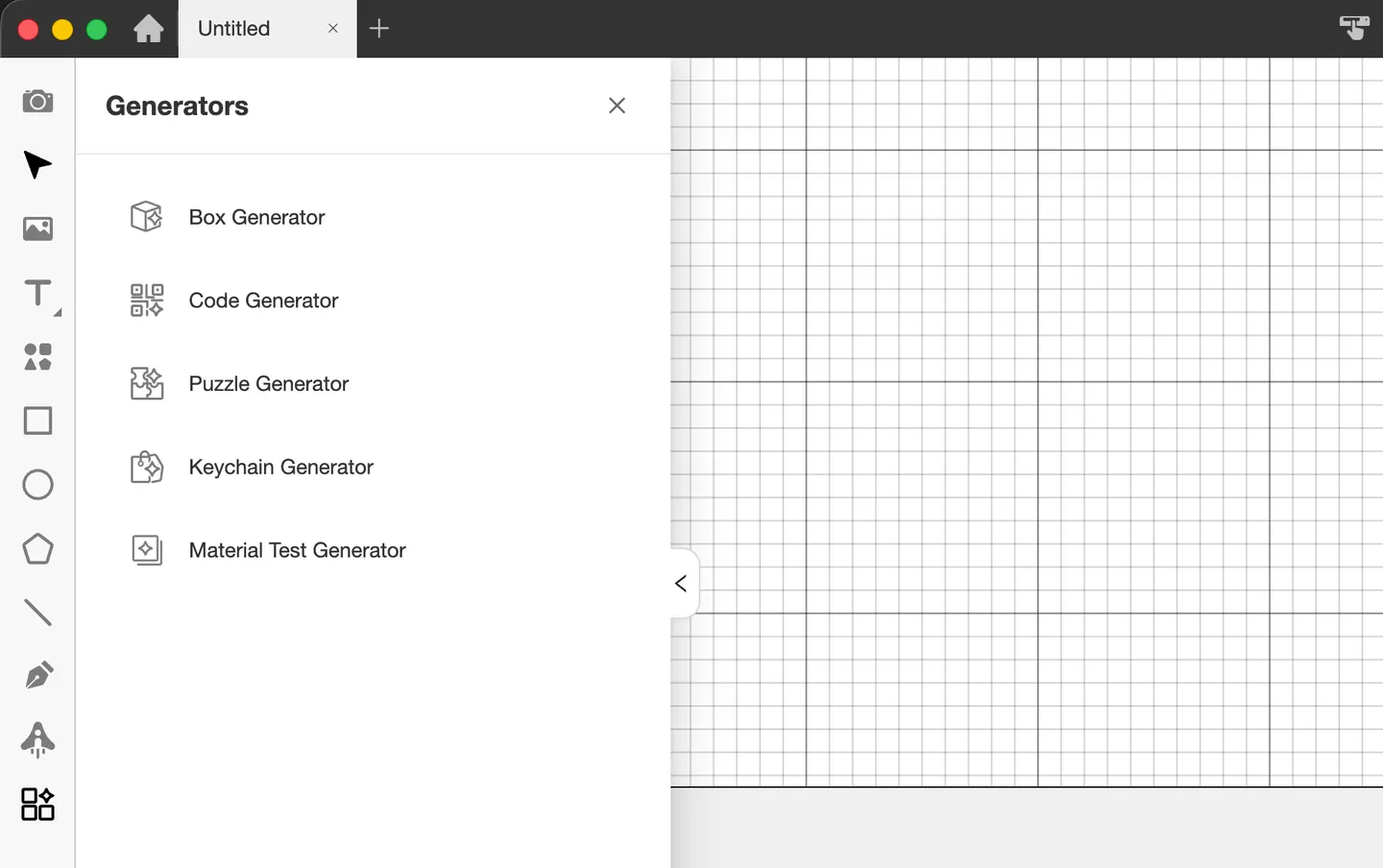
Apri il menu Generators e scegli Keychain Generator. Il menu attuale riunisce anche Box Generator, Code Generator, Puzzle Generator e Material Test Generator.
Inizia da uno stile
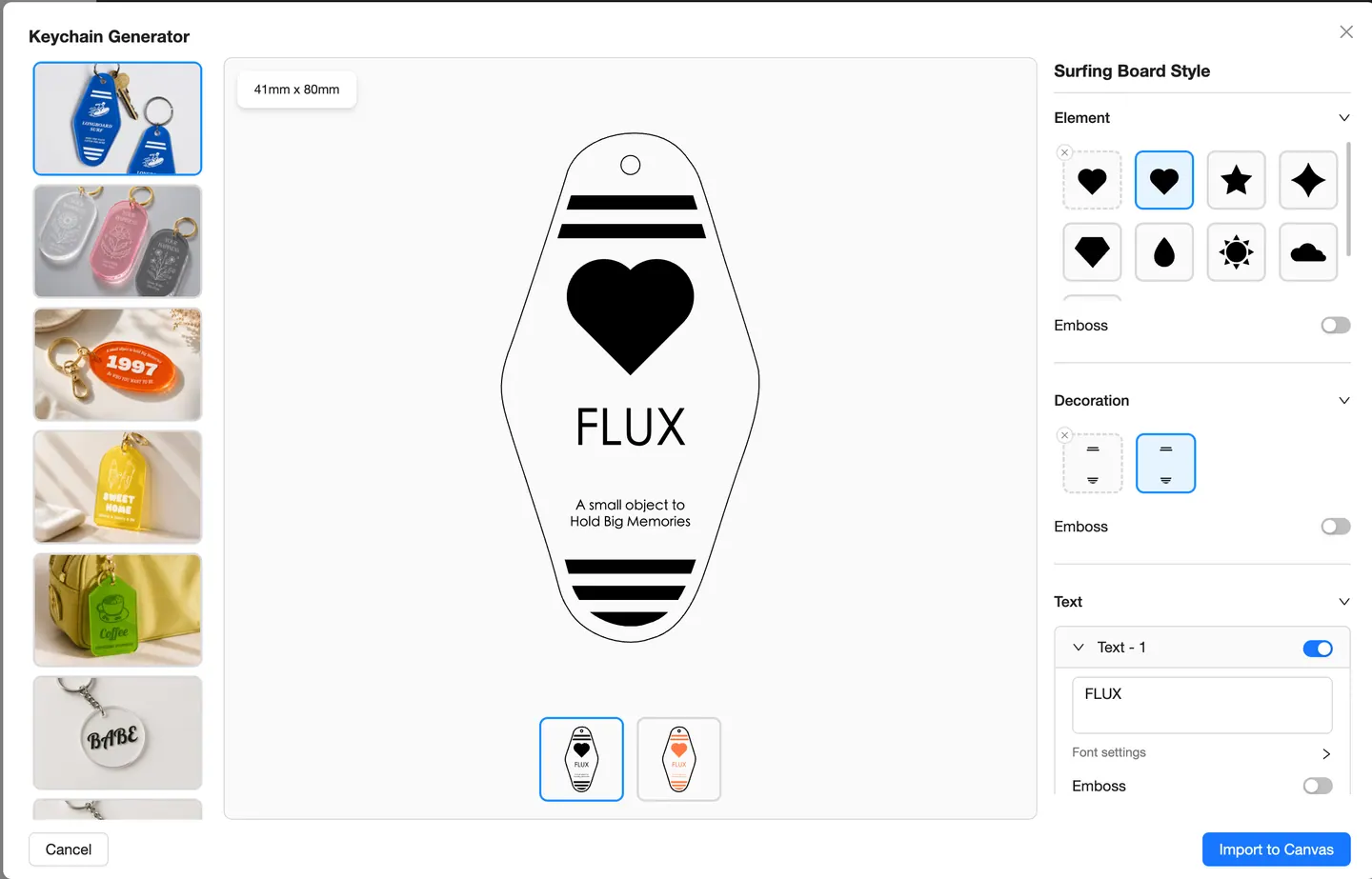
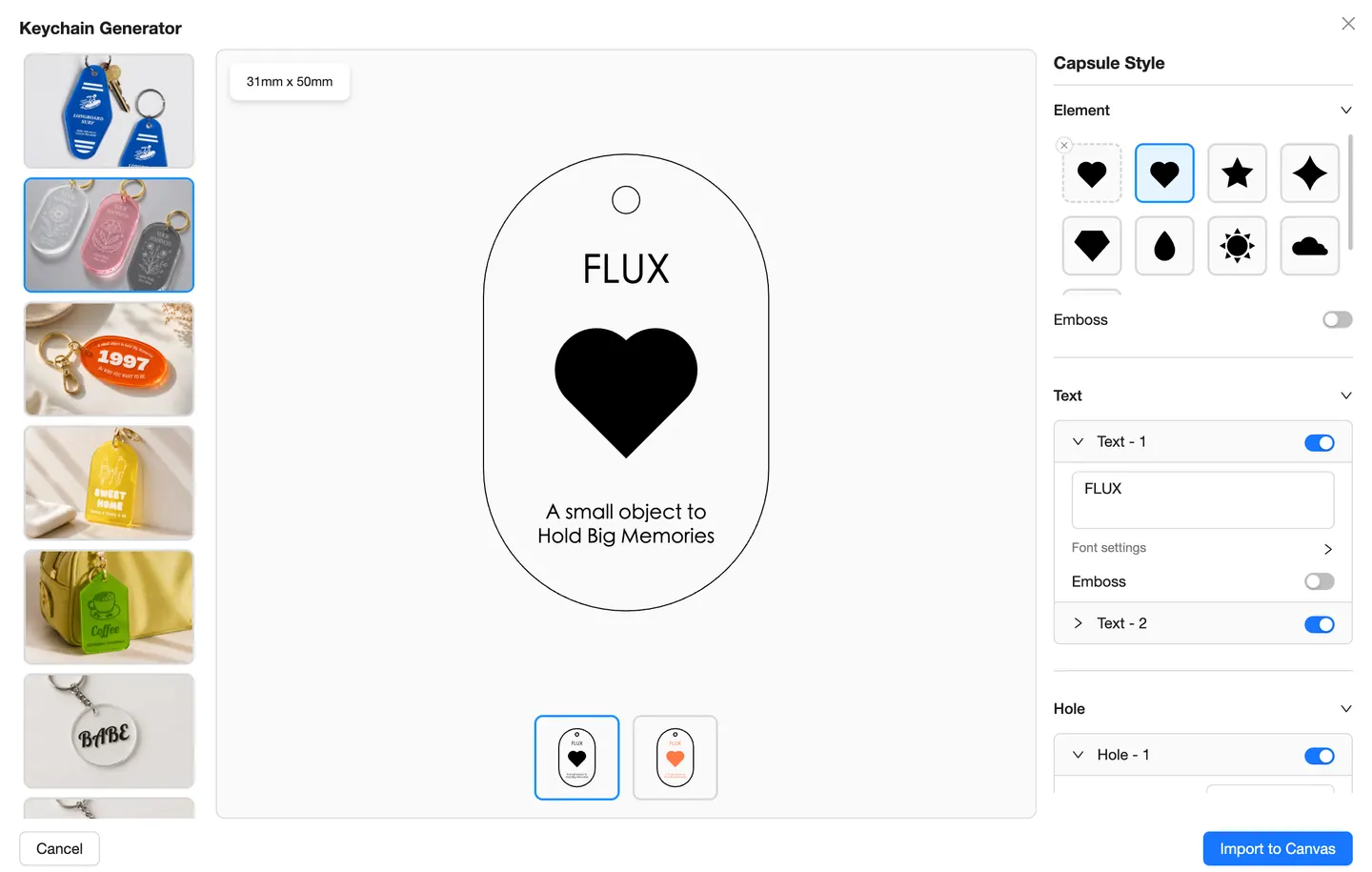
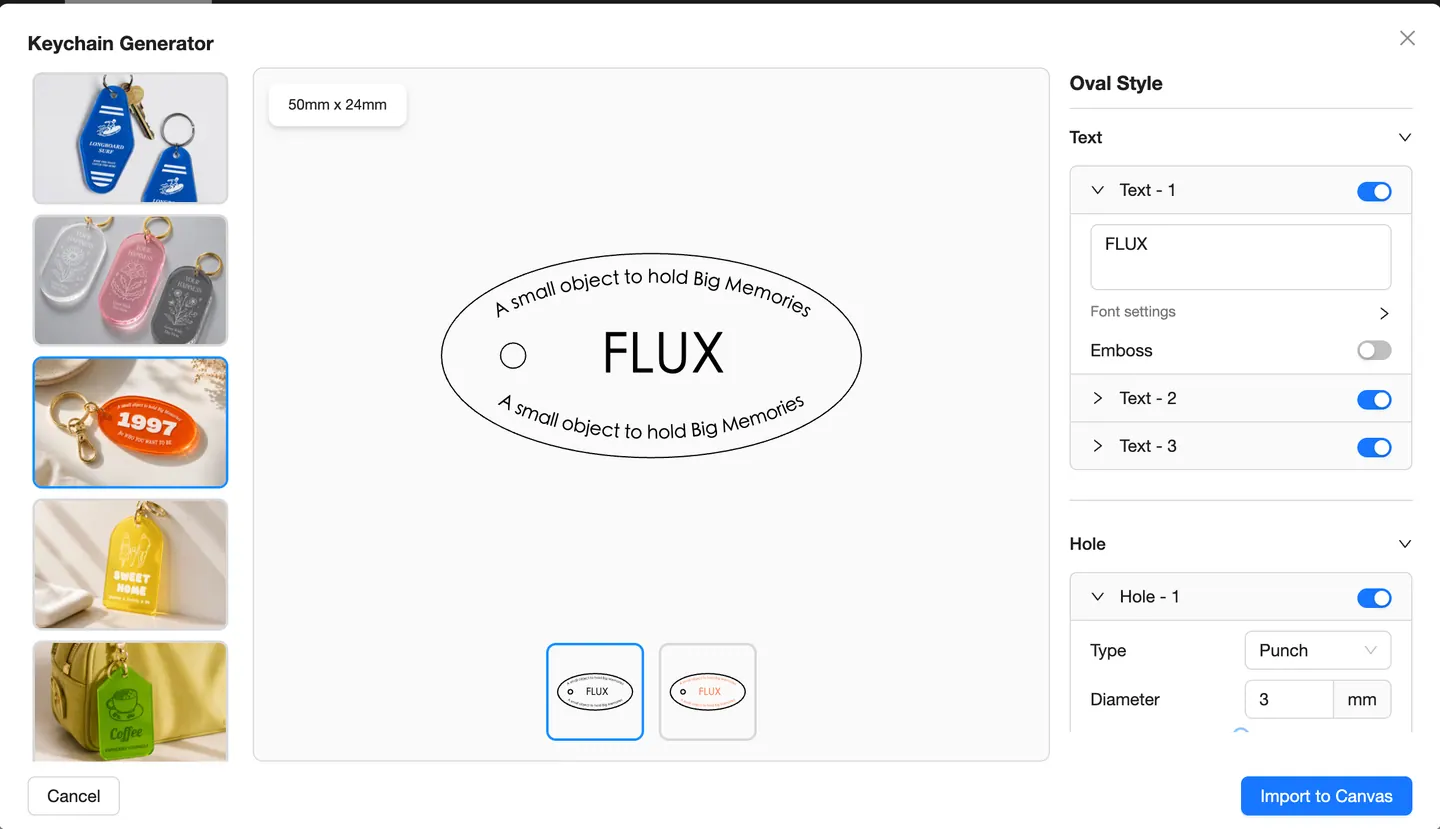
I layout disponibili comprendono targhette allungate, formati a capsula e ovali, archi arrotondati, targhette tradizionali, forme arrotondate e poligonali e design basati sul testo. Ognuno offre un contorno già pronto da adattare, invece di un'area di lavoro vuota.
- Nuovi maker: parti da un riferimento visivo e impara con un progetto piccolo e facile da gestire.
- Maker abituali: riutilizza uno stile e modifica i dettagli personalizzati per un altro cliente, evento o abbinamento di colori.
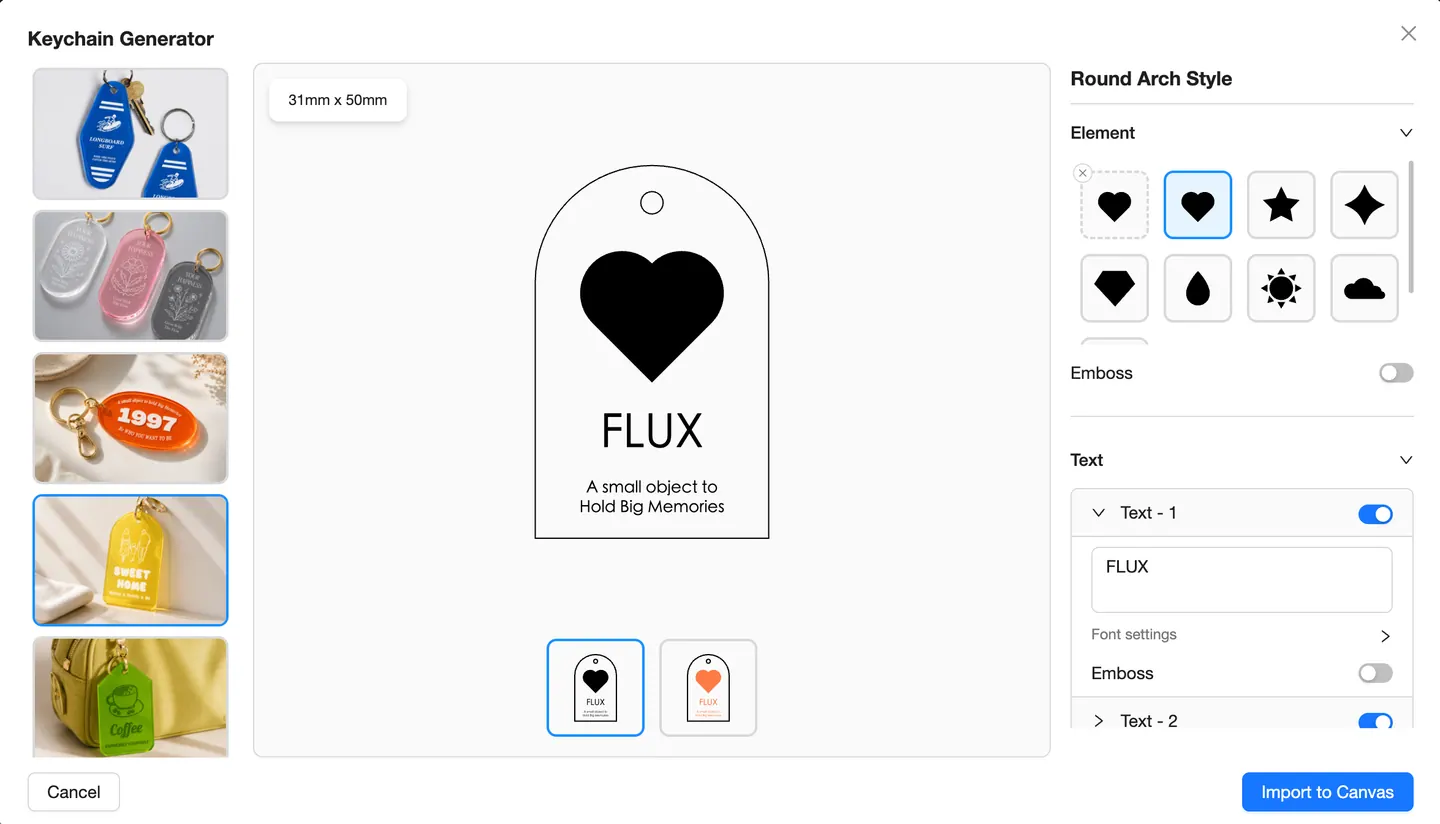
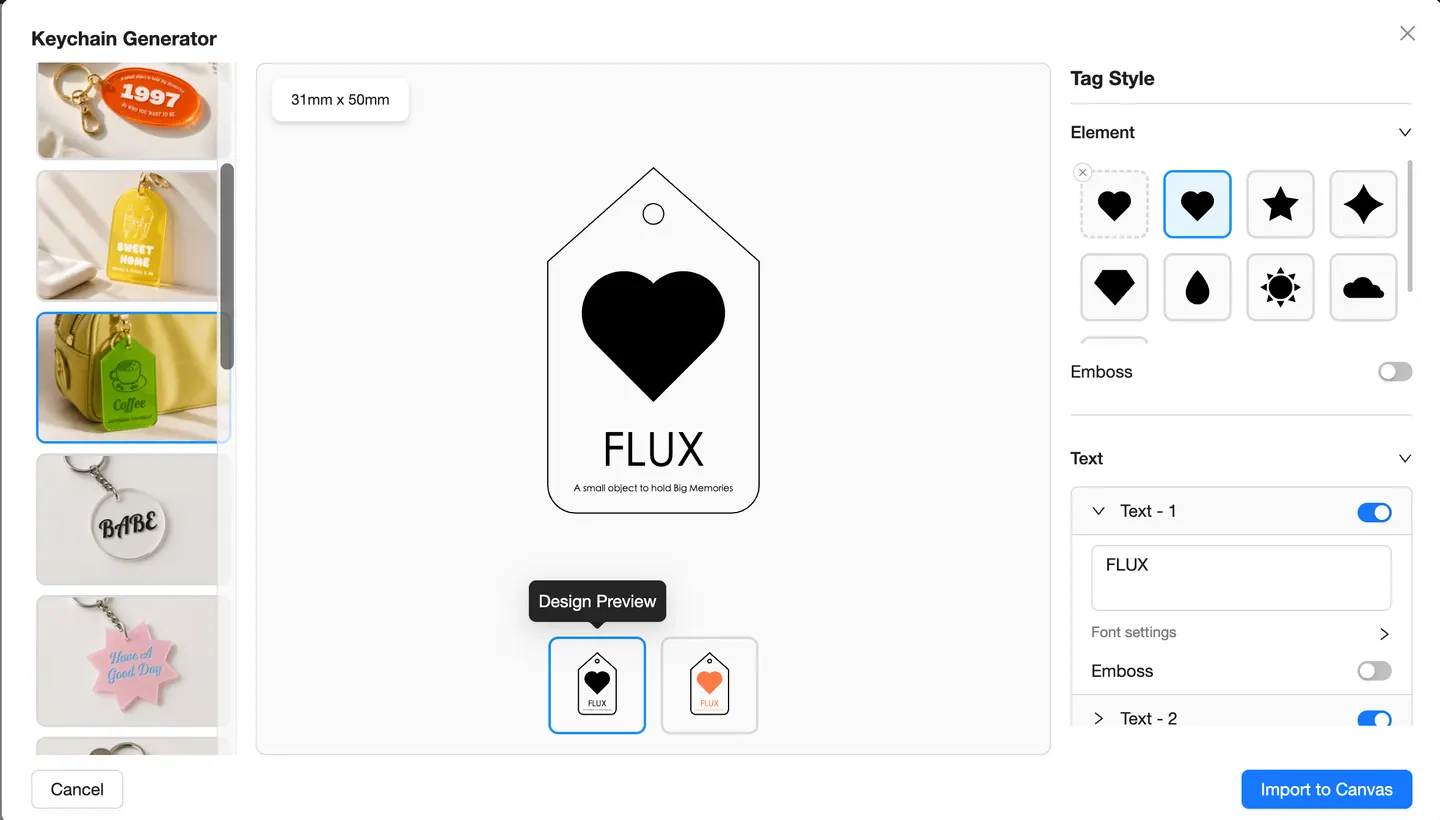
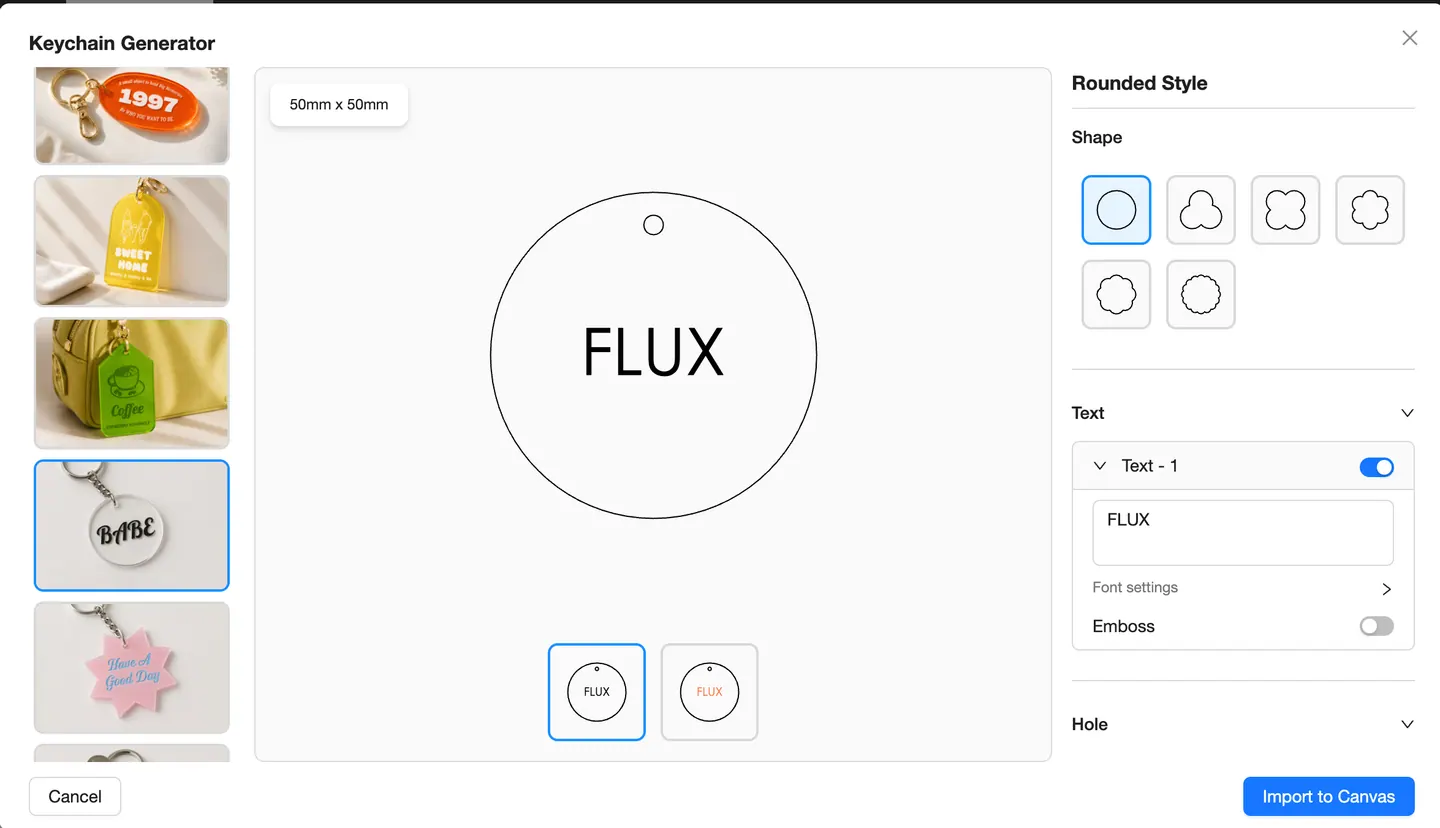
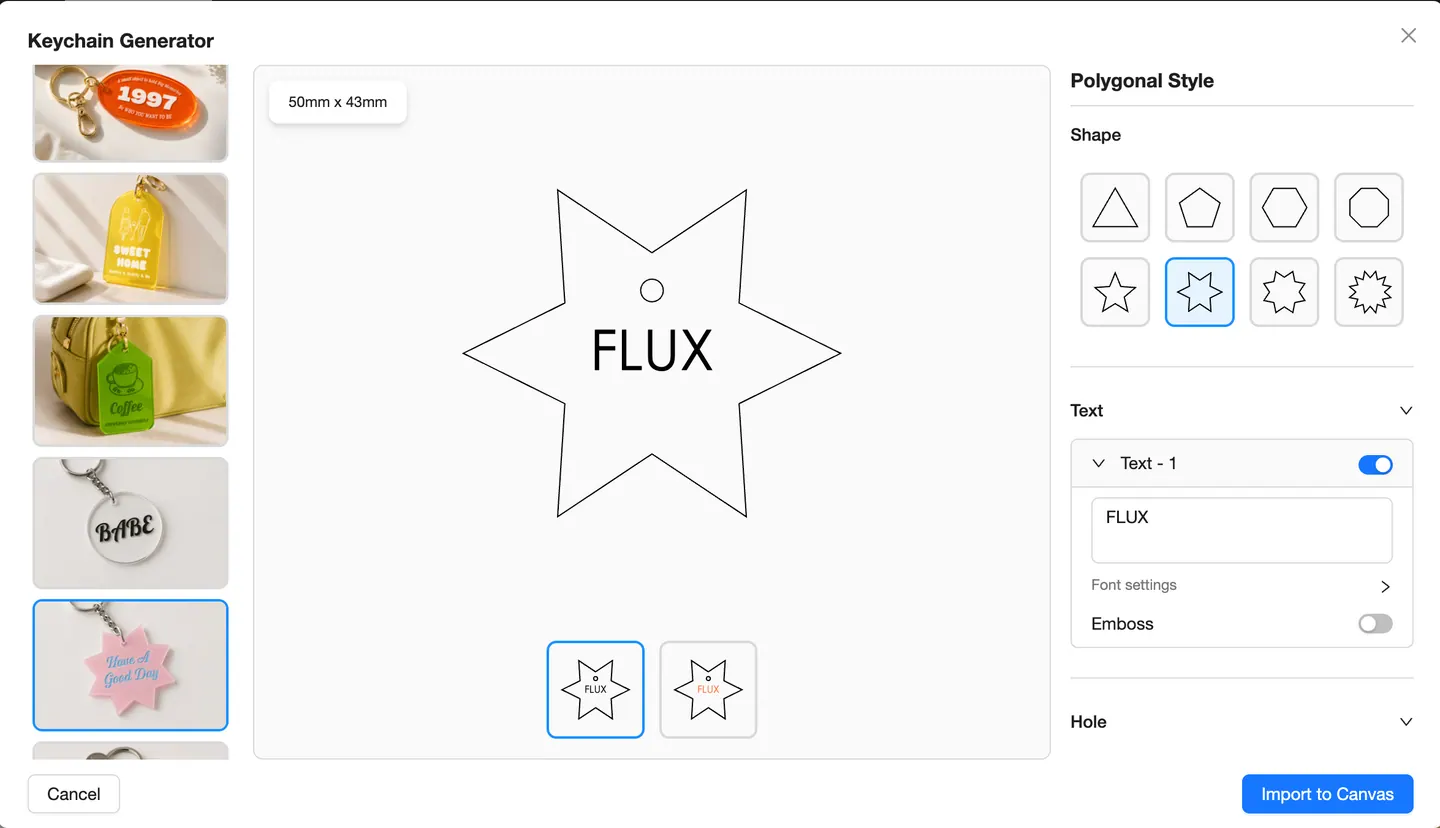
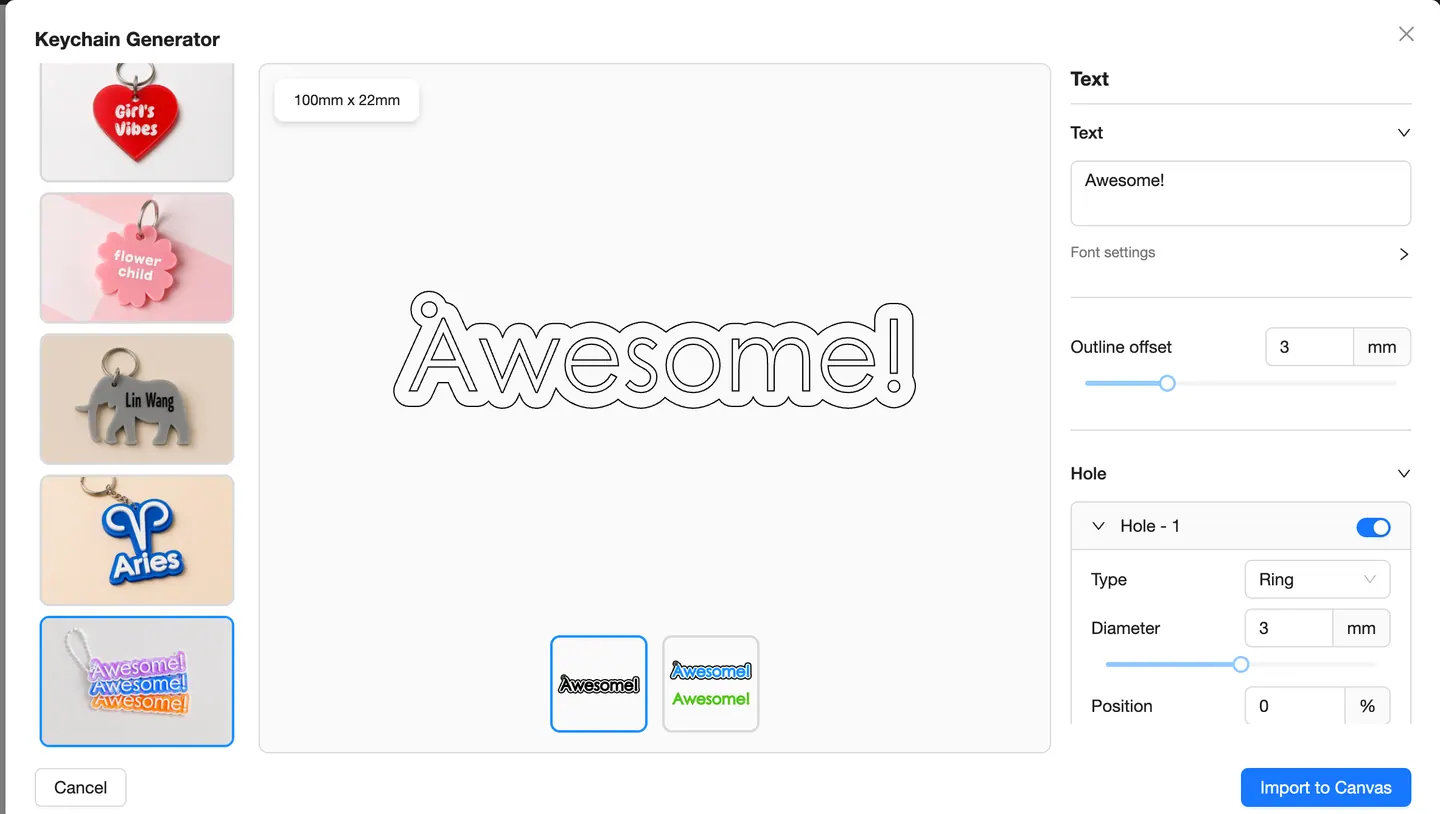
Personalizza i dettagli visibili
In base allo stile selezionato, il generatore mostra controlli per testo, caratteri, elementi decorativi, opzioni di rilievo, varianti di forma e anteprime del design. Puoi attivare o disattivare i singoli elementi e confrontare le versioni disponibili prima di importare il risultato.
Imposta il punto di aggancio
I controlli visibili Hole consentono di attivare o disattivare un foro e di regolare le opzioni disponibili, come tipo, diametro e posizione. Controllare il punto di aggancio prima dell'importazione aiuta a mantenere la composizione decorativa e la ferramenta funzionale nello stesso design.
Dalla personalizzazione all'area di lavoro di Beam Studio
Quando il design è pronto, scegli Import to Canvas. La grafica viene trasferita in Beam Studio, dove puoi posizionarla, organizzare i livelli di lavorazione, impostare i parametri appropriati di incisione o taglio, visualizzare in anteprima il posizionamento sulle macchine supportate e preparare il lavoro per la tua macchina laser FLUX.
Il principale vantaggio è la continuità del flusso di lavoro: non è necessario esportare il design generato e ricrearlo in un'applicazione separata prima della produzione. La panoramica ufficiale di Beam Studio descrive lo stesso processo più ampio: modificare la grafica, visualizzare il posizionamento, gestire livelli e impostazioni di lavorazione e infine inviare il lavoro a una macchina FLUX.
Crea il tuo primo portachiavi personalizzato
- Aggiorna Beam Studio alla versione 2.6.9 o successiva.
- Apri Generators dalla barra degli strumenti.
- Scegli Keychain Generator.
- Seleziona uno stile adatto al progetto.
- Personalizza il testo, il carattere, gli elementi, le opzioni di forma e il foro per l'anello disponibili per quello stile.
- Controlla dimensioni e design nell'anteprima in tempo reale.
- Seleziona Import to Canvas.
- Posiziona la grafica e assegna impostazioni di incisione e taglio adatte al materiale effettivo.
- Visualizza l'anteprima dell'area di lavoro se la macchina lo consente, quindi invia il lavoro al laser.
Prima del pezzo definitivo: prova sempre un materiale nuovo o un'impostazione che non conosci.
Scopri tutti e cinque i Beam Studio Generators
Il Keychain Generator si aggiunge a una serie di strumenti che eliminano le operazioni di preparazione più comuni dai progetti laser.
Box Generator
Imposta le dimensioni e lo spessore del materiale per generare i pannelli di una scatola che potrai tagliare e assemblare. La pagina prodotto di Beam Studio descrive questo generatore come parte dell'attuale flusso di lavoro.
Code Generator
Crea un codice vettoriale in Beam Studio e inseriscilo in un cartello, una targhetta, una confezione, un menu o un design promozionale. Le note di rilascio della versione 2.6.9 riportano anche una modifica all'interfaccia del generatore di codici a barre e QR.
Puzzle Generator
Crea un layout per puzzle e regola le proprietà disponibili prima di importare il risultato. Le note di rilascio di Beam Studio 2.6.6 riportano l'aggiunta di Puzzle Generator.
Material Test Generator
Prepara un test strutturato del materiale per confrontare le impostazioni prima di utilizzare una nuova lastra o un nuovo materiale per il design definitivo.
Keychain Generator
Scegli uno stile di portachiavi già predisposto, personalizza il design, configura il punto di aggancio e importa il risultato direttamente nell'area di lavoro.
Progetta e realizza senza cambiare strumento
Il valore dei Beam Studio Generators non risiede solo nel modello. Ogni strumento elimina un'operazione ripetitiva di preparazione, mantenendo il risultato collegato al resto del flusso di lavoro laser.
Genera la struttura iniziale, personalizza i dettagli, importala nell'area di lavoro, posizionala sul materiale e prepara il lavoro in un unico spazio. Che tu stia creando un solo regalo personale o pianificando una linea di prodotti ripetibile, meno passaggi lasciano più tempo per concentrarti sul risultato finale.
Inizia a creare con Beam Studio Generators
Aggiorna Beam Studio, scegli uno stile, personalizza i dettagli e trasforma un'idea in un progetto pronto per la tua macchina laser FLUX.