

Beam Studio 2.6.9に、オリジナルの小物制作をわかりやすい手順に変えるガイド式Keychain Generatorが加わりました。FLUXをお持ちの方は繰り返し設定を減らせ、初めて制作する方も輪郭を一から描かずに明確な出発点を得られます。
小さなプロジェクトをすばやく開始
キーホルダーには魅力的な形だけでなく、実用的な接続部、適切に配置された文字や図柄、彫刻部分と切断部分の明確な区分が必要です。すべてを手作業で作ると、最初のプロジェクトが見た目以上に複雑になりがちです。
Beam Studio 2.6.9のリリースノート では、このバージョンでKeychain Generatorが追加されたことを確認できます。スタイルの選択、デザインの編集と確認、Beam Studioキャンバスへの読み込みをガイドに沿って進められます。
Keychain Generatorを使ってみる
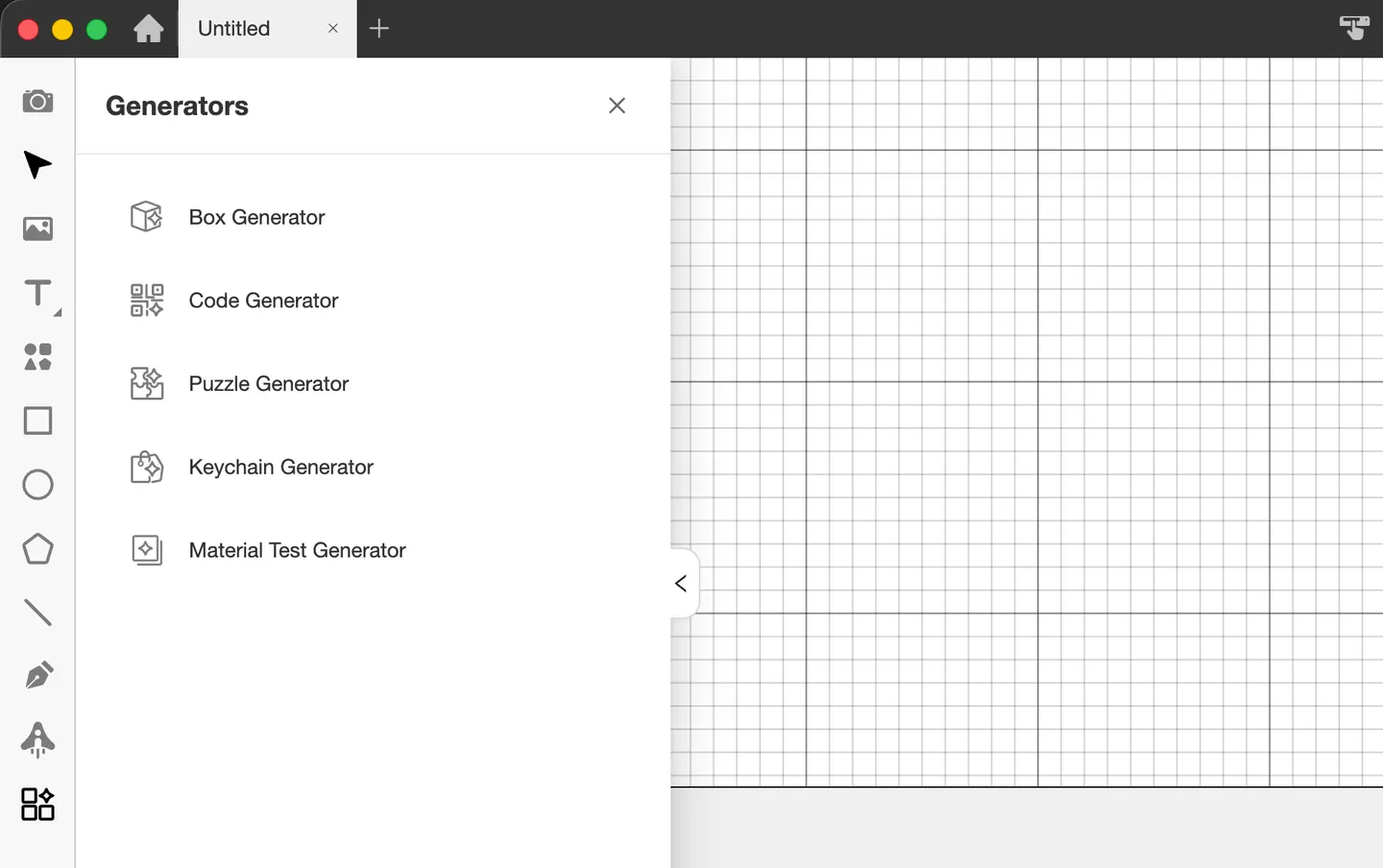
Generatorsメニューを開き、 Keychain Generatorを選びます。現在のメニューには、Box Generator、Code Generator、Puzzle Generator、Material Test Generatorもまとめられています。
スタイルを選んで開始
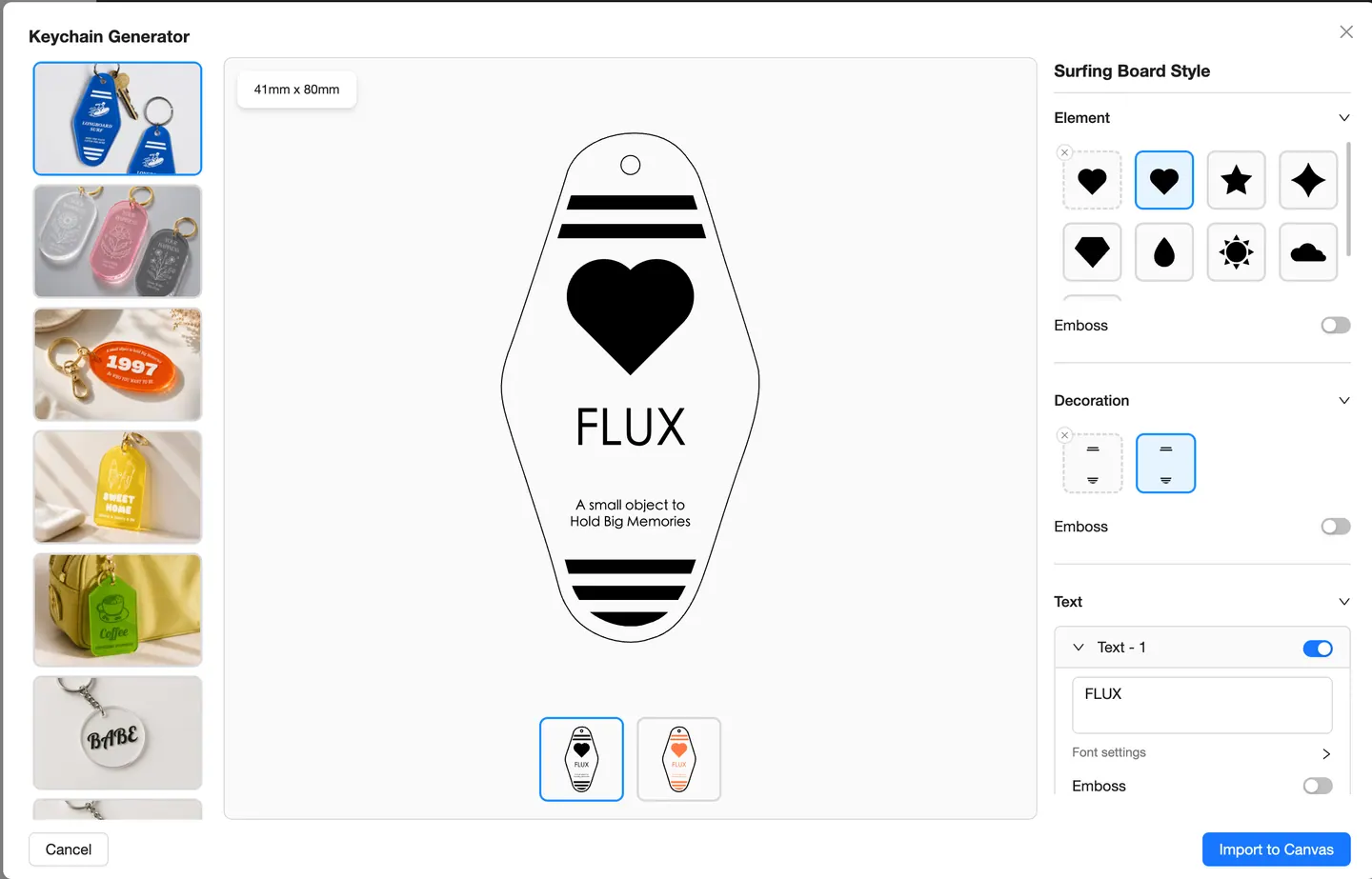
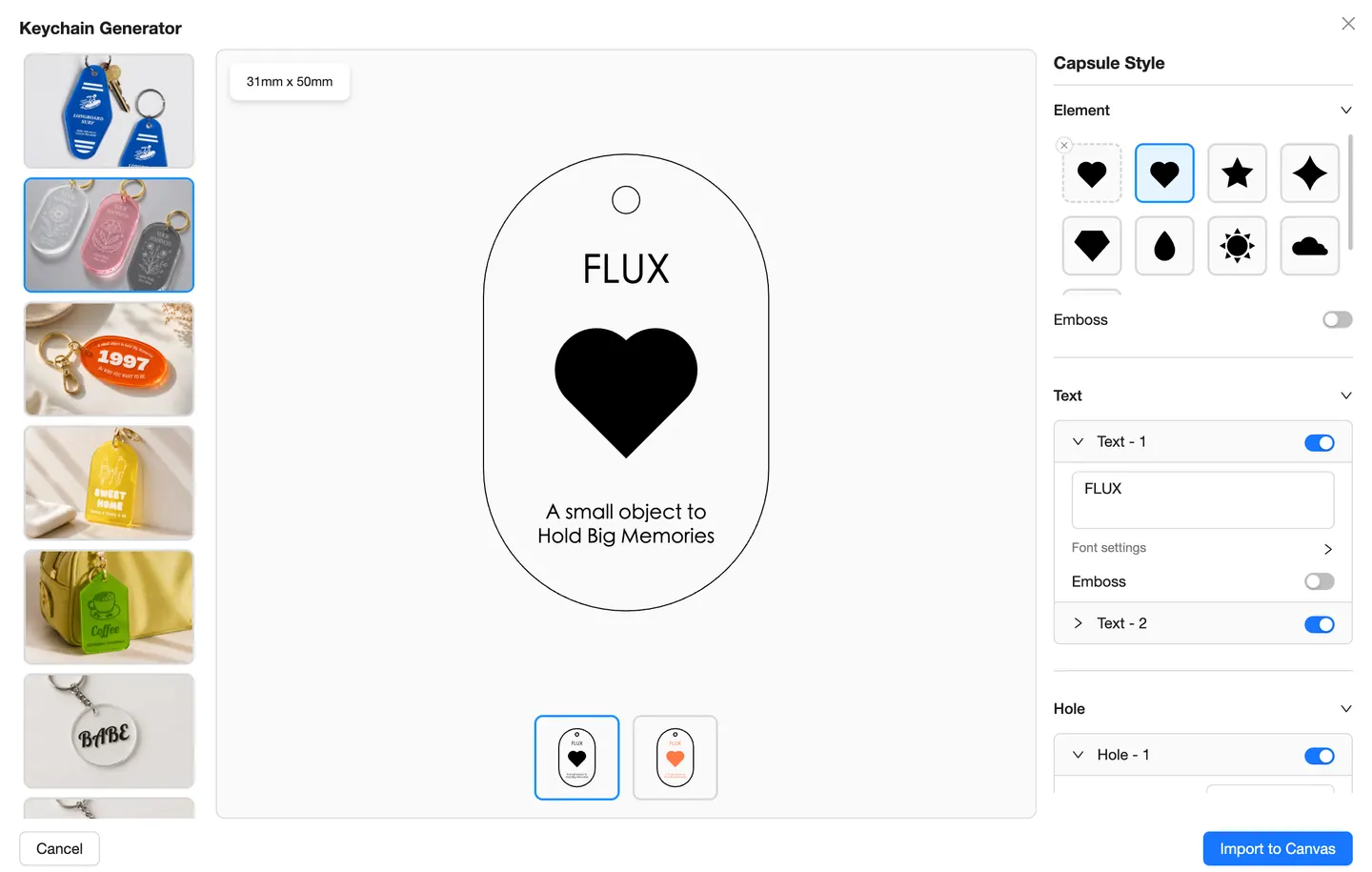
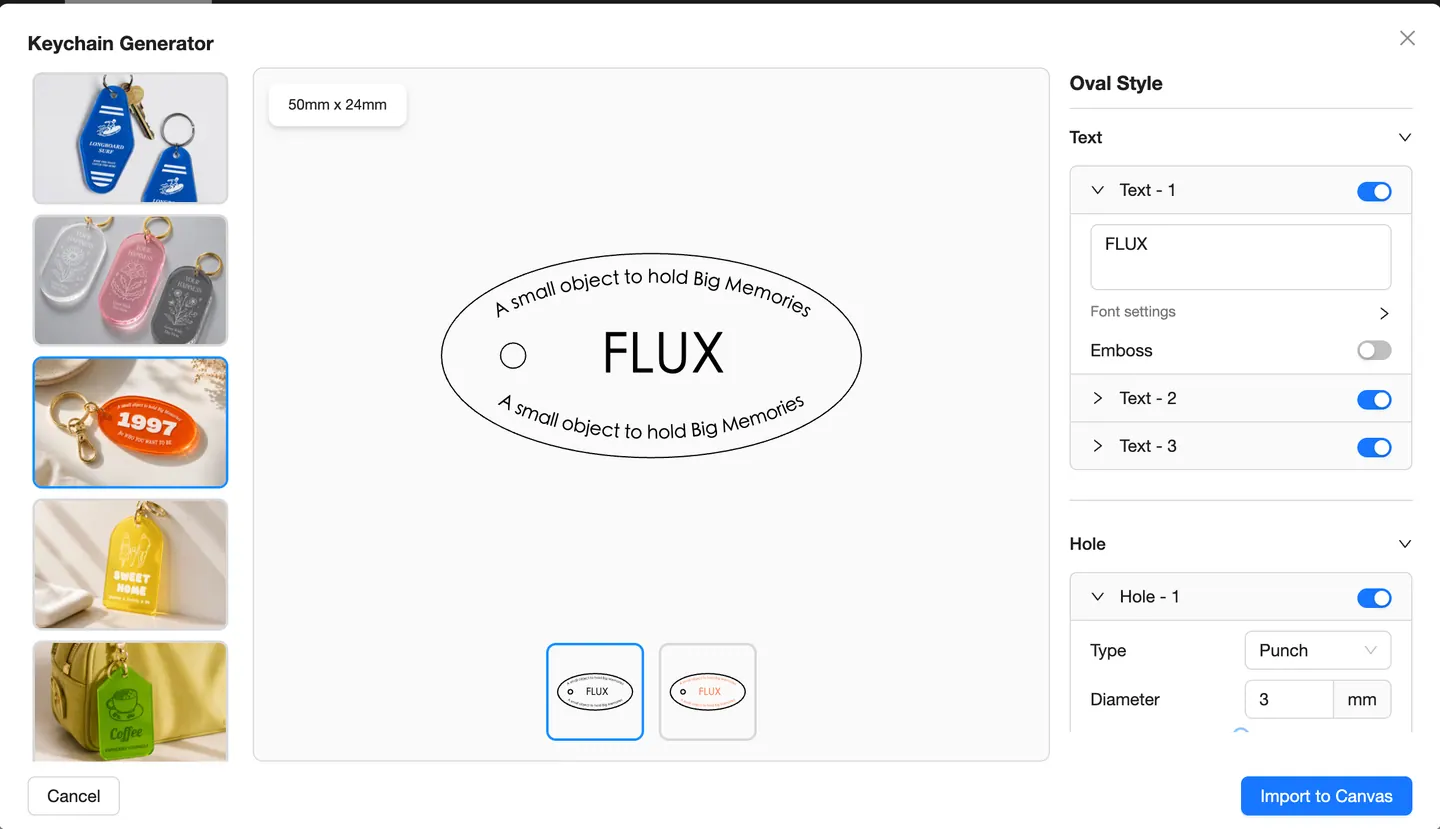
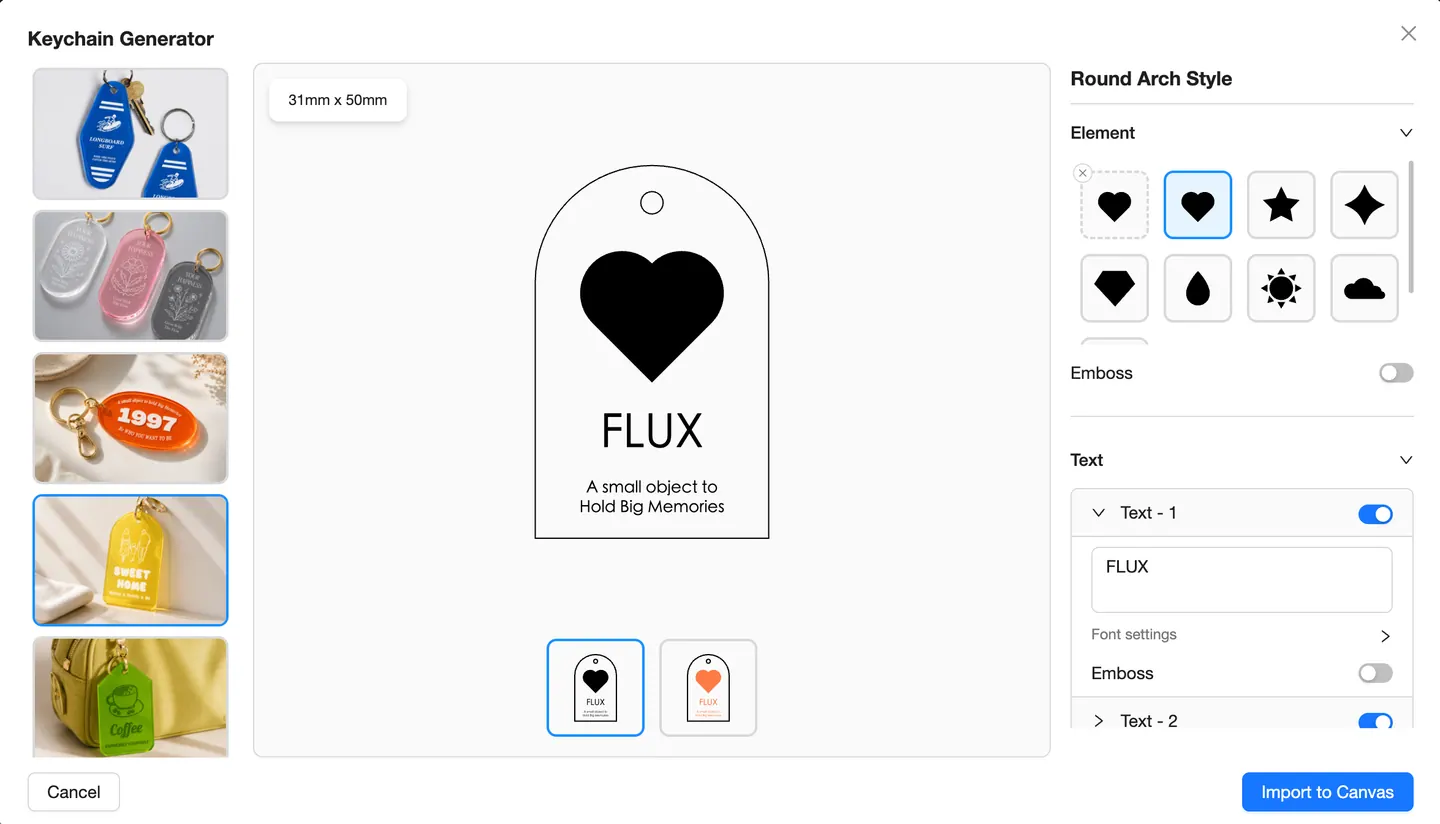
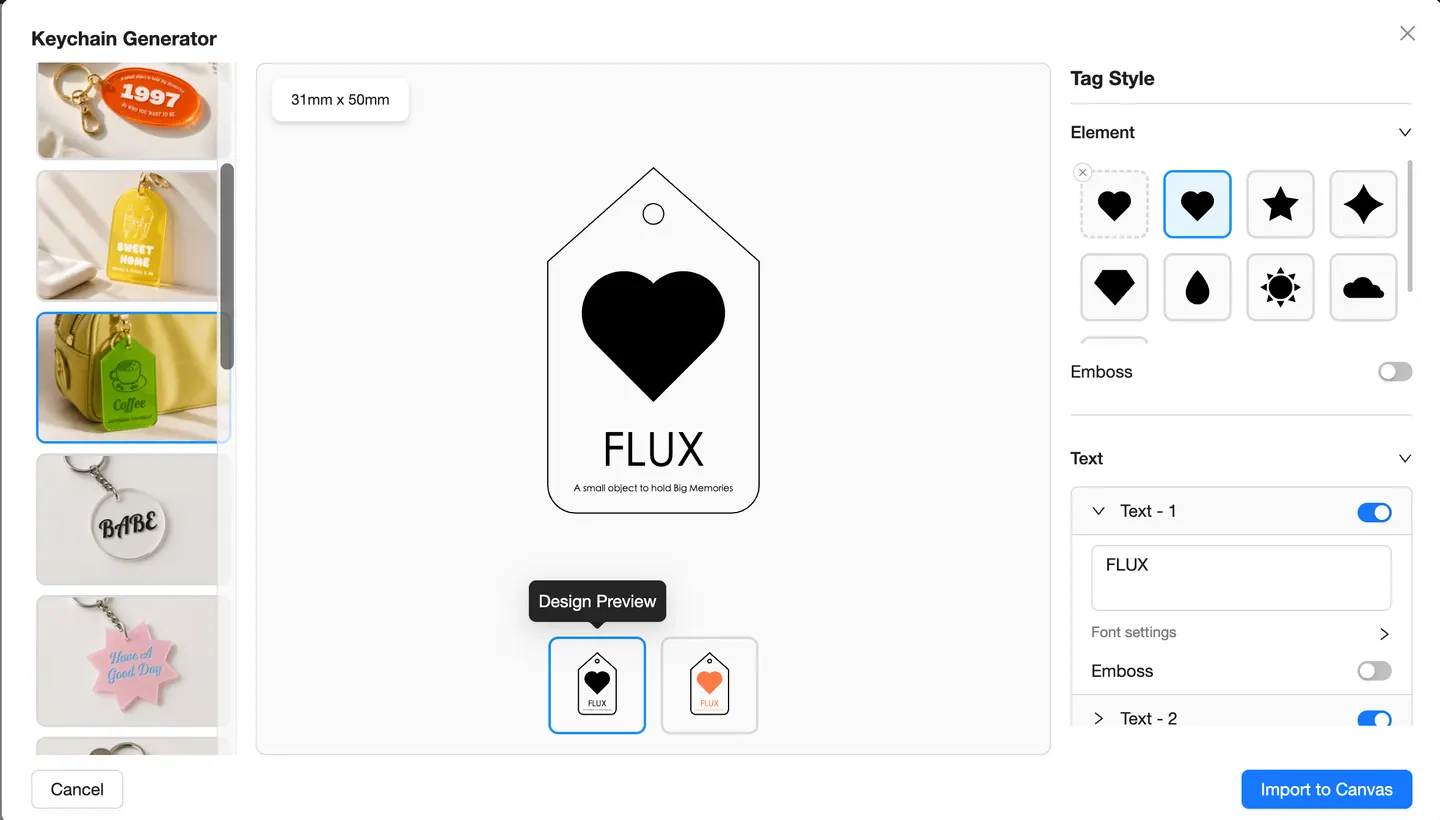
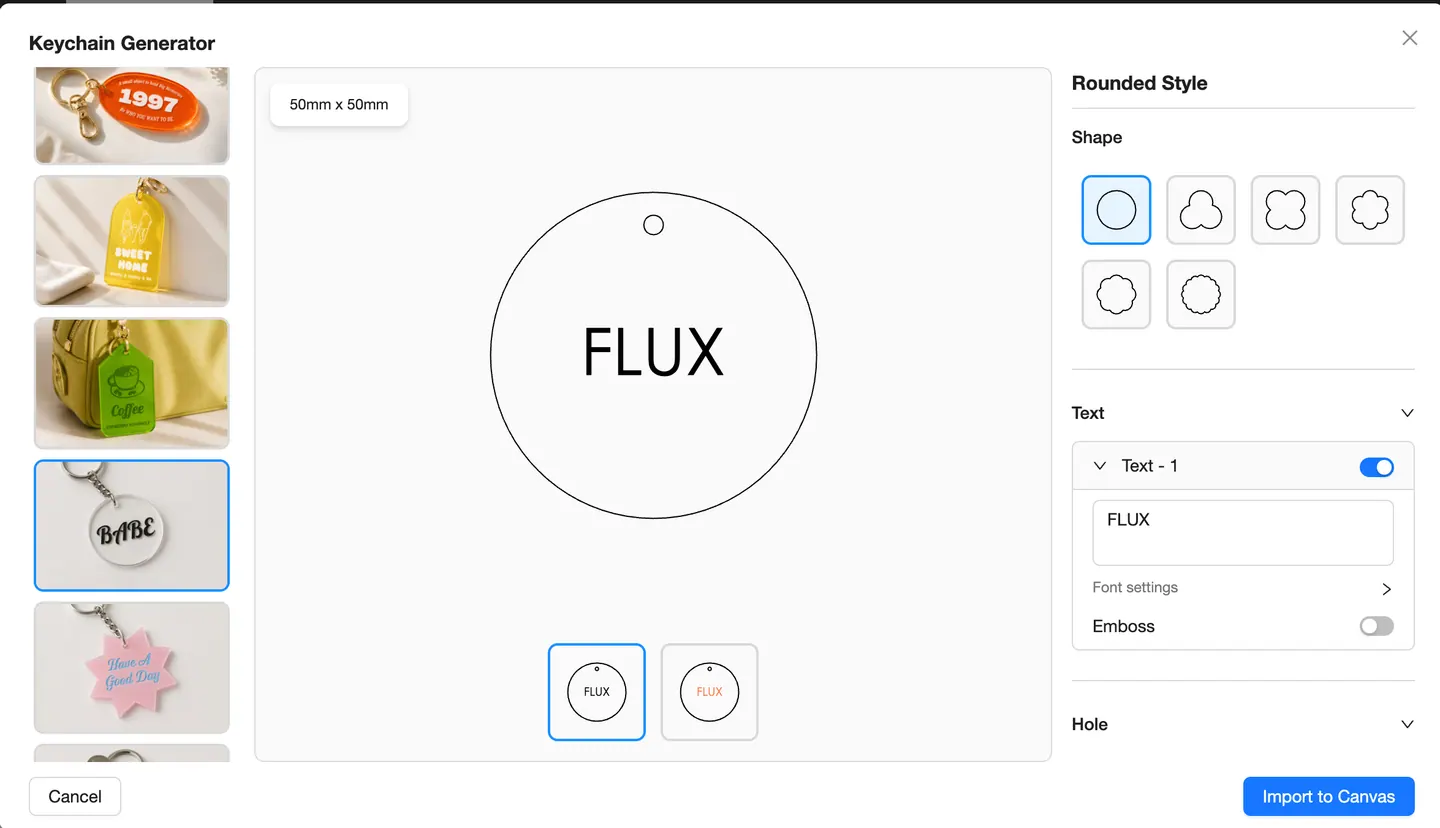
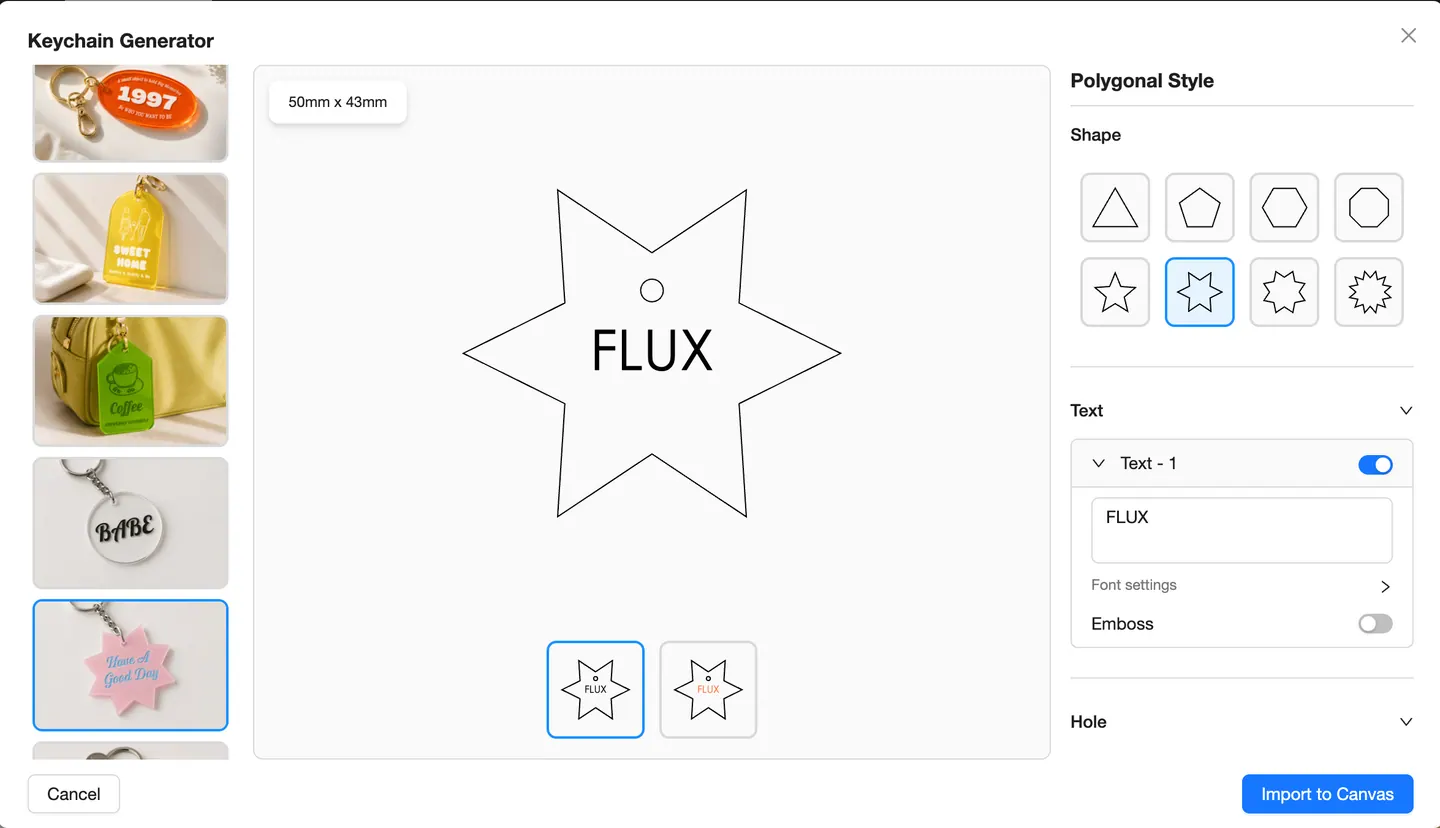
用意されたレイアウトには、ロングタグ、カプセル、楕円、ラウンドアーチ、一般的なタグ、丸形、多角形、文字主体のデザインがあります。白紙のキャンバスではなく、調整可能な輪郭から始められます。
- 初めての方: 視覚的な出発点から、小さく取り組みやすいプロジェクトを通して学べます。
- 繰り返し制作する方: スタイルを再利用し、別の顧客、イベント、配色に合わせて詳細だけを変更できます。
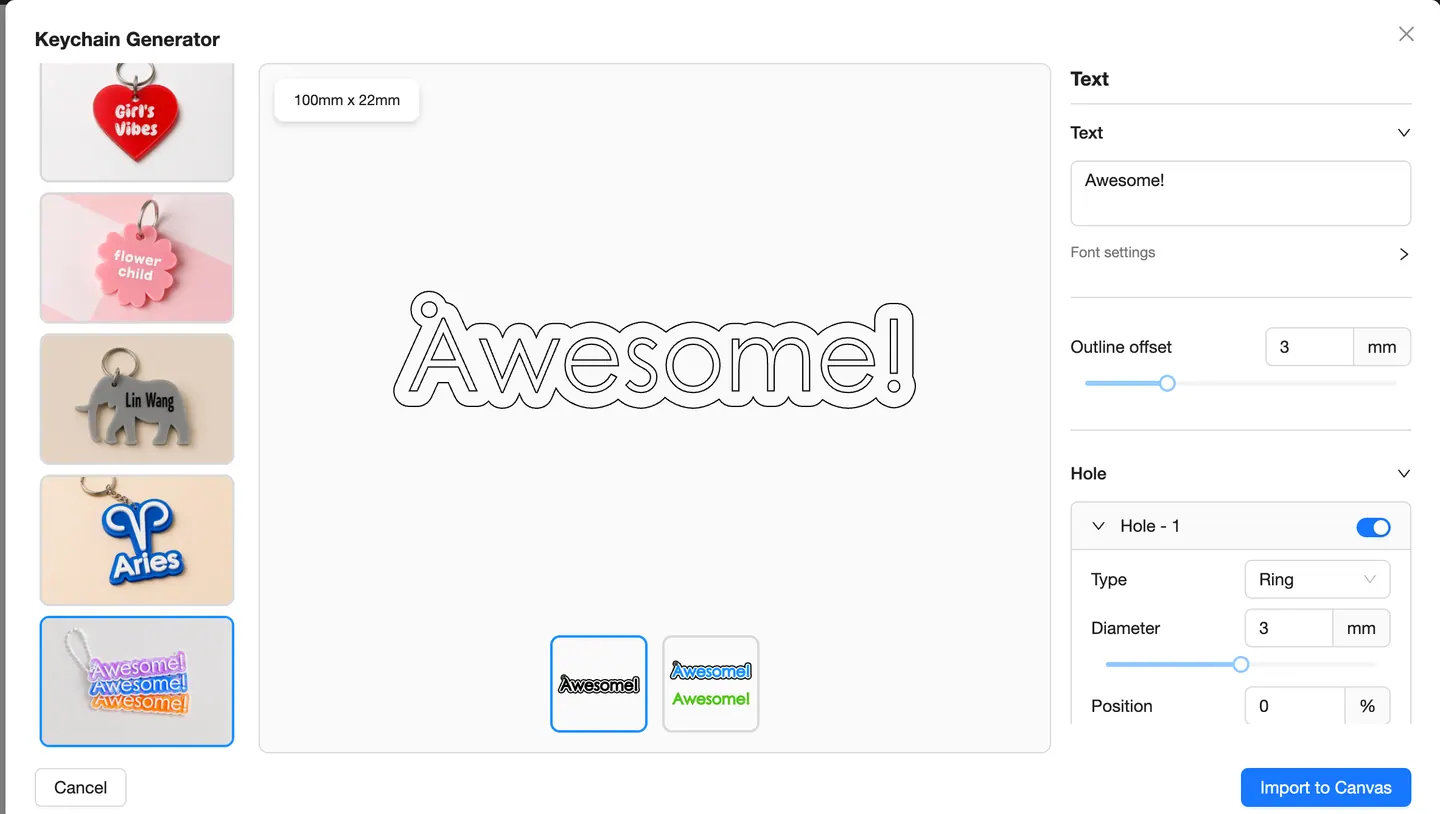
見える要素をカスタマイズ
選んだスタイルに応じて、文字、フォント、装飾要素、エンボス、形のバリエーション、デザインプレビューを設定できます。各項目をオン/オフにし、読み込む前に候補を比較できます。
接続部を設定
Holeコントロールでは穴のオン/オフを切り替え、種類、直径、位置などを調整できます。読み込み前に接続部を確認すれば、装飾と実用的な金具を同じデザイン内で整えられます。
カスタマイズからBeam Studioキャンバスへ
デザインが完成したら、 Import to Canvasを選びます。作品がBeam Studioへ移動し、配置、加工レイヤーの整理、適切な彫刻・切断パラメーターの設定、対応機種での位置プレビューを行い、FLUXレーザー用のジョブを準備できます。
最大の利点は、この一連の流れがつながっていることです。制作前に生成デザインを書き出して別のアプリで作り直す必要はありません。 Beam Studio公式概要 でも、作品の編集、配置のプレビュー、レイヤーと加工設定の管理、FLUX機器への送信という同じ流れを紹介しています。
最初のオリジナルキーホルダーを作る
- Beam Studio 2.6.9以降へ更新します。
- ツールバーから Generators を開きます。
- Keychain Generatorを選びます。
- プロジェクトに合うスタイルを選びます。
- そのスタイルで使える文字、フォント、要素、形、キーリング穴を調整します。
- ライブプレビューでサイズとデザインを確認します。
- Import to Canvasを選びます。
- 作品を配置し、実際の素材に適した彫刻・切断設定を割り当てます。
- 機器が対応している場合は作業エリアをプレビューし、ジョブをレーザーへ送ります。
本番制作の前に: 新しい素材や不慣れな設定は必ずテストしてください。
Beam Studioの5つのGeneratorsを紹介
Keychain Generatorは、レーザープロジェクトでよくある設定作業を省くツール群の1つです。
Box Generator
寸法と素材の厚さを設定し、切断して組み立てられる箱のパネルを生成します。 Beam Studio製品ページ では、現在のワークフローの一部としてこのジェネレーターを紹介しています。
Code Generator
Beam Studio内でベクターコードを作成し、看板、タグ、パッケージ、メニュー、販促デザインに配置できます。2.6.9のリリースノートには、バーコード/QRコードジェネレーターのUI調整も記載されています。
Puzzle Generator
パズルのレイアウトを作り、使用可能な項目を調整してから結果を読み込みます。 Beam Studio 2.6.6のリリースノート にはPuzzle Generatorの追加が記載されています。
Material Test Generator
新しい板材や素材を本番デザインに使う前に設定を比較できる、体系的な素材テストを準備します。
Keychain Generator
用意されたスタイルを選び、デザインと接続部を調整してキャンバスへ直接読み込みます。
ツールを切り替えずにデザインから制作まで
Beam Studio Generatorsの価値はテンプレートだけではありません。各ツールが繰り返しの準備を省き、結果をレーザー制作の流れにつなげます。
基本構造を生成し、詳細を調整してキャンバスへ読み込み、素材上に配置して、1つの作業環境でジョブを準備できます。個人向けギフトでも繰り返し作る商品ラインでも、受け渡しが減るほど完成品に集中する時間が増えます。
Beam Studio Generatorsで制作を始める
Beam Studioを更新し、スタイルと詳細を選んで、アイデアをFLUXレーザーで制作できるプロジェクトへ変えましょう。