
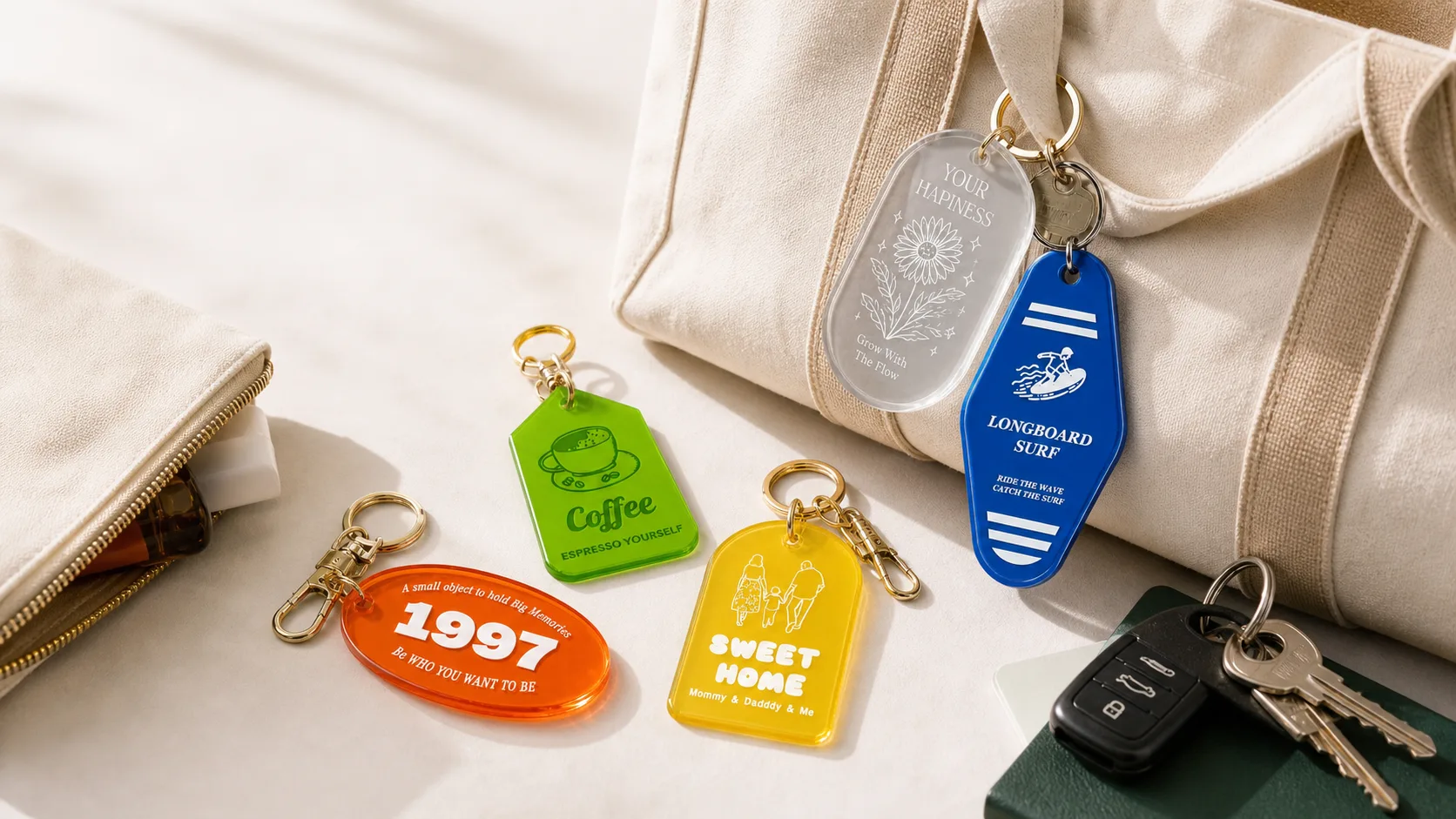
Beam Studio 2.6.9에는 작은 맞춤 프로젝트를 훨씬 간단한 과정으로 바꾸는 안내형 Keychain Generator가 추가되었습니다. 기존 FLUX 사용자는 반복 설정을 줄일 수 있고, 처음 만드는 사용자도 모든 외곽선을 처음부터 그리지 않고 명확하게 시작할 수 있습니다.
작은 프로젝트를 더 빠르게 시작하기
키링에는 보기 좋은 모양만 필요한 것이 아닙니다. 실용적인 연결 지점, 올바르게 배치된 텍스트나 그래픽, 각인할 부분과 절단할 부분의 명확한 구분도 필요합니다. 이를 모두 수동으로 만들면 첫 프로젝트가 실제보다 복잡하게 느껴질 수 있습니다.
Beam Studio 2.6.9 릴리스 노트 에서는 이 버전에 Keychain Generator가 추가되었음을 확인할 수 있습니다. 안내에 따라 스타일을 선택하고 디자인을 맞춤 설정·검토한 뒤 Beam Studio 캔버스로 가져올 수 있습니다.
Keychain Generator 살펴보기
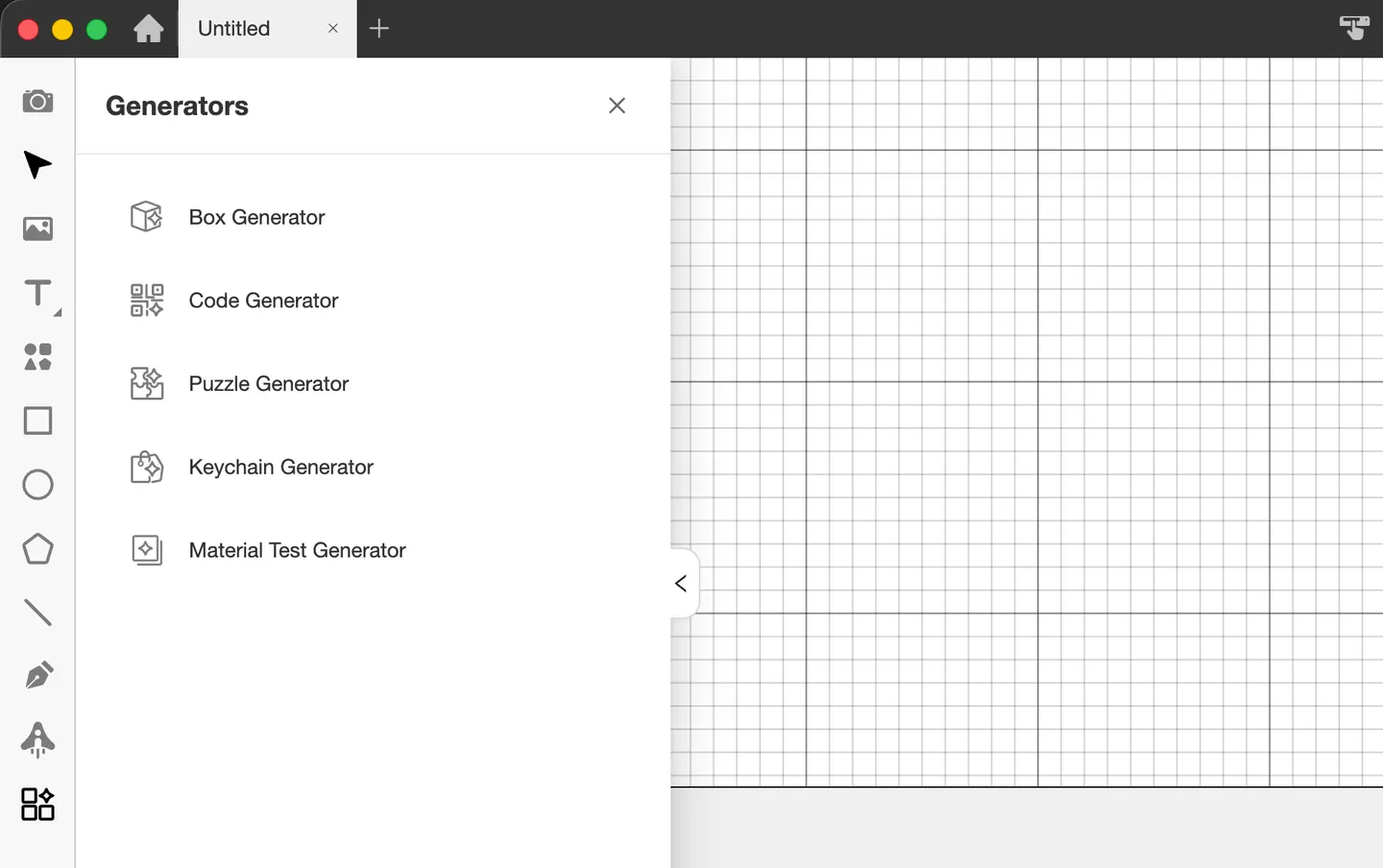
Generators 메뉴를 열고 Keychain Generator를 선택하세요. 현재 메뉴에는 Box Generator, Code Generator, Puzzle Generator, Material Test Generator도 함께 모여 있습니다.
스타일로 시작하기
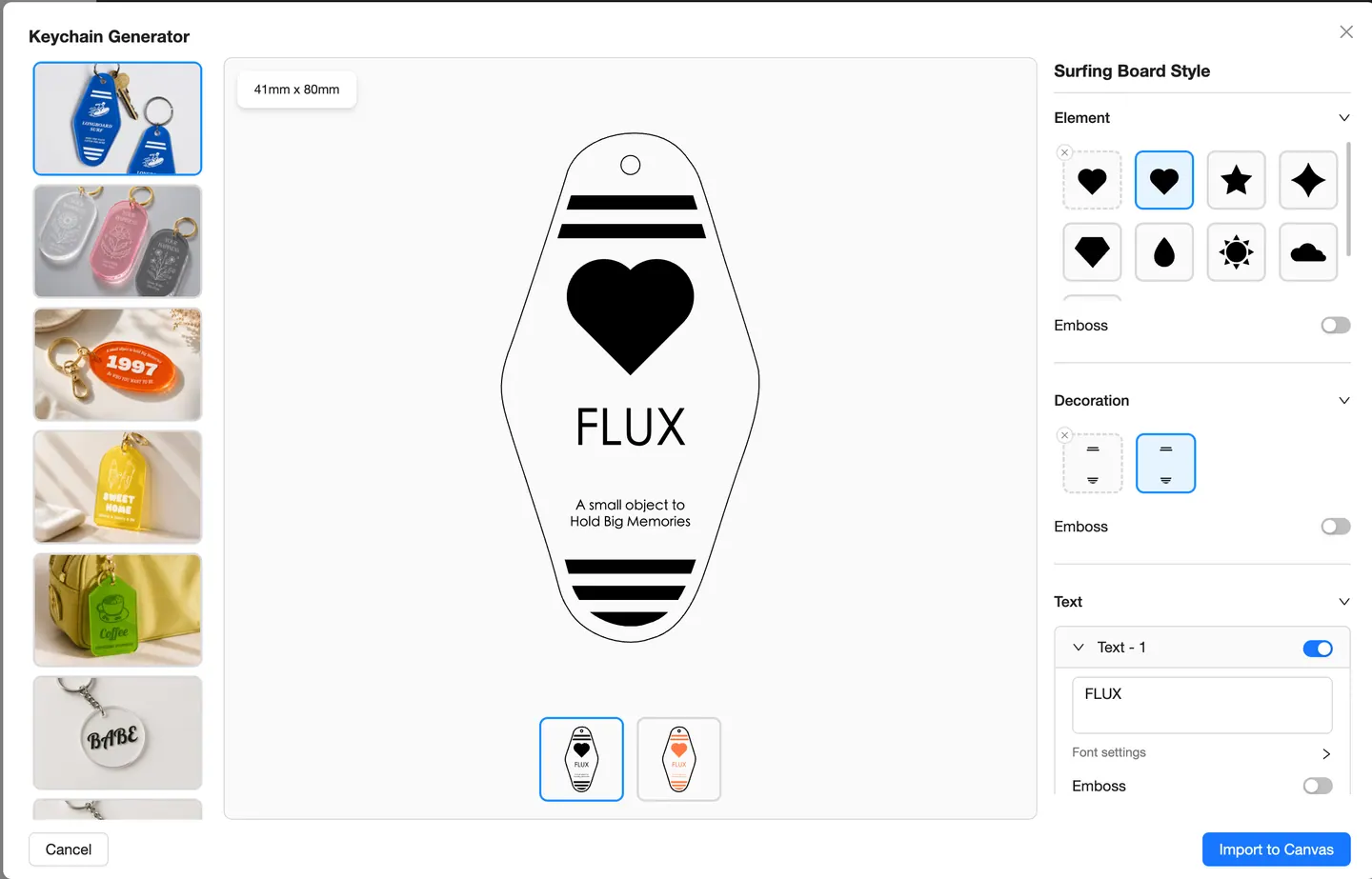
제공되는 레이아웃에는 긴 태그, 캡슐형과 타원형, 둥근 아치, 일반 태그, 둥근 모양, 다각형, 텍스트 중심 디자인이 포함됩니다. 빈 캔버스 대신 준비된 외곽선을 필요에 맞게 조정할 수 있습니다.
- 처음 만드는 사용자: 시각적인 출발점에서 시작해 작고 부담 없는 프로젝트로 배울 수 있습니다.
- 반복 제작 사용자: 스타일을 재사용하고 다른 고객, 행사 또는 색상 조합에 맞춰 개인화 요소만 바꿀 수 있습니다.
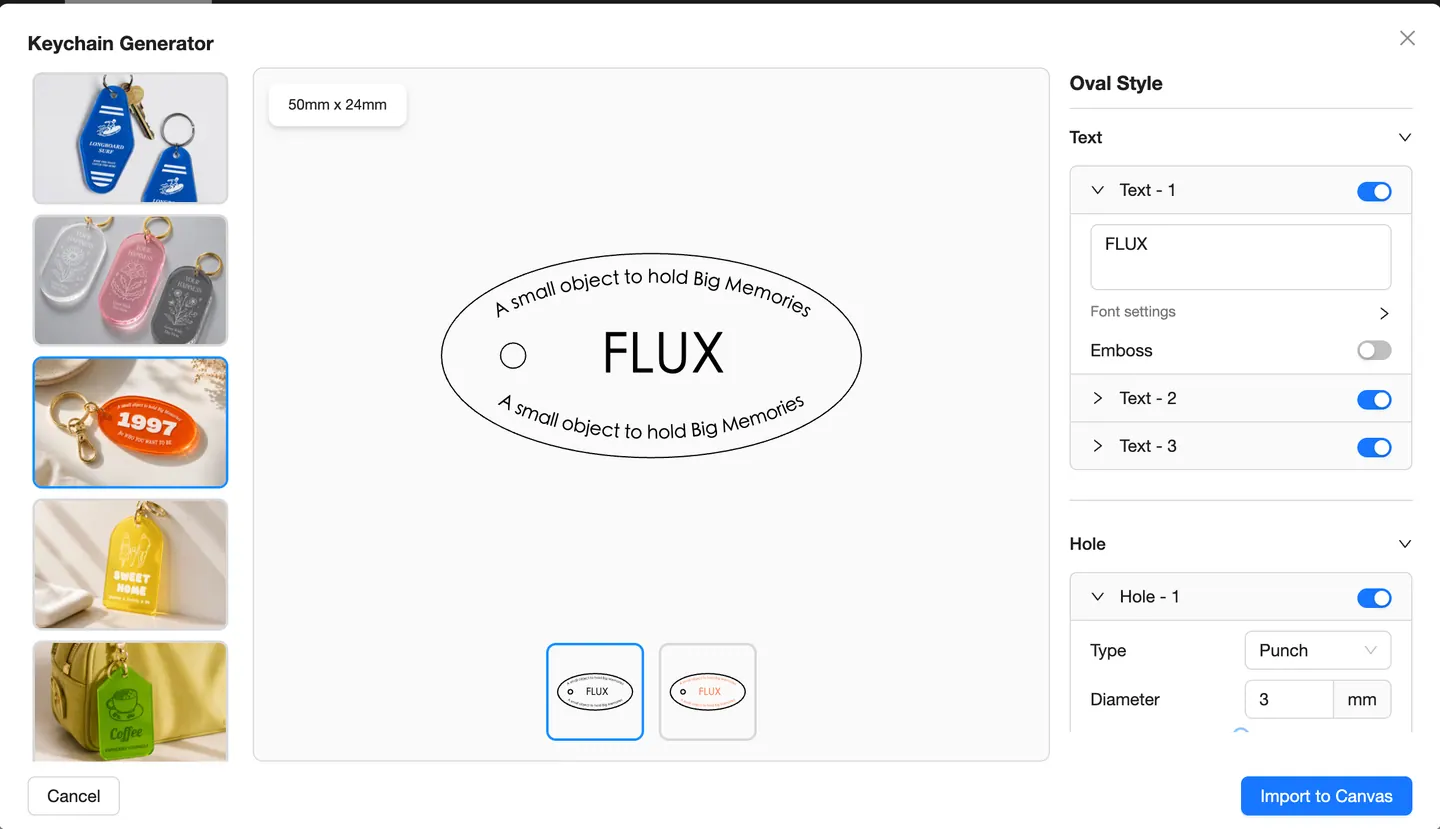
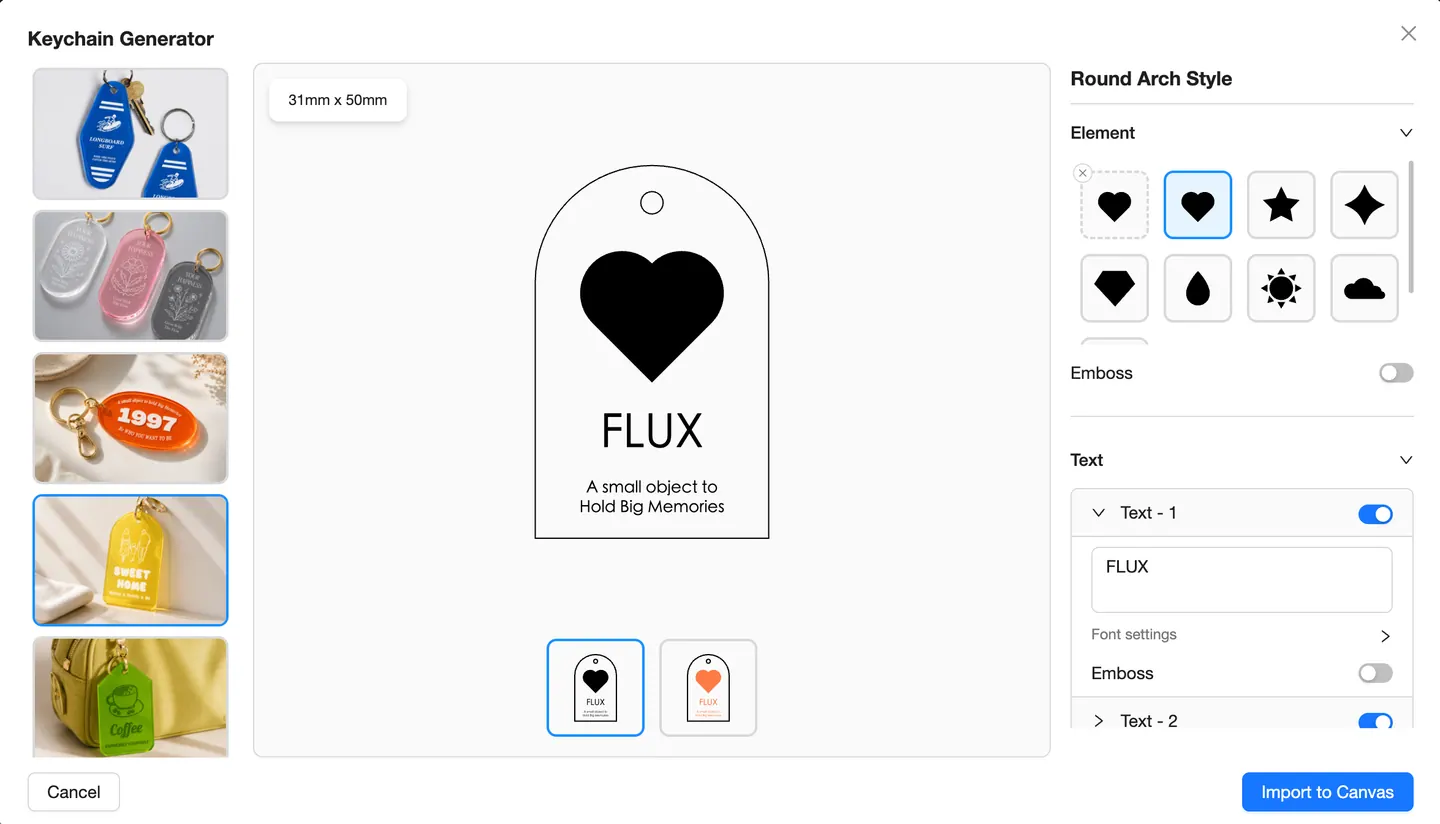
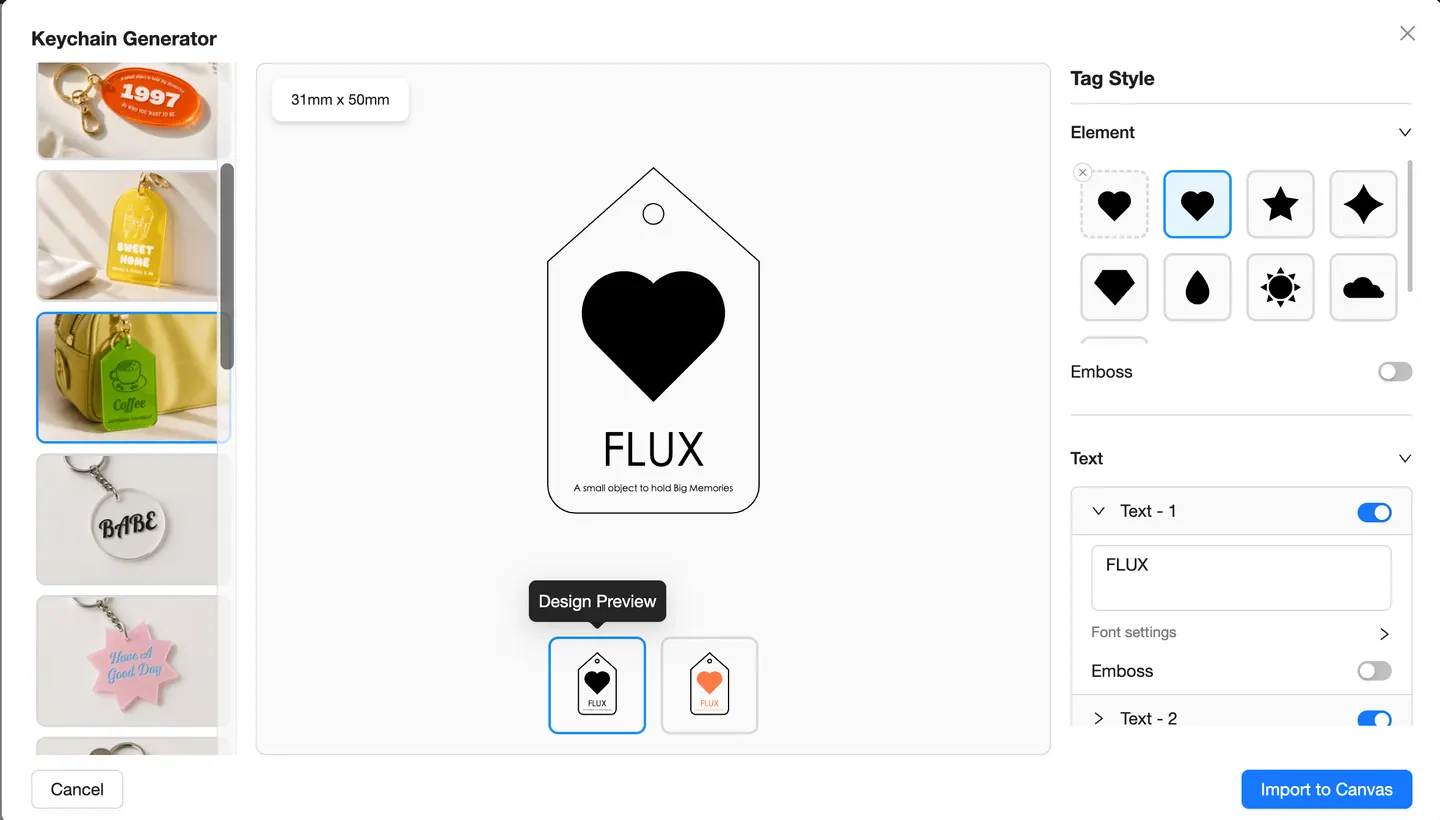
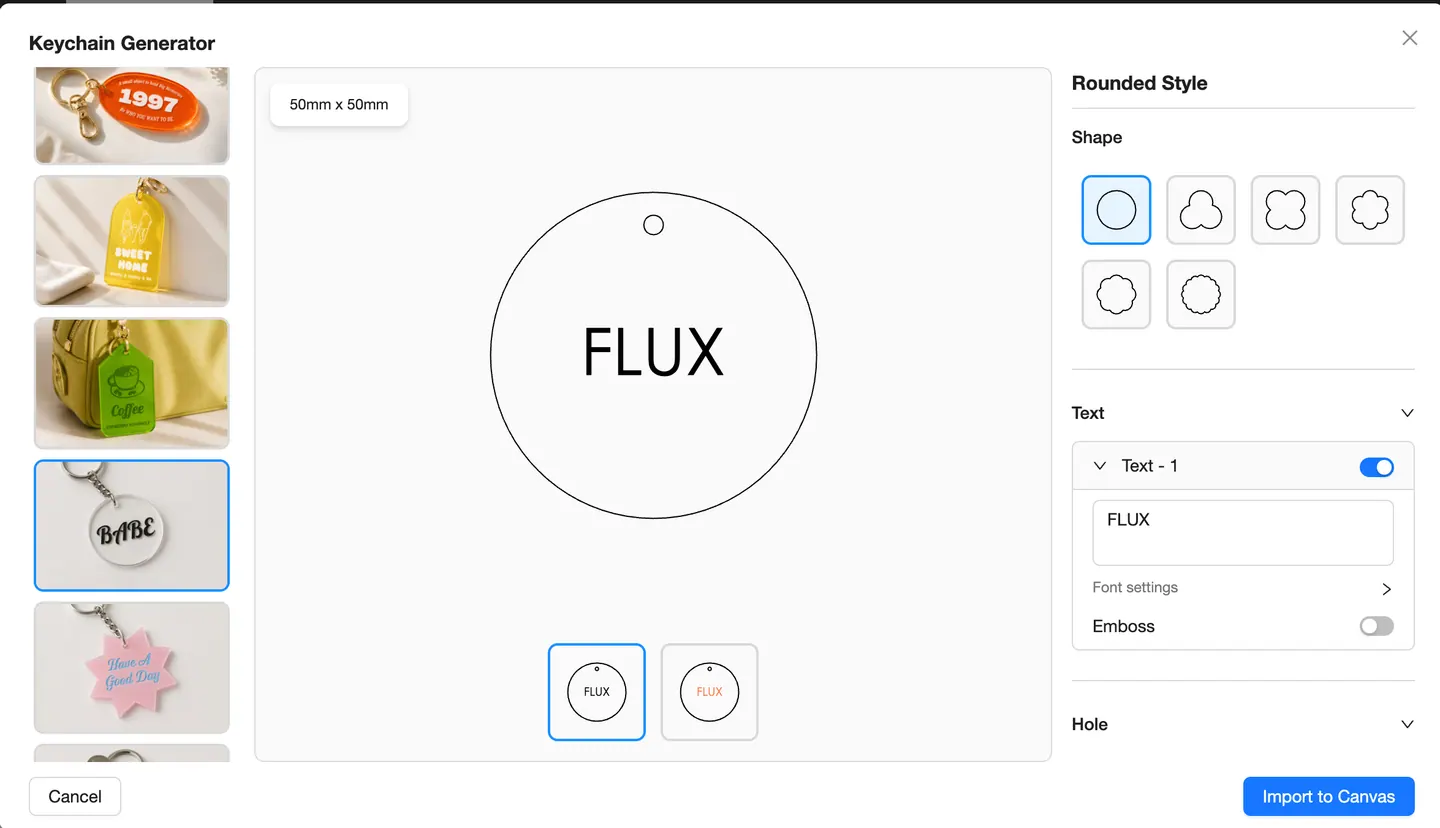
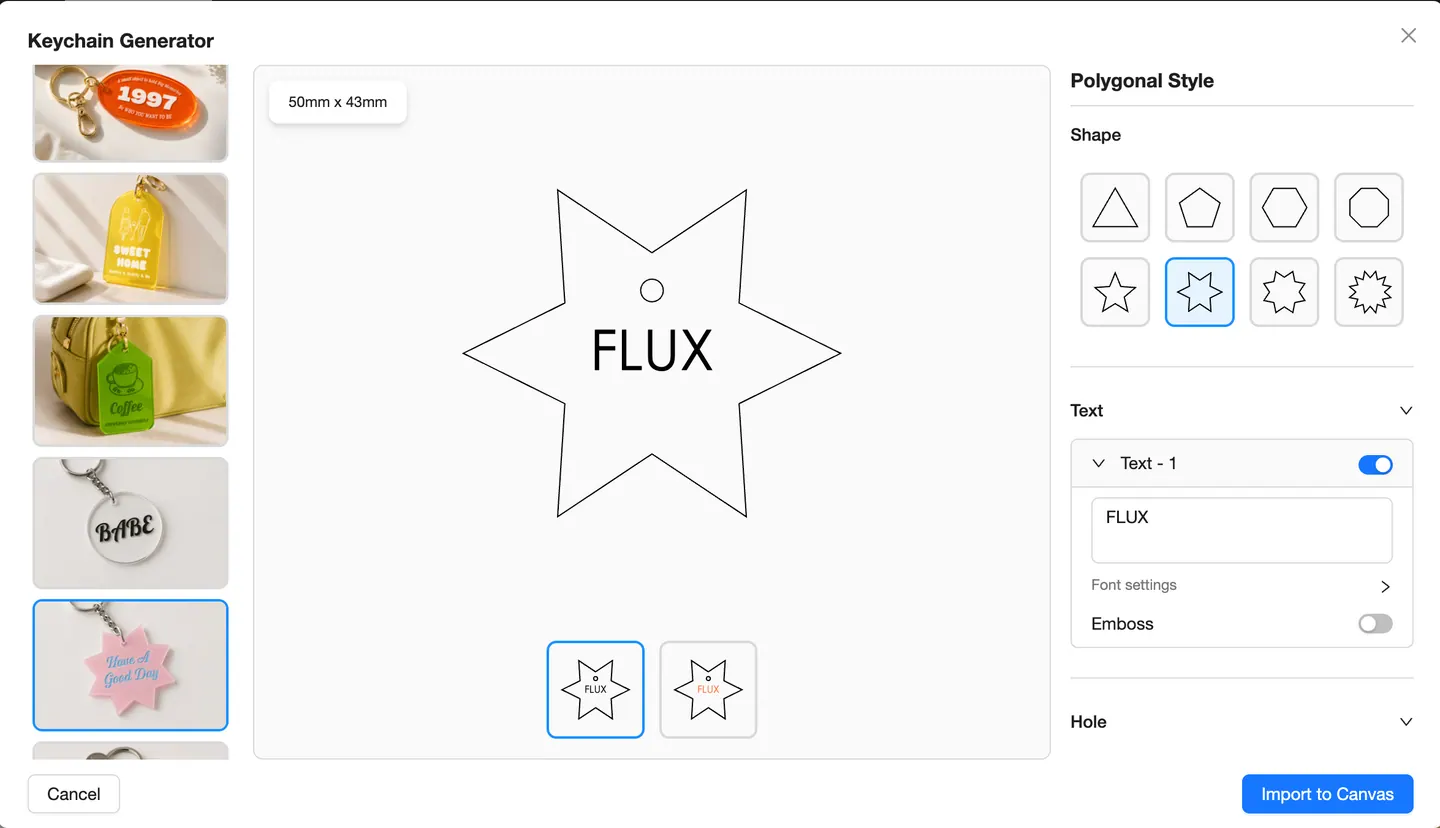
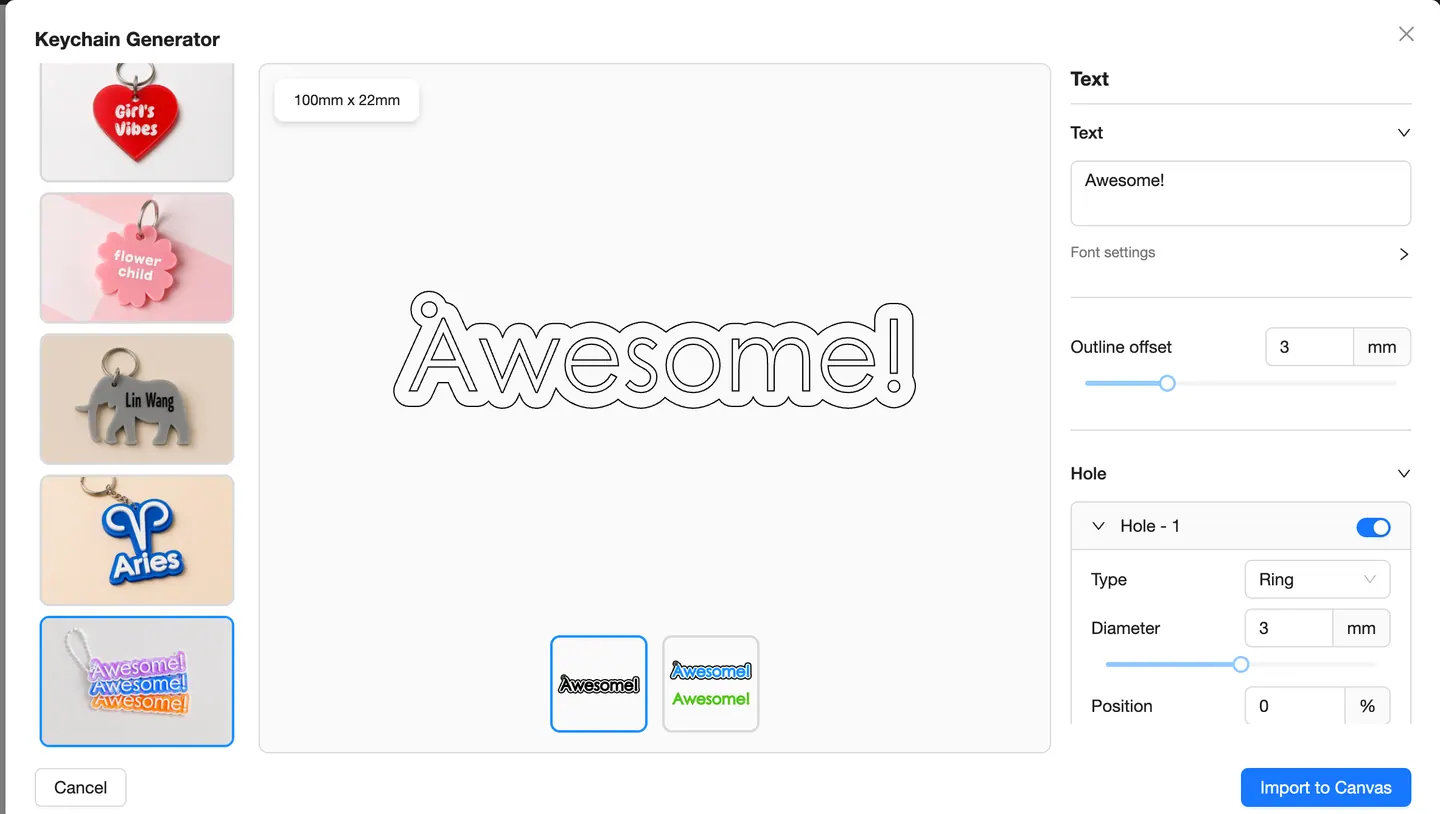
보이는 세부 요소 맞춤 설정
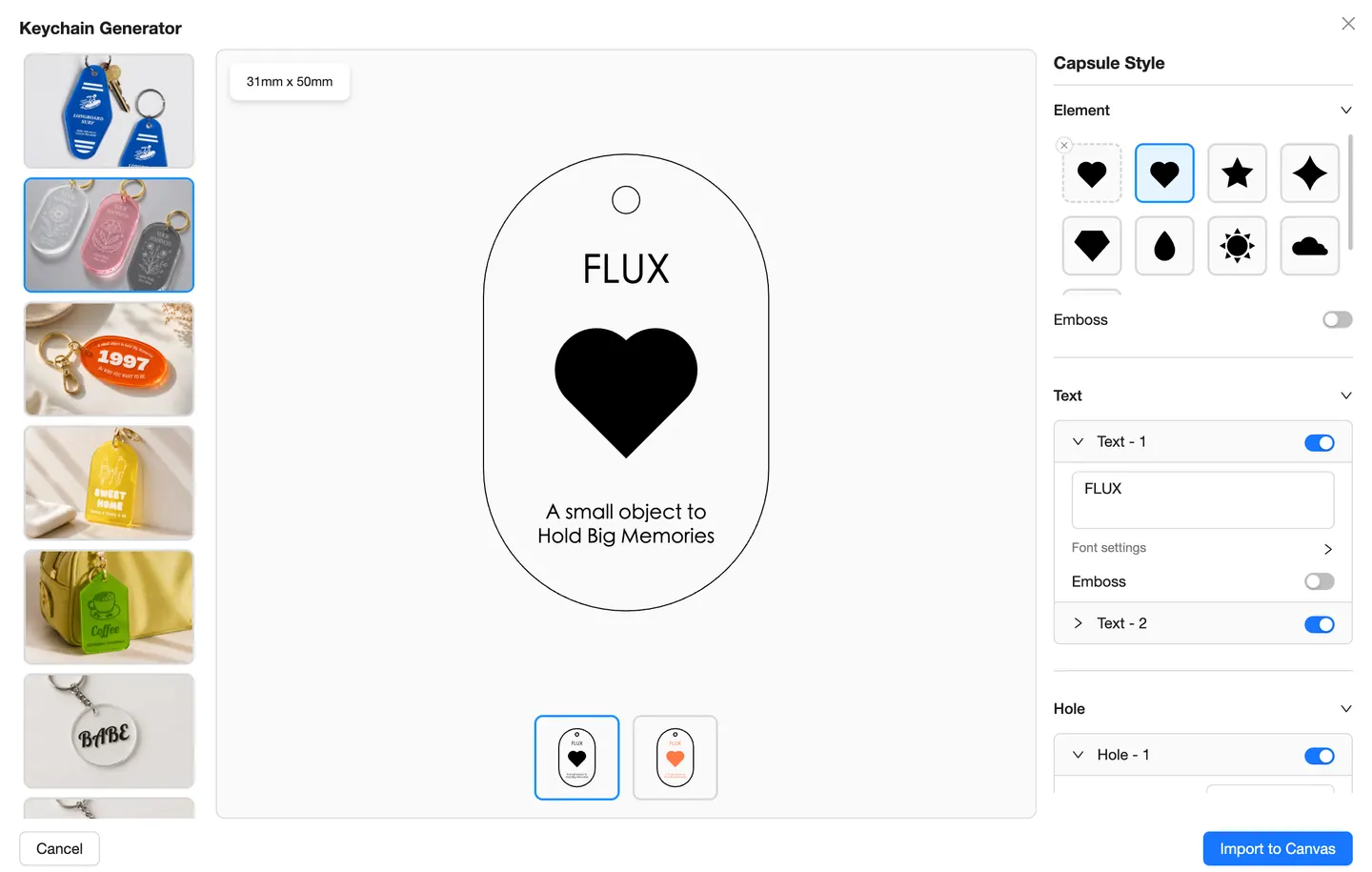
선택한 스타일에 따라 텍스트, 글꼴 설정, 장식 요소, 엠보스 옵션, 모양 변형, 디자인 미리보기 컨트롤이 표시됩니다. 각 항목을 켜거나 끄고 결과를 가져오기 전에 여러 버전을 비교할 수 있습니다.
연결 지점 설정
Hole 컨트롤로 구멍을 켜거나 끄고 유형, 지름, 위치 등의 옵션을 조정할 수 있습니다. 가져오기 전에 연결 지점을 확인하면 장식 구성과 실제 하드웨어를 하나의 디자인 안에서 함께 정리할 수 있습니다.
맞춤 설정에서 Beam Studio 캔버스까지
디자인이 준비되면 Import to Canvas를 선택하세요. 그래픽이 Beam Studio로 이동하며, 여기서 위치 지정, 가공 레이어 정리, 적절한 각인·절단 매개변수 설정, 지원 장비의 배치 미리보기, FLUX 레이저용 작업 준비를 할 수 있습니다.
이렇게 연결된 작업 흐름이 가장 큰 장점입니다. 제작 전에 생성된 디자인을 내보내 다른 앱에서 다시 만들 필요가 없습니다. Beam Studio 공식 소개 에서도 그래픽 편집, 배치 미리보기, 레이어와 가공 설정 관리, FLUX 장비로 작업 전송이라는 전체 과정을 설명합니다.
첫 맞춤 키링 만들기
- Beam Studio 2.6.9 이상으로 업데이트합니다.
- 도구 모음에서 Generators 를 엽니다.
- Keychain Generator를 선택합니다.
- 프로젝트에 맞는 스타일을 고릅니다.
- 해당 스타일에서 제공하는 텍스트, 글꼴, 요소, 모양 옵션, 키링 구멍을 맞춤 설정합니다.
- 실시간 미리보기에서 크기와 디자인을 확인합니다.
- Import to Canvas를 선택합니다.
- 그래픽을 배치하고 실제 소재에 맞는 각인 및 절단 설정을 지정합니다.
- 장비가 지원하는 경우 작업 영역을 미리 본 뒤 레이저로 작업을 전송합니다.
최종 작품을 만들기 전에: 새 소재나 익숙하지 않은 설정은 항상 테스트하세요.
Beam Studio의 다섯 가지 Generators 살펴보기
Keychain Generator는 레이저 프로젝트의 일반적인 설정 단계를 줄여 주는 도구 모음 중 하나입니다.
Box Generator
치수와 소재 두께를 설정해 절단하고 조립할 수 있는 상자 패널을 생성합니다. Beam Studio 제품 페이지 에는 이 생성 도구가 현재 작업 흐름의 일부로 안내되어 있습니다.
Code Generator
Beam Studio 안에서 벡터 코드를 만들고 간판, 태그, 포장, 메뉴 또는 홍보 디자인에 배치할 수 있습니다. 2.6.9 릴리스 노트에는 바코드 및 QR 코드 생성 도구의 인터페이스 조정도 기록되어 있습니다.
Puzzle Generator
퍼즐 레이아웃을 만들고 사용 가능한 속성을 조정한 뒤 결과를 가져옵니다. Beam Studio 2.6.6 릴리스 노트 에는 Puzzle Generator 추가가 기록되어 있습니다.
Material Test Generator
새 판재나 소재를 최종 디자인에 사용하기 전에 설정을 비교할 수 있도록 체계적인 소재 테스트를 준비합니다.
Keychain Generator
준비된 키링 스타일을 선택하고 디자인과 연결 지점을 맞춤 설정한 뒤 결과를 캔버스로 바로 가져옵니다.
도구를 바꾸지 않고 디자인부터 제작까지
Beam Studio Generators의 가치는 템플릿에만 있지 않습니다. 각 도구는 반복되는 준비 단계를 줄이면서 결과를 나머지 레이저 작업 흐름과 연결합니다.
시작 구조를 생성하고 세부 요소를 맞춘 뒤 캔버스로 가져와 소재 위에 배치하고, 하나의 작업 공간에서 작업을 준비하세요. 개인 선물 하나를 만들든 반복 생산할 제품군을 계획하든, 전달 단계가 줄어들면 완성 결과에 더 집중할 수 있습니다.
Beam Studio Generators로 제작 시작
Beam Studio를 업데이트하고 스타일과 세부 요소를 선택해 아이디어를 FLUX 레이저로 제작할 수 있는 프로젝트로 바꿔 보세요.