
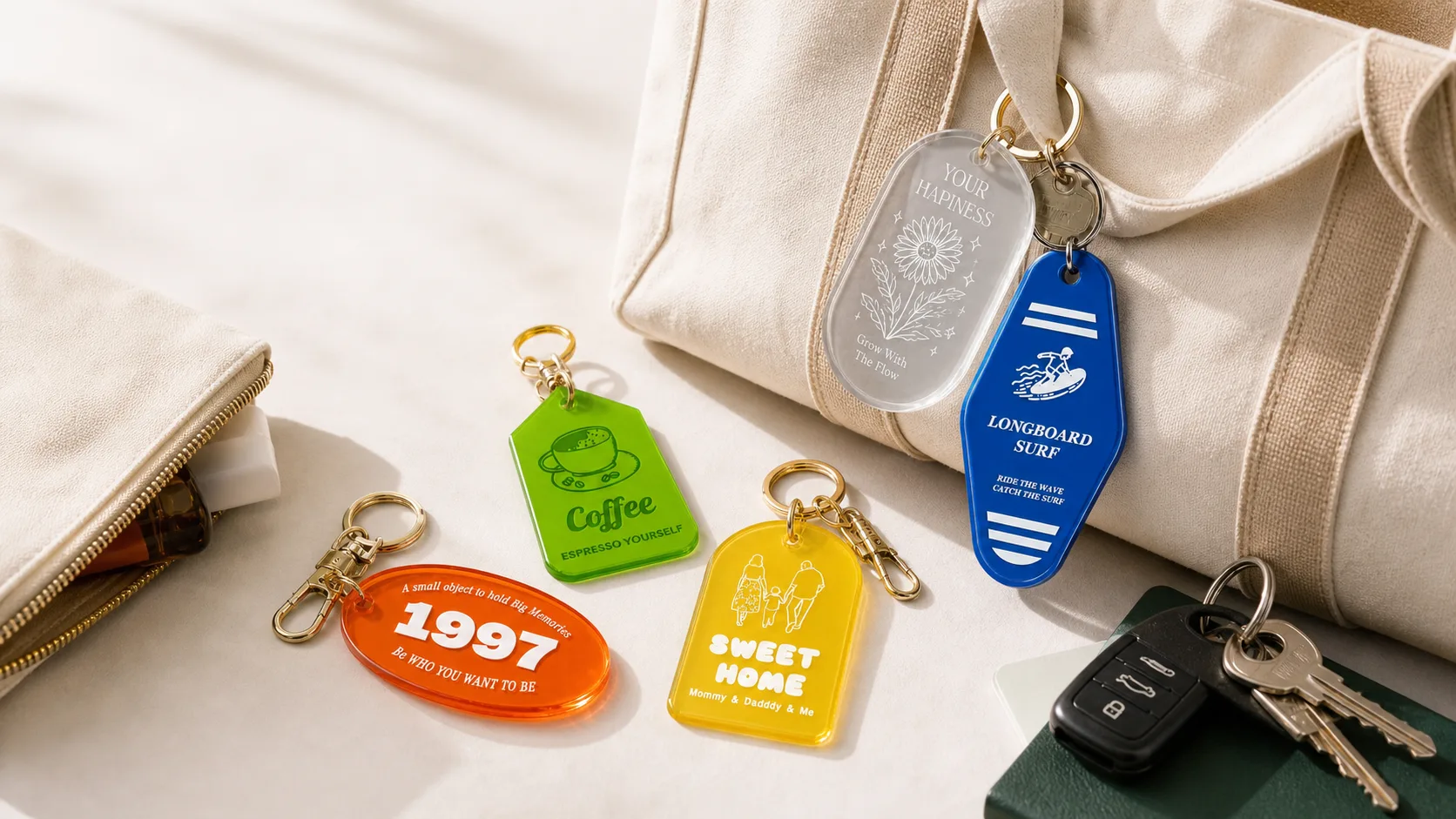
Beam Studio 2.6.9 voegt een begeleide Keychain Generator toe, waarmee een klein gepersonaliseerd project een veel eenvoudiger proces wordt. Bestaande FLUX-eigenaren kunnen terugkerende voorbereidende stappen verkorten, terwijl beginnende makers een duidelijk startpunt krijgen zonder elke contour helemaal zelf te hoeven tekenen.
Sneller beginnen aan een klein project
Een sleutelhanger heeft meer nodig dan een aantrekkelijke vorm. Er is ook een praktisch bevestigingspunt nodig, tekst of artwork moet correct worden geplaatst en de delen die je wilt graveren en snijden moeten duidelijk van elkaar zijn gescheiden. Als je dit allemaal handmatig opbouwt, kan een eerste project ingewikkelder aanvoelen dan het eruitziet.
De release notes van Beam Studio 2.6.9 bevestigen dat de Keychain Generator in deze versie is toegevoegd. De tool begeleidt je bij het kiezen van een stijl, het personaliseren en controleren van het ontwerp en het overbrengen ervan naar het Beam Studio-canvas.
Maak kennis met de Keychain Generator
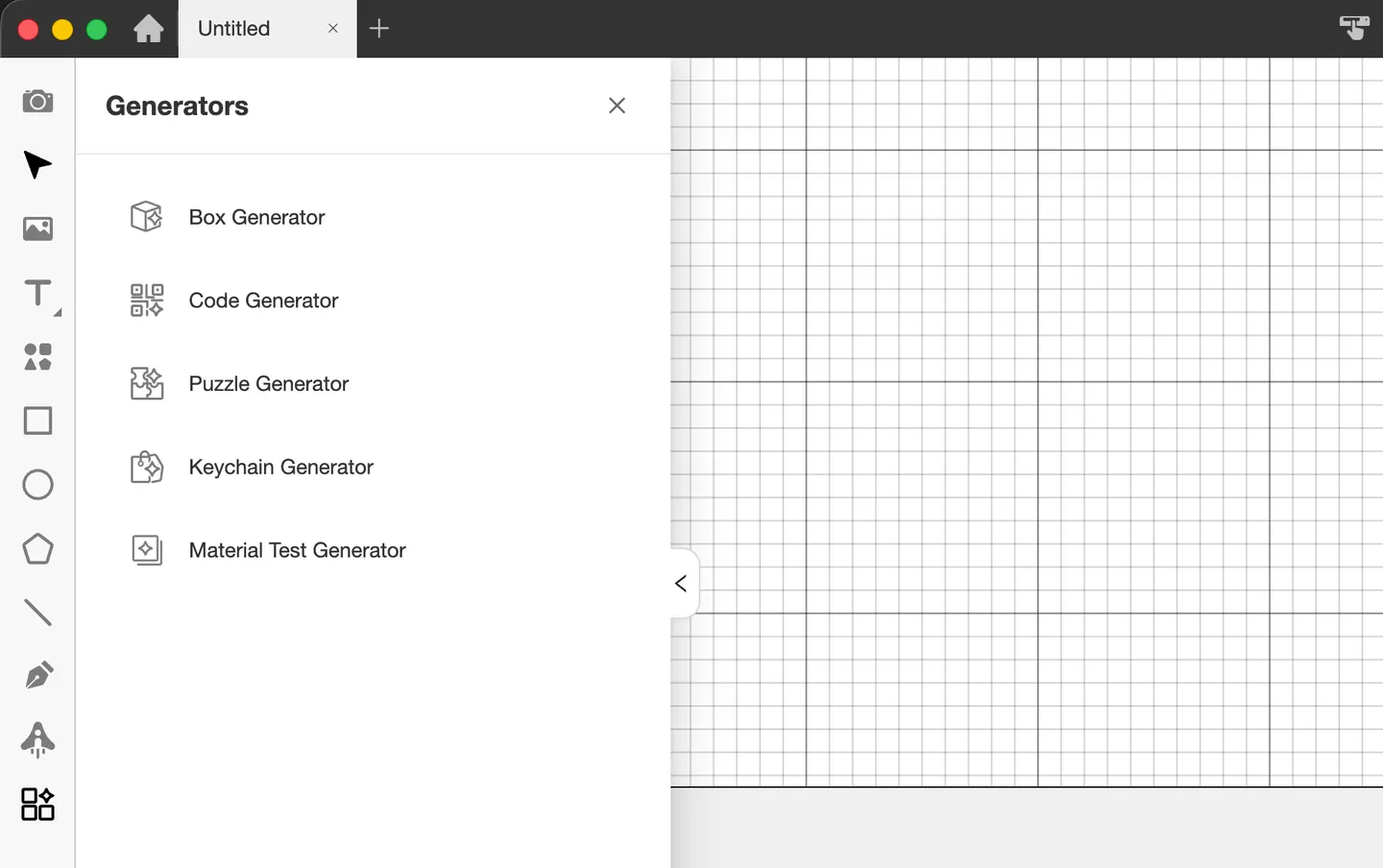
Open het menu Generators en kies Keychain Generator. In het huidige menu staan ook Box Generator, Code Generator, Puzzle Generator en Material Test Generator bij elkaar.
Begin met een stijl
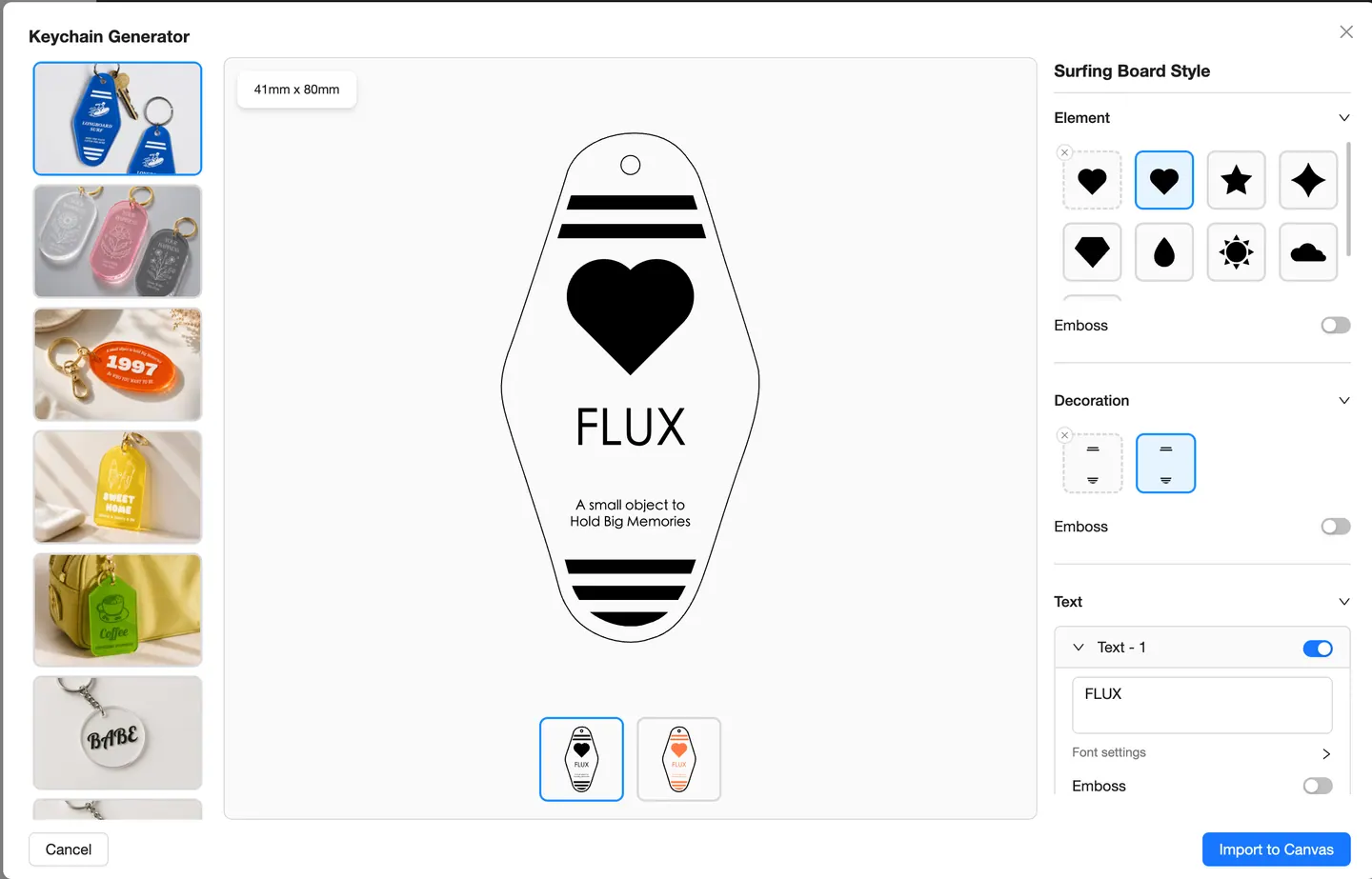
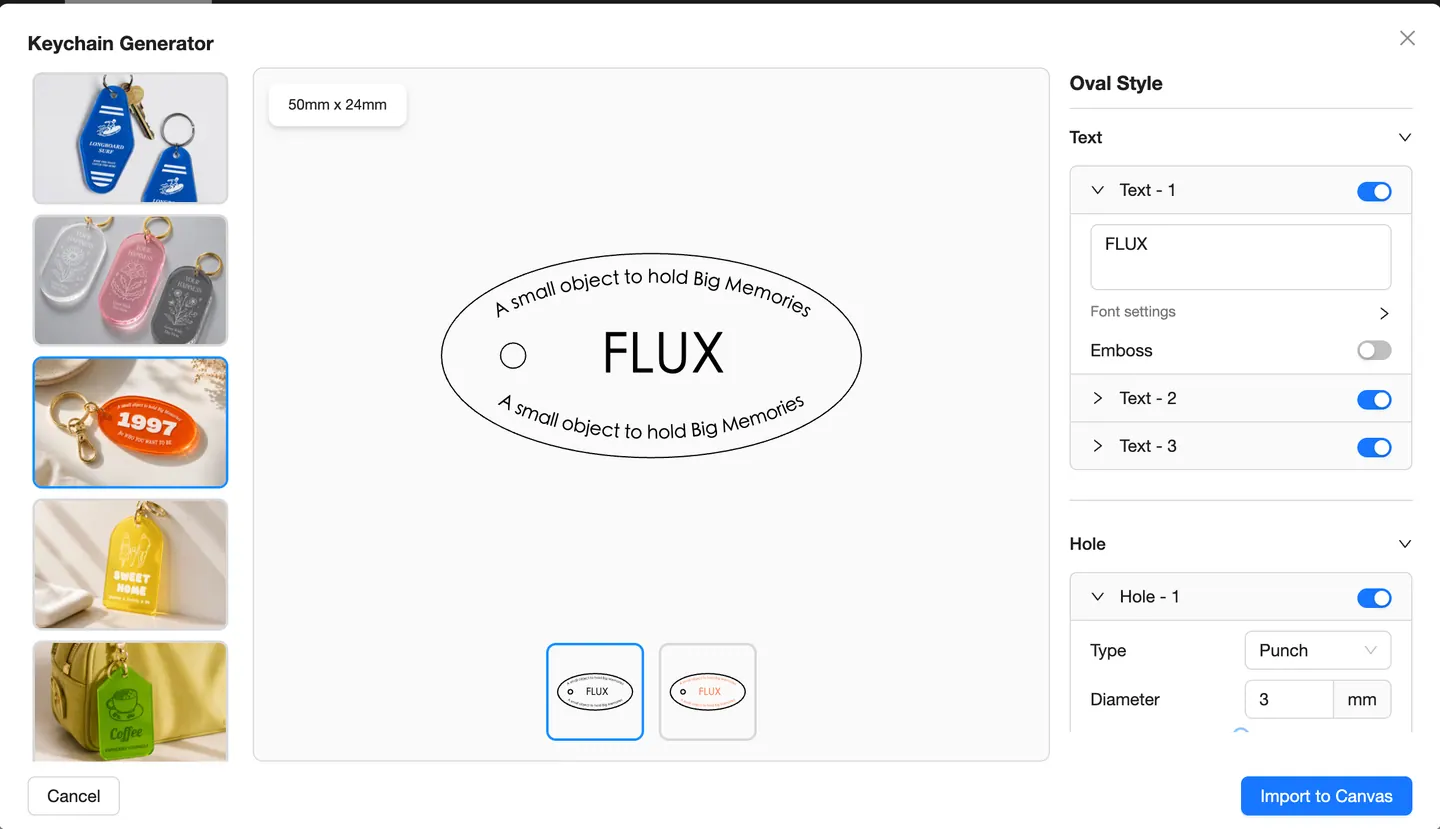
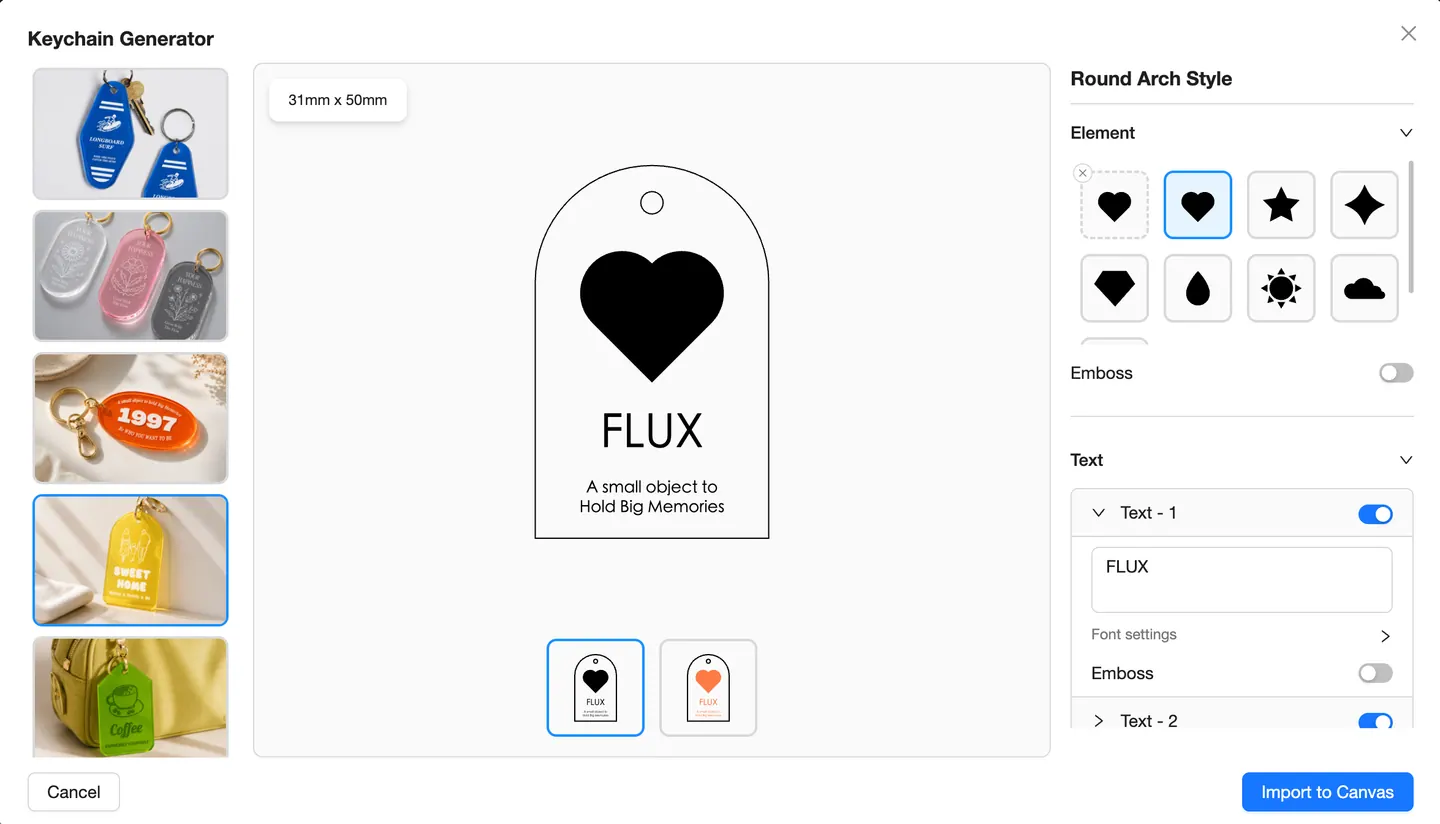
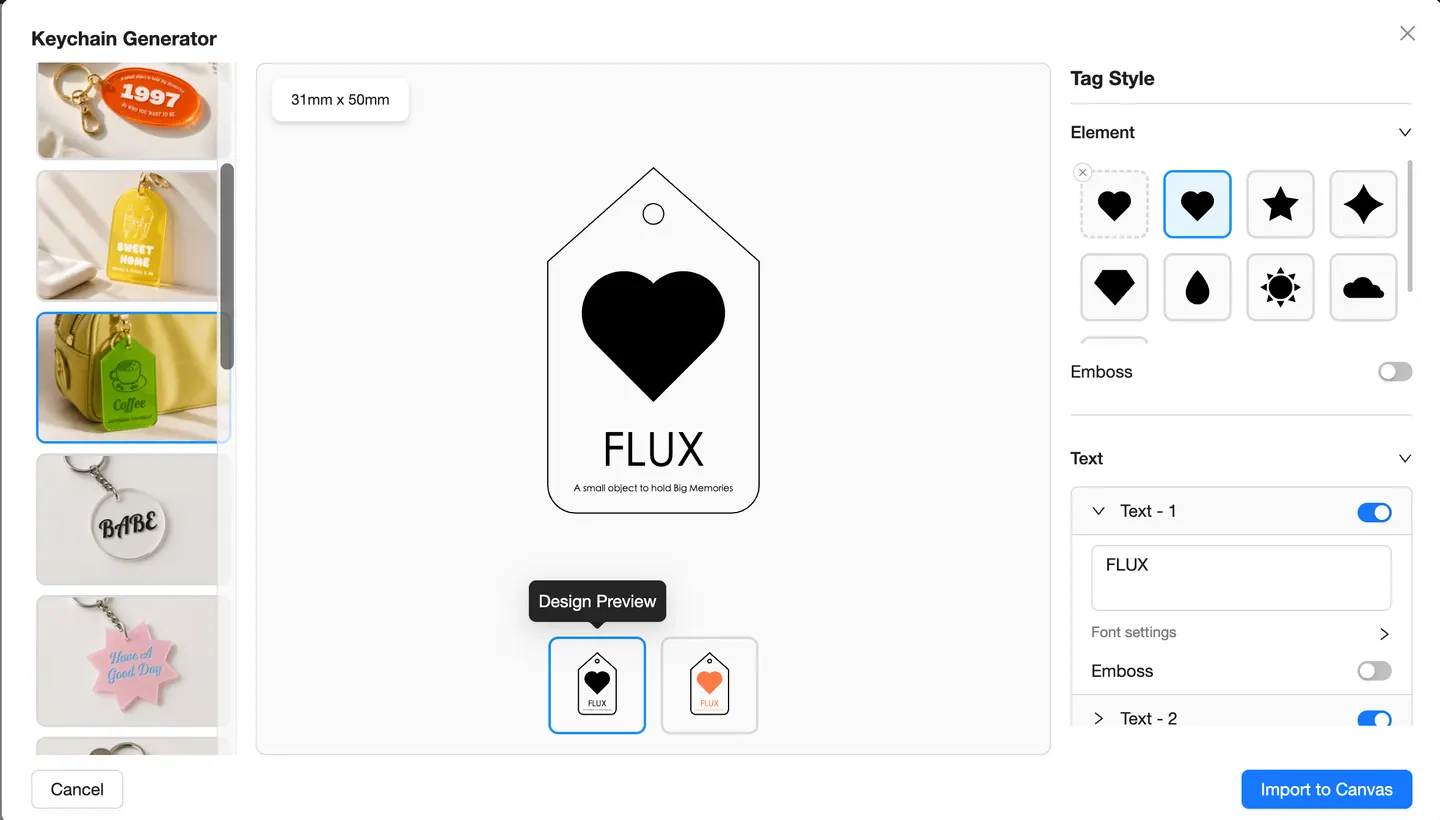
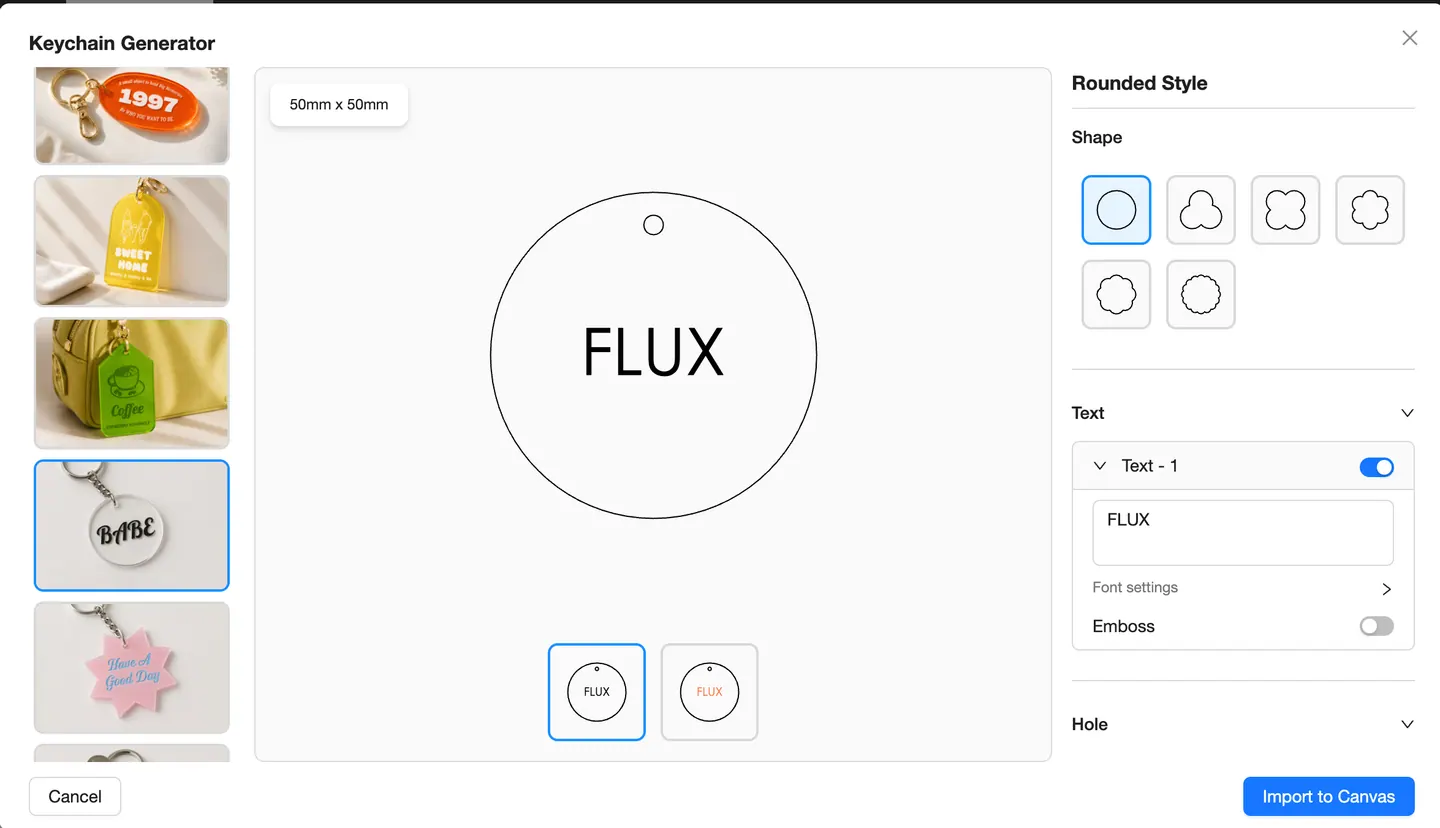
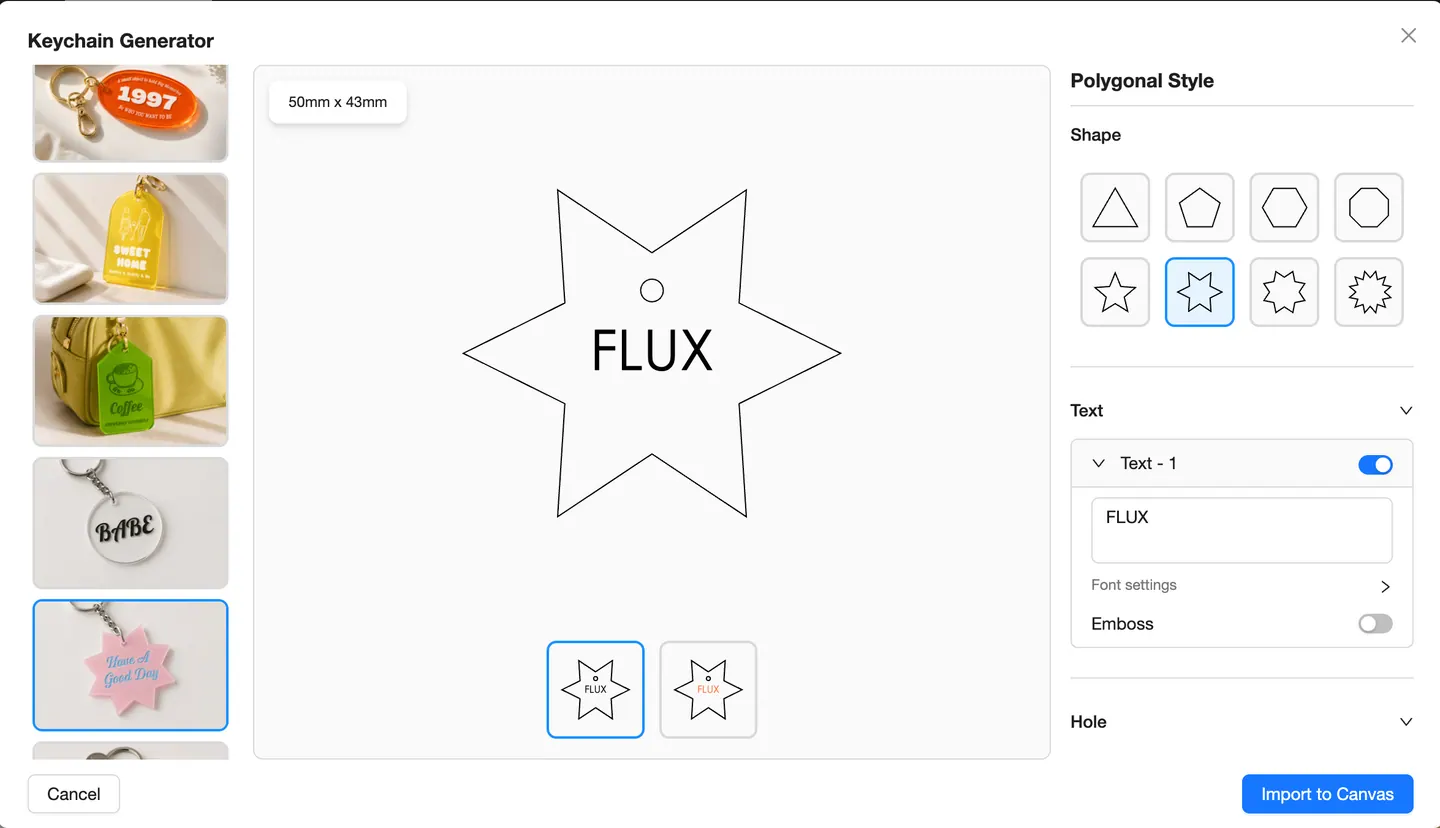
De meegeleverde lay-outs omvatten lange labels, capsule- en ovaalvormen, afgeronde bogen, klassieke labels, ronde vormen, veelhoekige vormen en ontwerpen waarin tekst centraal staat. Elke variant biedt een voorbereide contour die je kunt aanpassen, zodat je niet met een leeg canvas hoeft te beginnen.
- Beginnende makers: start vanuit een zichtbaar ontwerp en leer aan de hand van een klein, overzichtelijk project.
- Ervaren makers: hergebruik een stijl en wijzig de gepersonaliseerde details voor een andere klant, gelegenheid of kleurvariant.
Personaliseer de zichtbare details
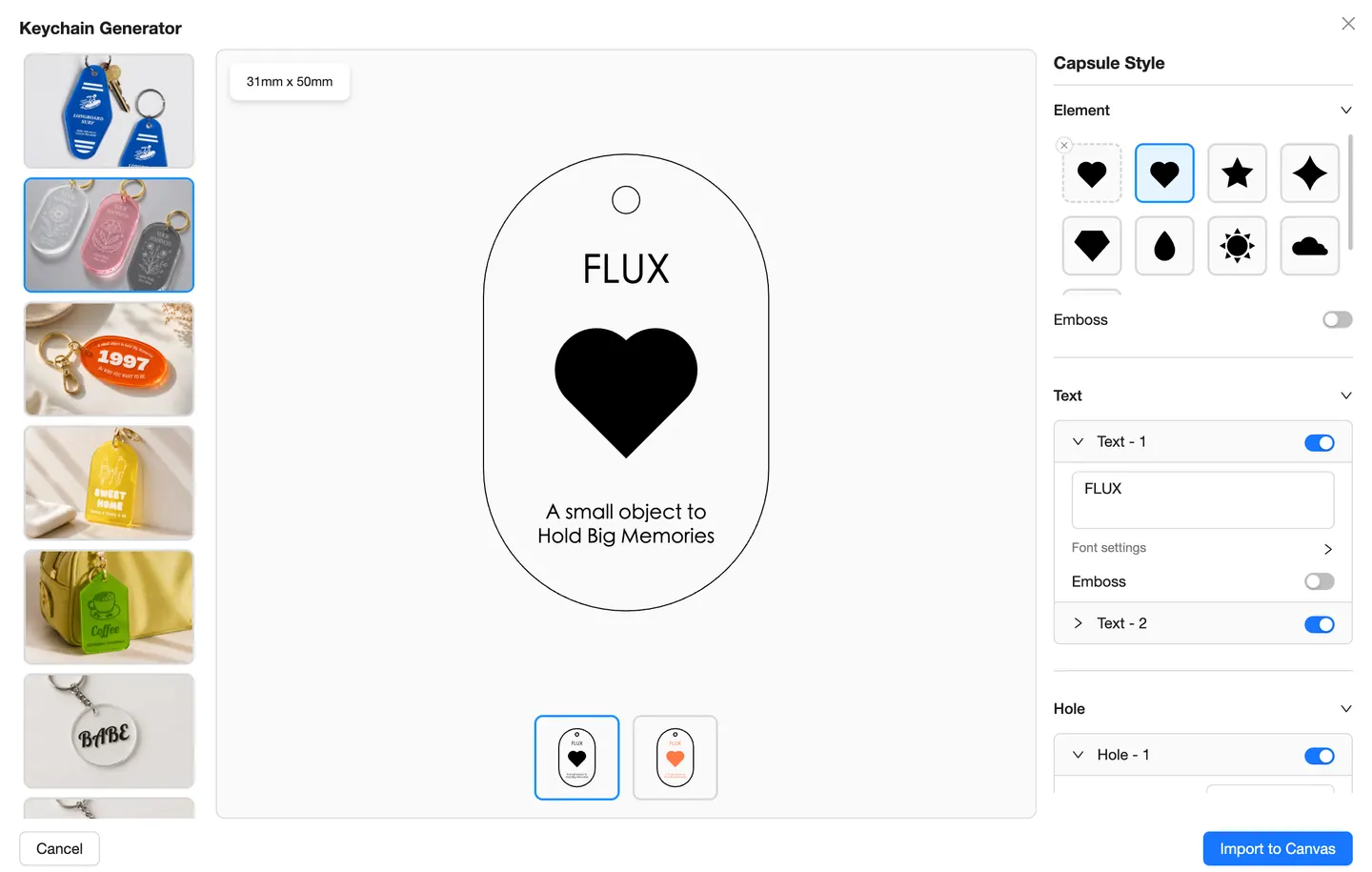
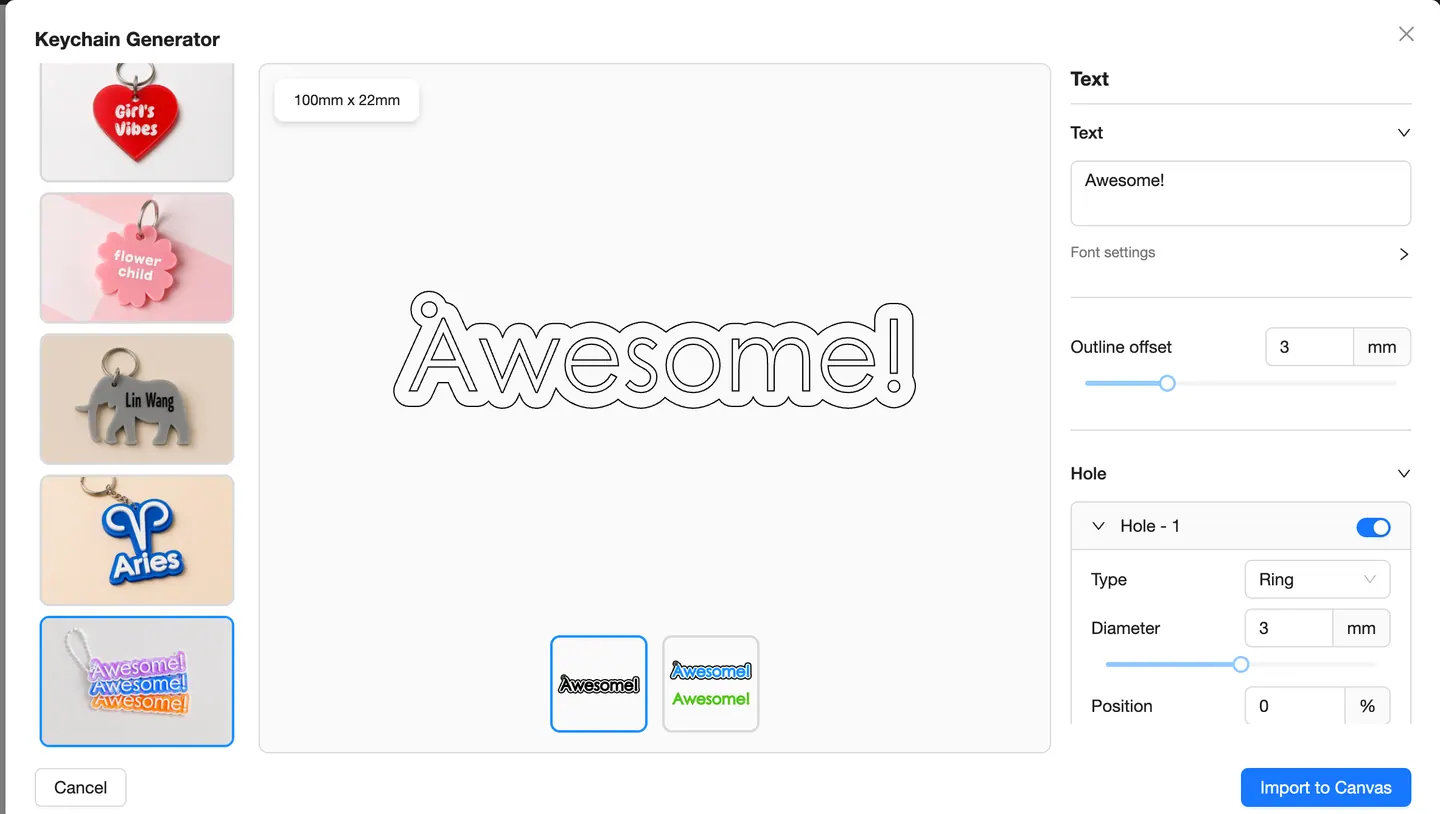
Afhankelijk van de gekozen stijl toont de generator bedieningen voor tekst, lettertype-instellingen, decoratieve elementen, reliëfopties, vormvariaties en ontwerpvoorbeelden. Je kunt afzonderlijke onderdelen in- of uitschakelen en de beschikbare versies vergelijken voordat je het resultaat importeert.
Stel het bevestigingspunt in
Met de zichtbare bediening voor Hole kun je een gat in- of uitschakelen en beschikbare opties aanpassen, zoals het type, de diameter en de positie. Door het bevestigingspunt vóór het importeren te controleren, blijven de decoratieve compositie en het praktische beslag onderdeel van hetzelfde ontwerp.
Van personaliseren naar het Beam Studio-canvas
Wanneer het ontwerp klaar is, kies je Import to Canvas. Het artwork wordt naar Beam Studio overgebracht, waar je het kunt positioneren, bewerkingslagen kunt ordenen, de juiste parameters voor graveren of snijden kunt instellen, de plaatsing op ondersteunde machines kunt voorvertonen en de taak voor je FLUX-laser kunt voorbereiden.
Deze verbonden werkwijze is het belangrijkste voordeel: het gegenereerde ontwerp hoeft vóór productie niet te worden geëxporteerd en opnieuw opgebouwd in een afzonderlijke toepassing. Het officiële overzicht van Beam Studio beschrijft dezelfde bredere werkwijze: artwork bewerken, plaatsing voorvertonen, lagen en procesinstellingen beheren en vervolgens de taak naar een FLUX-machine sturen.
Maak je eerste gepersonaliseerde sleutelhanger
- Werk Beam Studio bij naar versie 2.6.9 of hoger.
- Open Generators via de werkbalk.
- Kies Keychain Generator.
- Kies een stijl die bij het project past.
- Pas de beschikbare tekst, het lettertype, de elementen, vormopties en het gat voor de sleutelring aan.
- Controleer de afmetingen en het ontwerp in de livevoorvertoning.
- Kies Import to Canvas.
- Positioneer het artwork en wijs geschikte instellingen voor graveren en snijden toe voor het gebruikte materiaal.
- Bekijk een voorvertoning van het werkgebied als je machine dit ondersteunt en stuur de taak vervolgens naar de laser.
Vóór het definitieve werkstuk: test altijd nieuw materiaal of een onbekende instelling.
Ontdek alle vijf Beam Studio Generators
De Keychain Generator maakt deel uit van een reeks tools die veelvoorkomende voorbereidende stappen uit laserprojecten wegneemt.
Box Generator
Stel de afmetingen en materiaaldikte in om panelen te genereren voor een doos die kan worden gesneden en gemonteerd. De productpagina van Beam Studio beschrijft deze generator als onderdeel van de huidige werkwijze.
Code Generator
Maak een vectorcode in Beam Studio en plaats deze in een bord, label, verpakking, menu of promotioneel ontwerp. In de release notes van 2.6.9 staat ook een aanpassing van de interface van de barcode- en QR-codegenerator vermeld.
Puzzle Generator
Maak een puzzellay-out en pas de beschikbare eigenschappen aan voordat je het resultaat importeert. De release notes van Beam Studio 2.6.6 vermelden de toevoeging van Puzzle Generator.
Material Test Generator
Bereid een gestructureerde materiaaltest voor, zodat je instellingen kunt vergelijken voordat je een nieuwe plaat of nieuw materiaal voor het definitieve ontwerp gebruikt.
Keychain Generator
Kies een voorbereide sleutelhangerstijl, personaliseer het ontwerp, stel het bevestigingspunt in en importeer het resultaat rechtstreeks naar het canvas.
Ontwerp en maak zonder van tool te wisselen
De waarde van Beam Studio Generators zit niet alleen in de sjablonen. Elke tool neemt een terugkerende voorbereidende stap weg en houdt het resultaat tegelijkertijd verbonden met de rest van het laserproces.
Genereer de basisstructuur, personaliseer de details, importeer het ontwerp naar het canvas, positioneer het op het materiaal en bereid de taak voor binnen één werkruimte. Of je nu één persoonlijk cadeau maakt of een herhaalbare productlijn plant: minder overdrachtsmomenten geven je meer tijd om je op het eindresultaat te richten.
Begin met creëren met Beam Studio Generators
Werk Beam Studio bij, kies een stijl, personaliseer de details en zet een idee om in een project dat klaar is voor je FLUX-laser.