

Beam Studio 2.6.9 legger til en veiledet Keychain Generator som gjør et lite, personlig prosjekt mye enklere. Eksisterende FLUX-eiere kan redusere gjentakende klargjøring, mens nye skapere får et tydelig startpunkt uten å tegne hver kontur fra bunnen av.
En raskere start på et lite prosjekt
En nøkkelring trenger mer enn en tiltalende form. Den trenger også et praktisk festepunkt, riktig plassert tekst eller grafikk og et tydelig skille mellom delene som skal graveres og skjæres. Å bygge alt dette manuelt kan få det første prosjektet til å virke mer komplisert enn det er.
Versjonsmerknadene for Beam Studio 2.6.9 bekrefter at Keychain Generator ble lagt til i denne versjonen. Verktøyet veileder deg gjennom valg av stil, tilpasning og kontroll av designet før det overføres til arbeidsflaten i Beam Studio.
Bli kjent med Keychain Generator
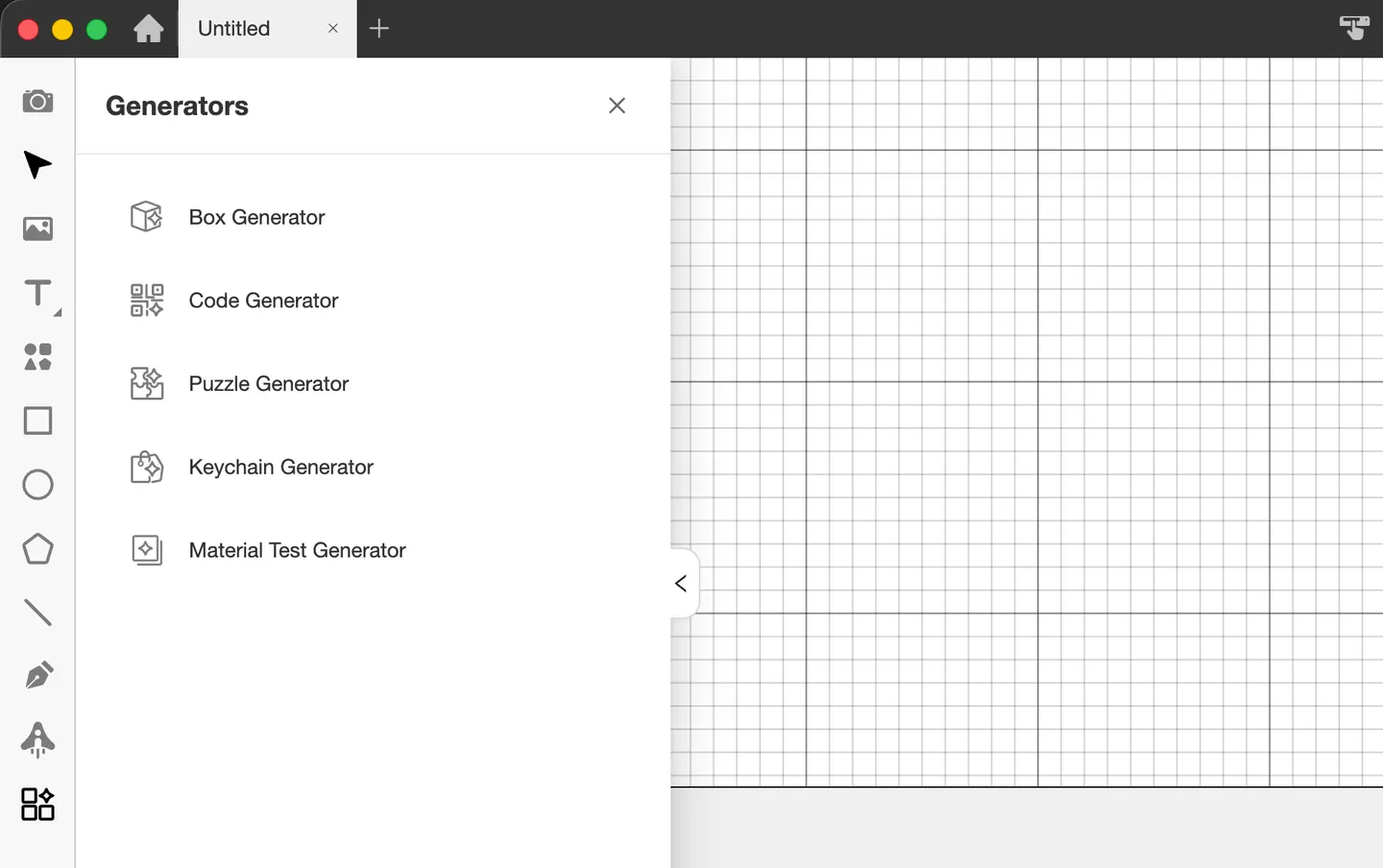
Åpne menyen Generators og velg Keychain Generator. Den gjeldende menyen samler også Box Generator, Code Generator, Puzzle Generator og Material Test Generator på ett sted.
Start med en stil
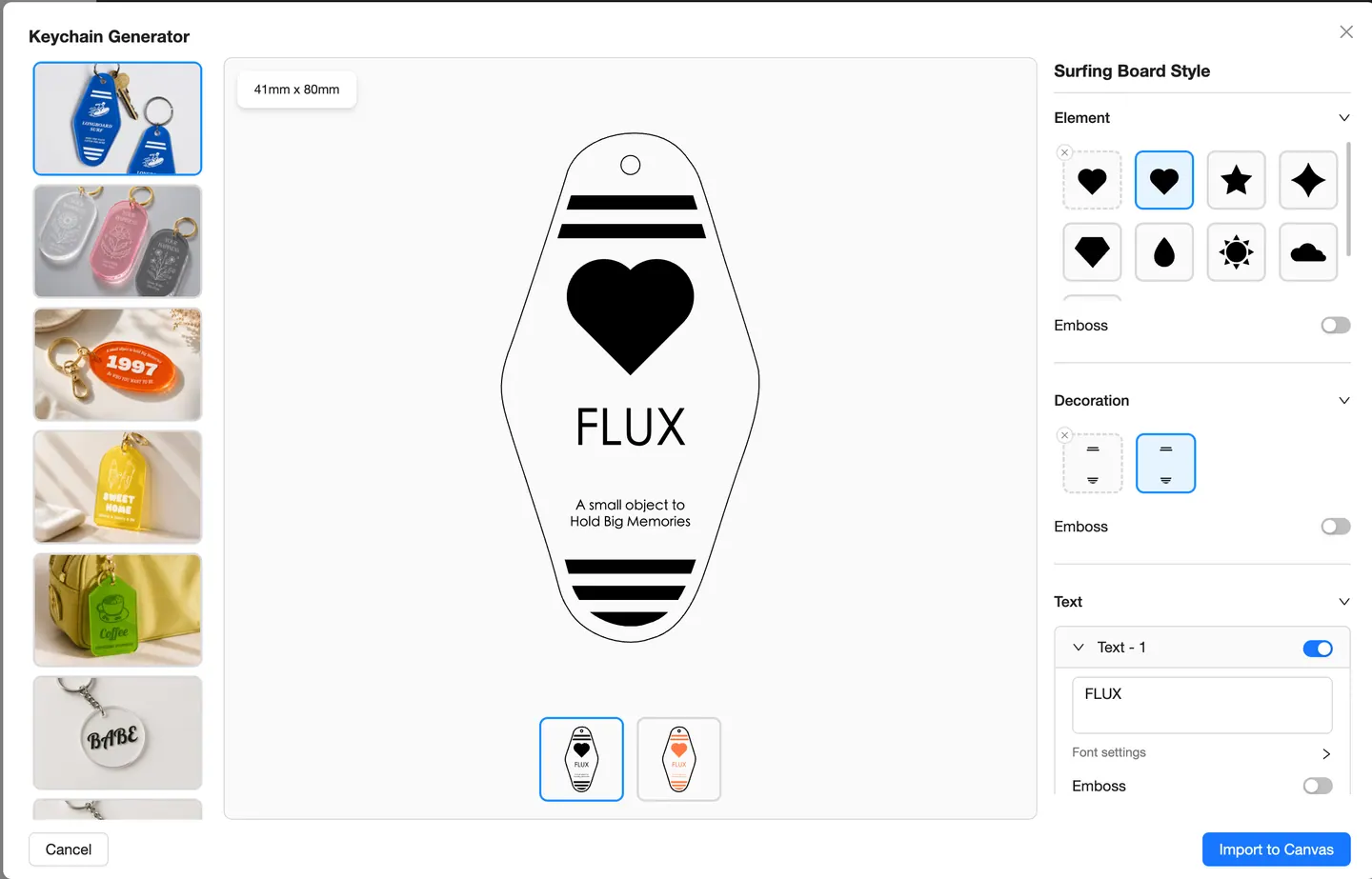
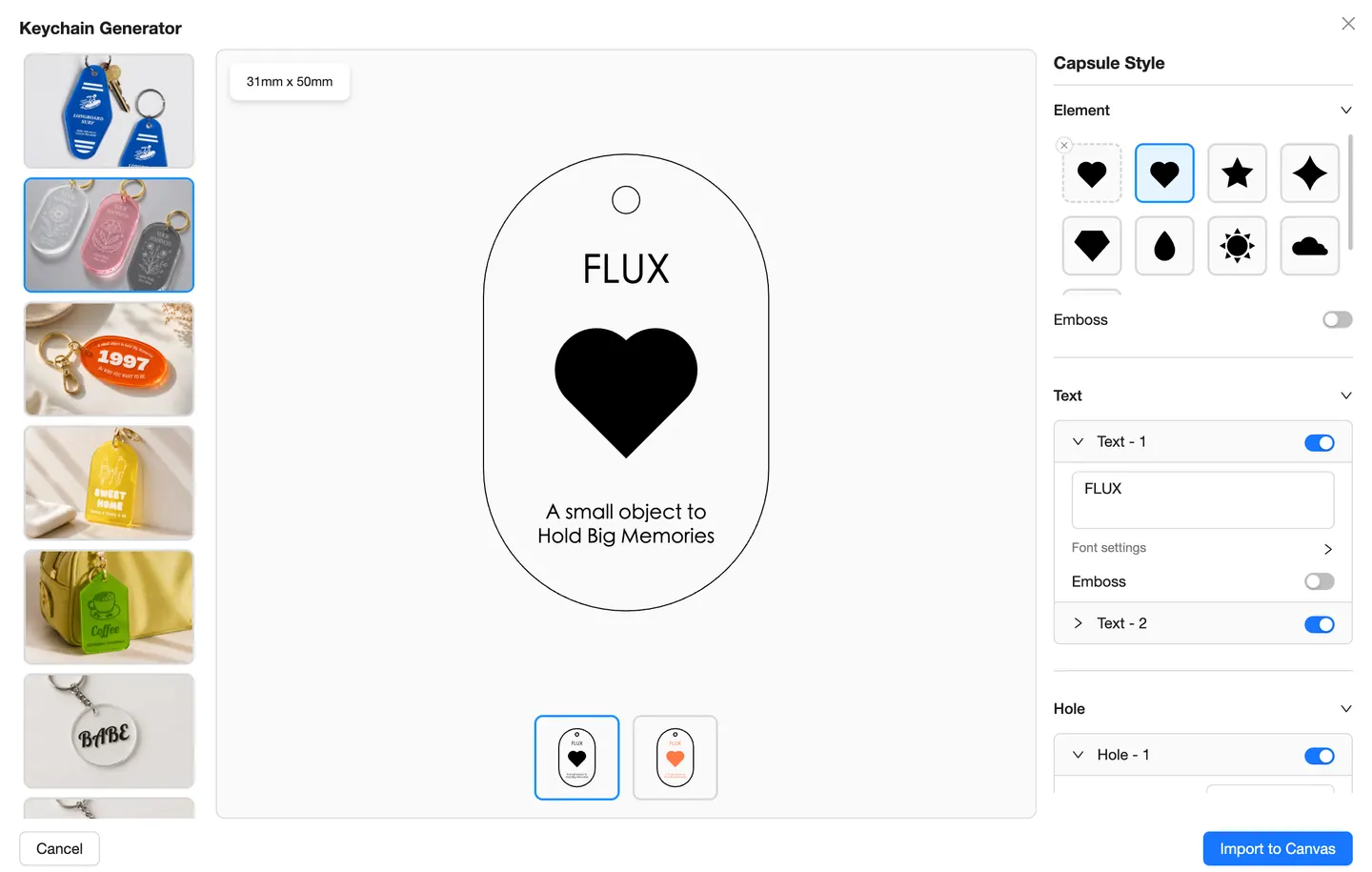
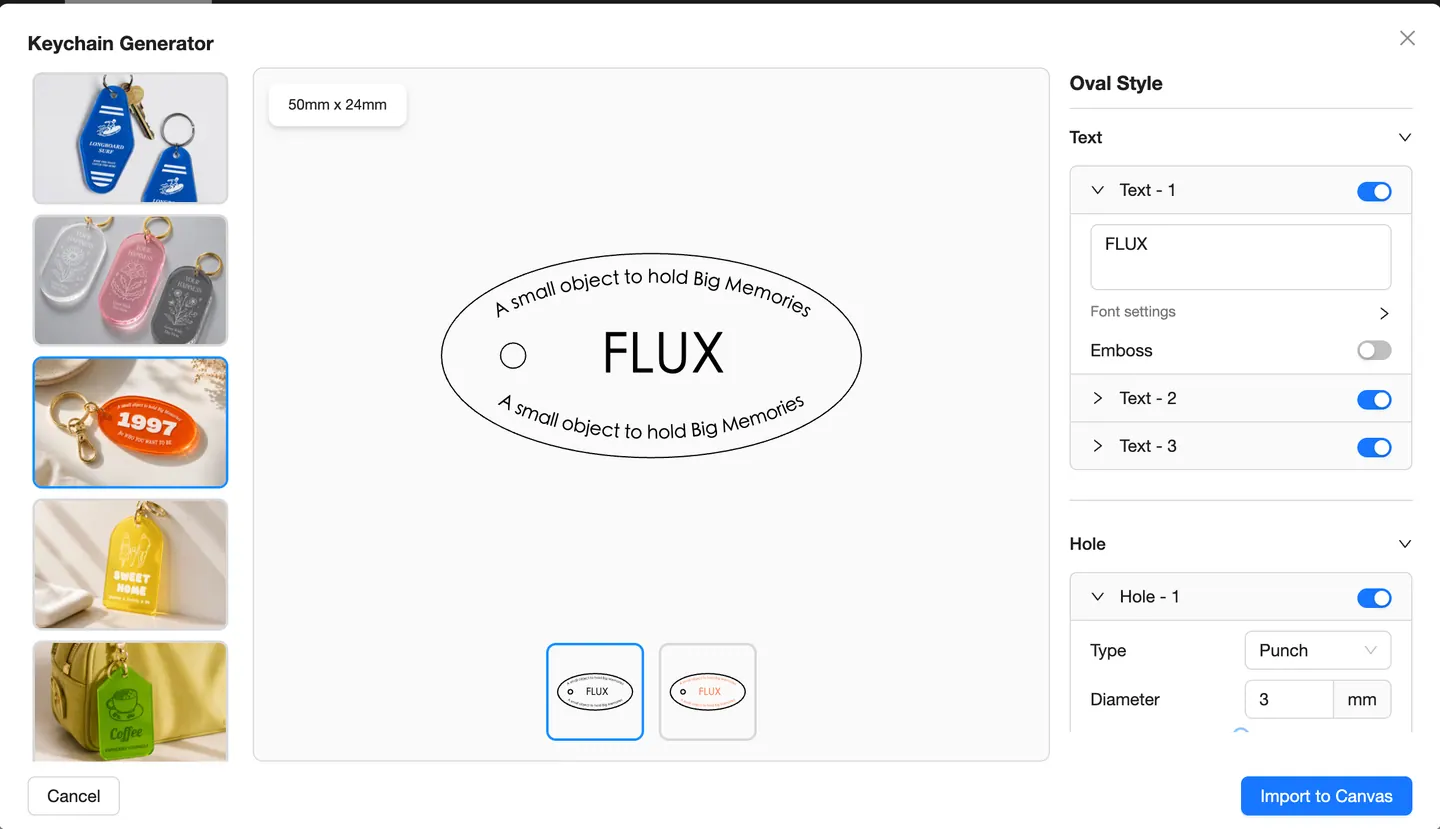
De tilgjengelige oppsettene omfatter lange merkelapper, kapsel- og ovalformater, avrundede buer, klassiske merkelapper, avrundede former, mangekantede former og tekstbaserte design. Hver variant gir deg en ferdig kontur du kan tilpasse, i stedet for en tom arbeidsflate.
- Nye skapere: begynn med et visuelt utgangspunkt og lær gjennom et lite, oversiktlig prosjekt.
- Erfarne skapere: gjenbruk en stil og endre de personlige detaljene for en annen kunde, anledning eller fargevariant.
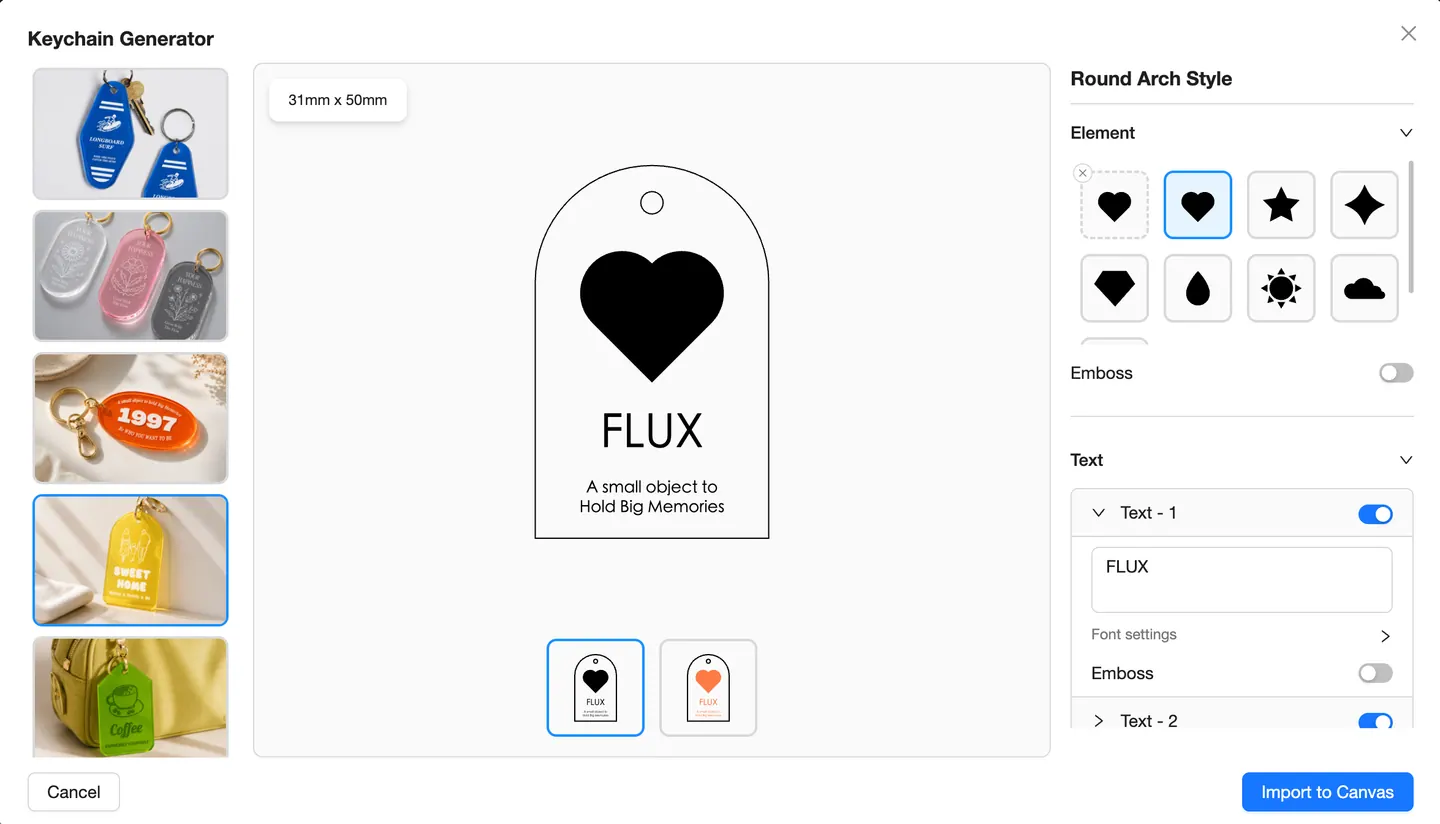
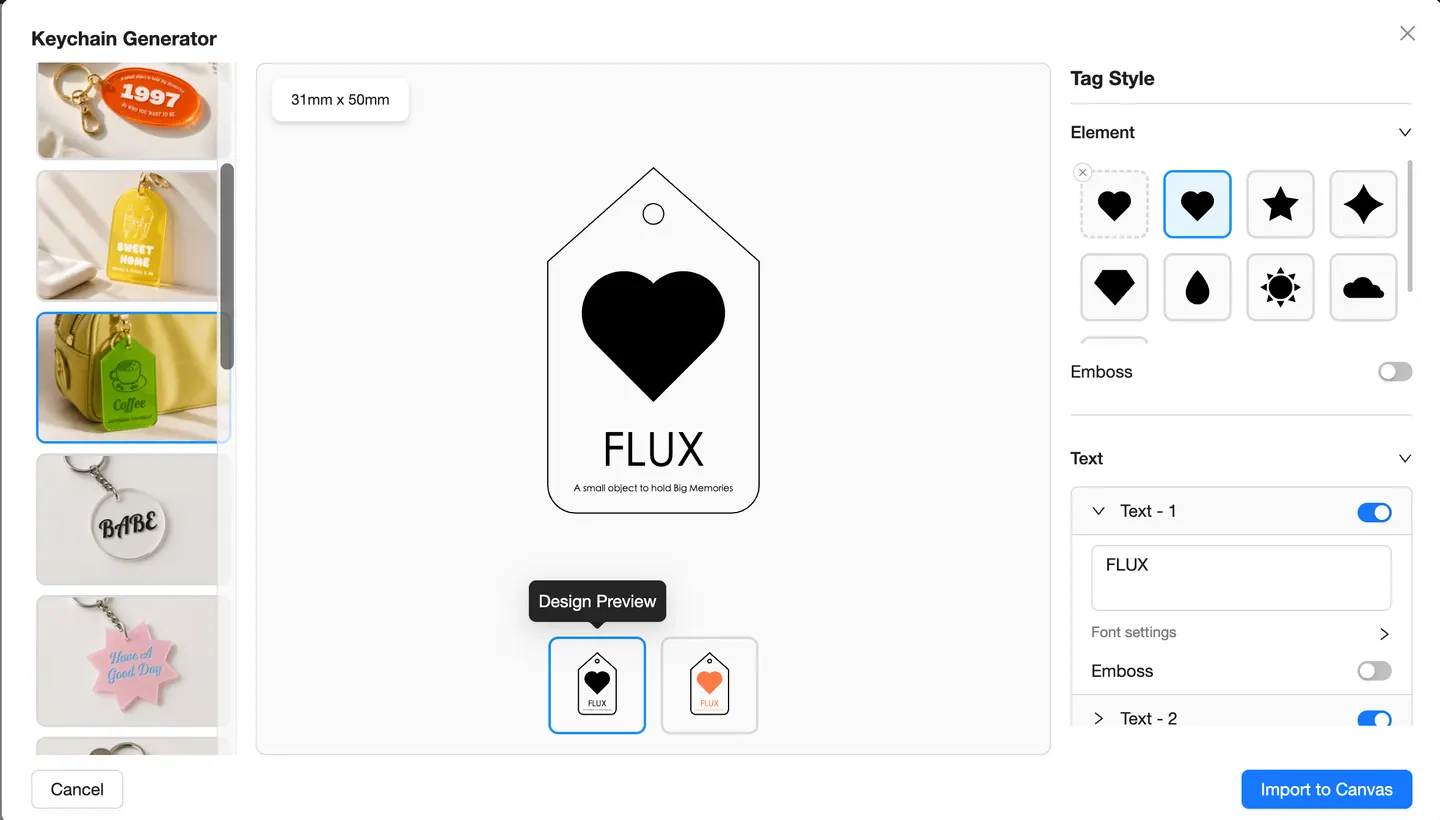
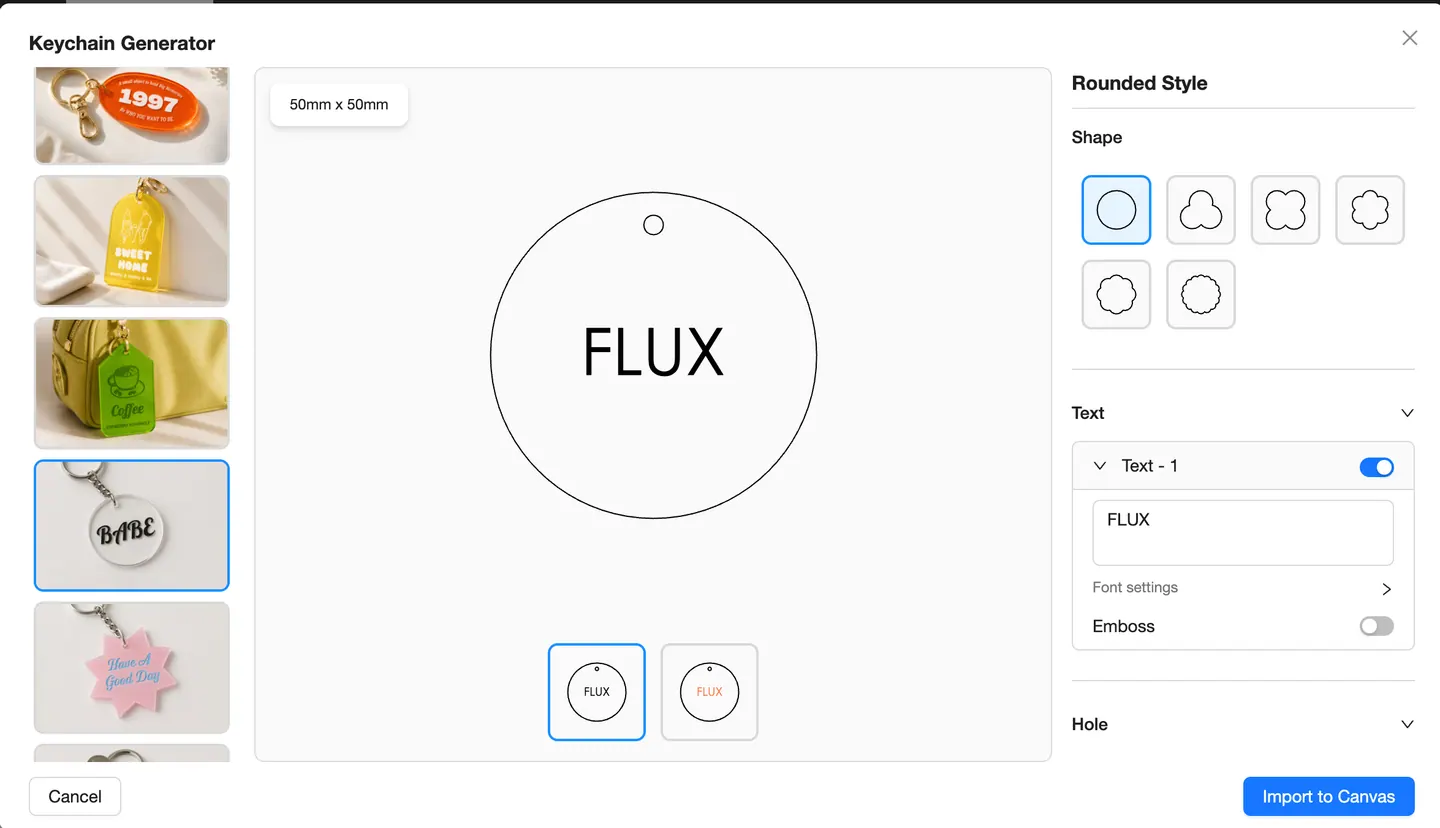
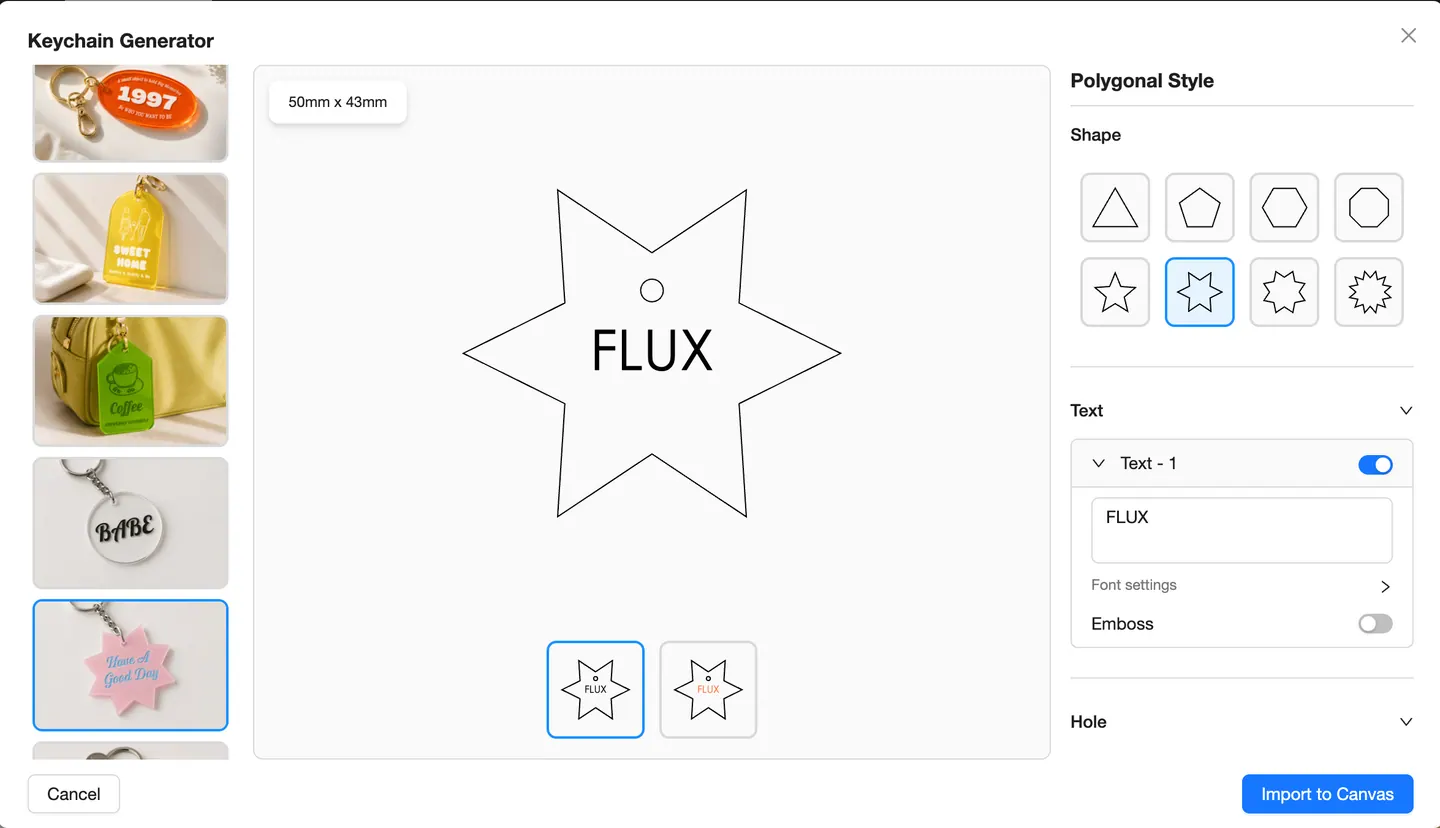
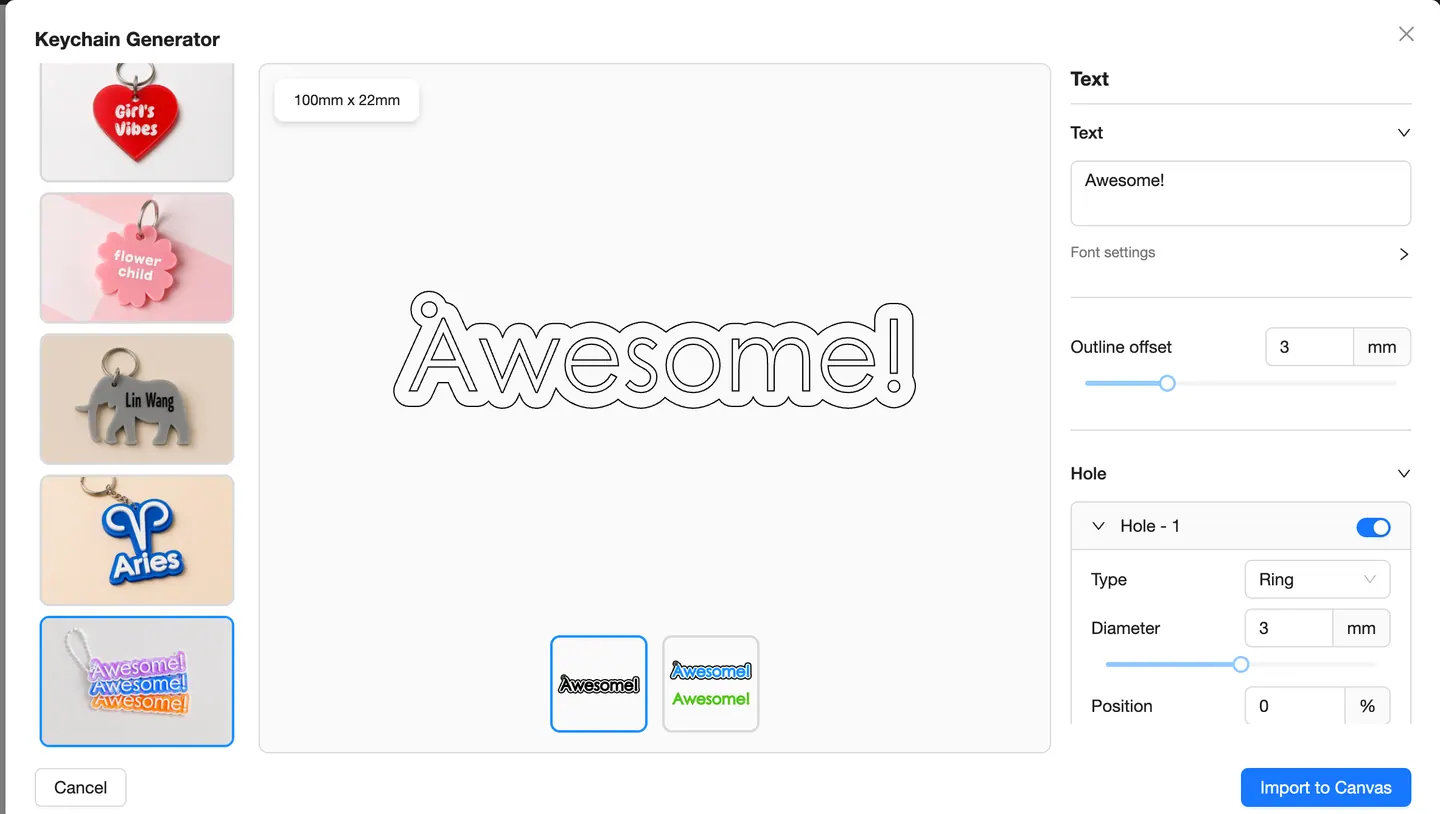
Tilpass de synlige detaljene
Avhengig av valgt stil viser generatoren kontroller for tekst, skrifttype, dekorative elementer, relieffalternativer, formvarianter og designforhåndsvisninger. Du kan slå enkeltelementer av eller på og sammenligne de tilgjengelige versjonene før du importerer resultatet.
Still inn festepunktet
De synlige Hole-kontrollene lar deg slå et hull av eller på og justere tilgjengelige alternativer som type, diameter og plassering. Ved å kontrollere festepunktet før import kan du holde den dekorative komposisjonen og den praktiske maskinvaren samlet i samme design.
Fra tilpasning til arbeidsflaten i Beam Studio
Når designet er klart, velger du Import to Canvas. Grafikken flyttes til Beam Studio, der du kan plassere den, organisere behandlingslag, angi riktige parametere for gravering eller skjæring, forhåndsvise plasseringen på støttede maskiner og klargjøre jobben for FLUX-laseren.
Den sammenhengende arbeidsflyten er hovedfordelen: det genererte designet trenger ikke eksporteres og bygges opp på nytt i et separat program før produksjon. Den offisielle oversikten over Beam Studio beskriver den samme overordnede arbeidsflyten – rediger grafikk, forhåndsvis plasseringen, administrer lag og prosessinnstillinger og send deretter jobben til en FLUX-maskin.
Lag din første tilpassede nøkkelring
- Oppdater til Beam Studio 2.6.9 eller nyere.
- Åpne Generators fra verktøylinjen.
- Velg Keychain Generator.
- Velg en stil som passer til prosjektet.
- Tilpass teksten, skrifttypen, elementene, formalternativene og hullet for nøkkelringen som er tilgjengelig for stilen.
- Kontroller størrelse og design i direkteforhåndsvisningen.
- Velg Import to Canvas.
- Plasser grafikken og angi egnede innstillinger for gravering og skjæring av det faktiske materialet.
- Forhåndsvis arbeidsområdet hvis maskinen støtter det, og send deretter jobben til laseren.
Før det endelige arbeidsstykket: test alltid et nytt materiale eller en ukjent innstilling.
Utforsk alle fem Beam Studio Generators
Keychain Generator inngår i en verktøysamling som fjerner vanlige klargjøringstrinn fra laserprosjekter.
Box Generator
Angi mål og materialtykkelse for å generere paneler til en eske som kan skjæres og monteres. Produktsiden for Beam Studio beskriver denne generatoren som en del av den gjeldende arbeidsflyten.
Code Generator
Lag en vektorkode i Beam Studio og plasser den på et skilt, en merkelapp, en emballasje, en meny eller et reklamedesign. Versjonsmerknadene for 2.6.9 beskriver også en justering av brukergrensesnittet for strekkode- og QR-kodegeneratoren.
Puzzle Generator
Lag et puslespilloppsett og juster de tilgjengelige egenskapene før du importerer resultatet. Versjonsmerknadene for Beam Studio 2.6.6 beskriver tillegget av Puzzle Generator.
Material Test Generator
Forbered en strukturert materialtest, slik at du kan sammenligne innstillinger før du bruker en ny plate eller et nytt materiale i det endelige designet.
Keychain Generator
Velg en klargjort nøkkelringstil, tilpass designet, konfigurer festepunktet og importer resultatet direkte til arbeidsflaten.
Design og produser uten å bytte verktøy
Verdien av Beam Studio Generators ligger ikke bare i malen. Hvert verktøy fjerner et gjentakende klargjøringstrinn samtidig som resultatet forblir koblet til resten av laserarbeidsflyten.
Generer grunnstrukturen, tilpass detaljene, importer den til arbeidsflaten, plasser den på materialet og klargjør jobben i ett arbeidsområde. Enten du lager én personlig gave eller planlegger en repeterbar produktserie, gir færre overleveringer mer tid til å fokusere på sluttresultatet.
Begynn å skape med Beam Studio Generators
Oppdater Beam Studio, velg en stil, tilpass detaljene og gå fra en idé til et prosjekt som er klart for FLUX-laseren.