

O Beam Studio 2.6.9 inclui um Keychain Generator guiado que transforma um pequeno projeto personalizado em um fluxo de trabalho muito mais simples. Quem já possui uma máquina FLUX reduz etapas repetitivas, enquanto iniciantes ganham um ponto de partida claro sem precisar desenhar cada contorno do zero.
Um começo mais rápido para um pequeno projeto
Um chaveiro precisa de mais do que uma forma atraente. Ele também precisa de um ponto de conexão funcional, texto ou arte bem posicionados e uma separação clara entre as partes que serão gravadas e cortadas. Criar tudo isso manualmente pode fazer um primeiro projeto parecer mais complicado do que realmente é.
As notas de versão do Beam Studio 2.6.9 confirmam que o Keychain Generator foi adicionado nesta versão. Ele oferece um espaço guiado para escolher um estilo, personalizar e revisar o design e levá-lo para a tela do Beam Studio.
Conheça o Keychain Generator
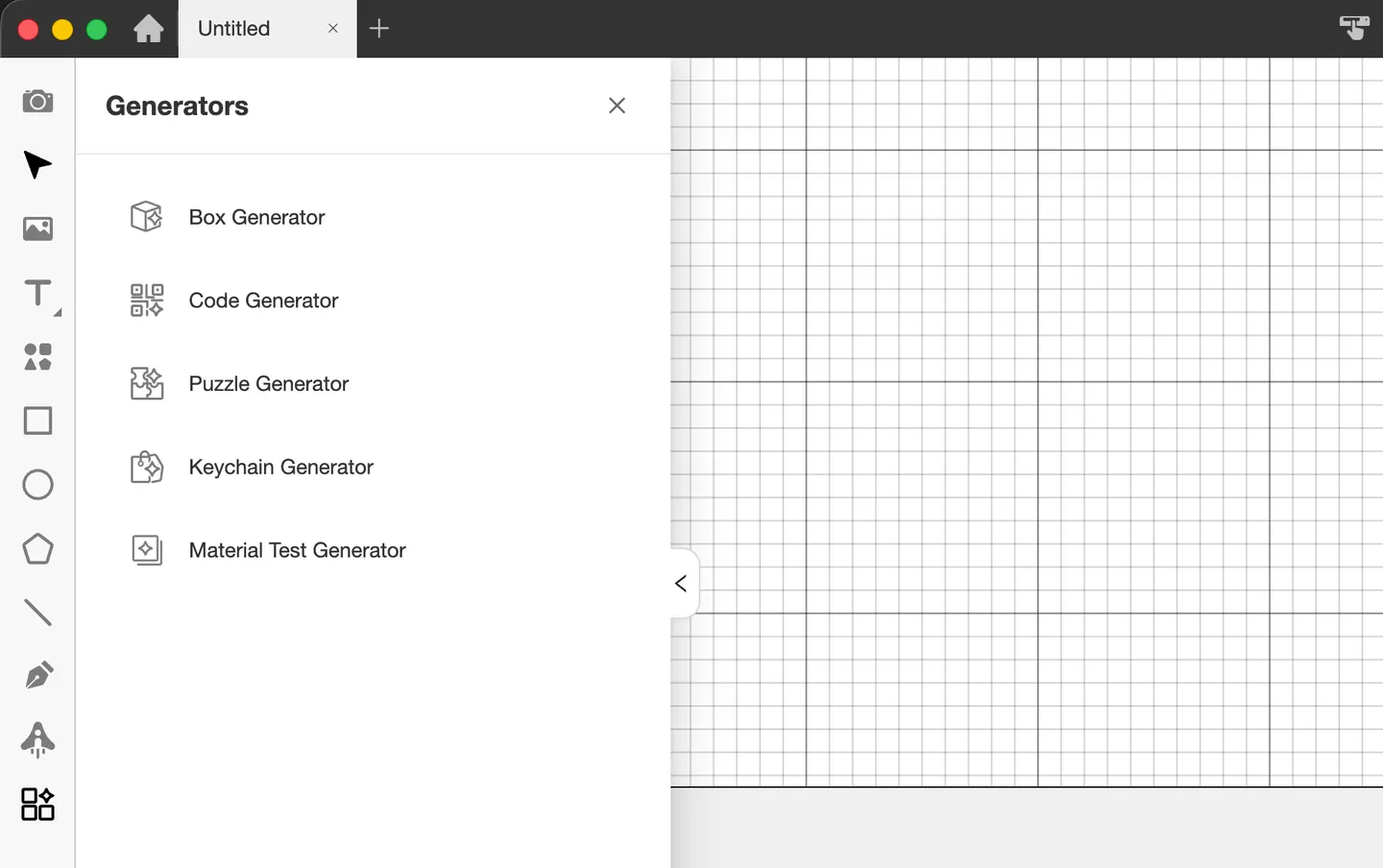
Abra o menu Generators e escolha Keychain Generator. O menu atual também reúne Box Generator, Code Generator, Puzzle Generator e Material Test Generator em um só lugar.
Comece escolhendo um estilo
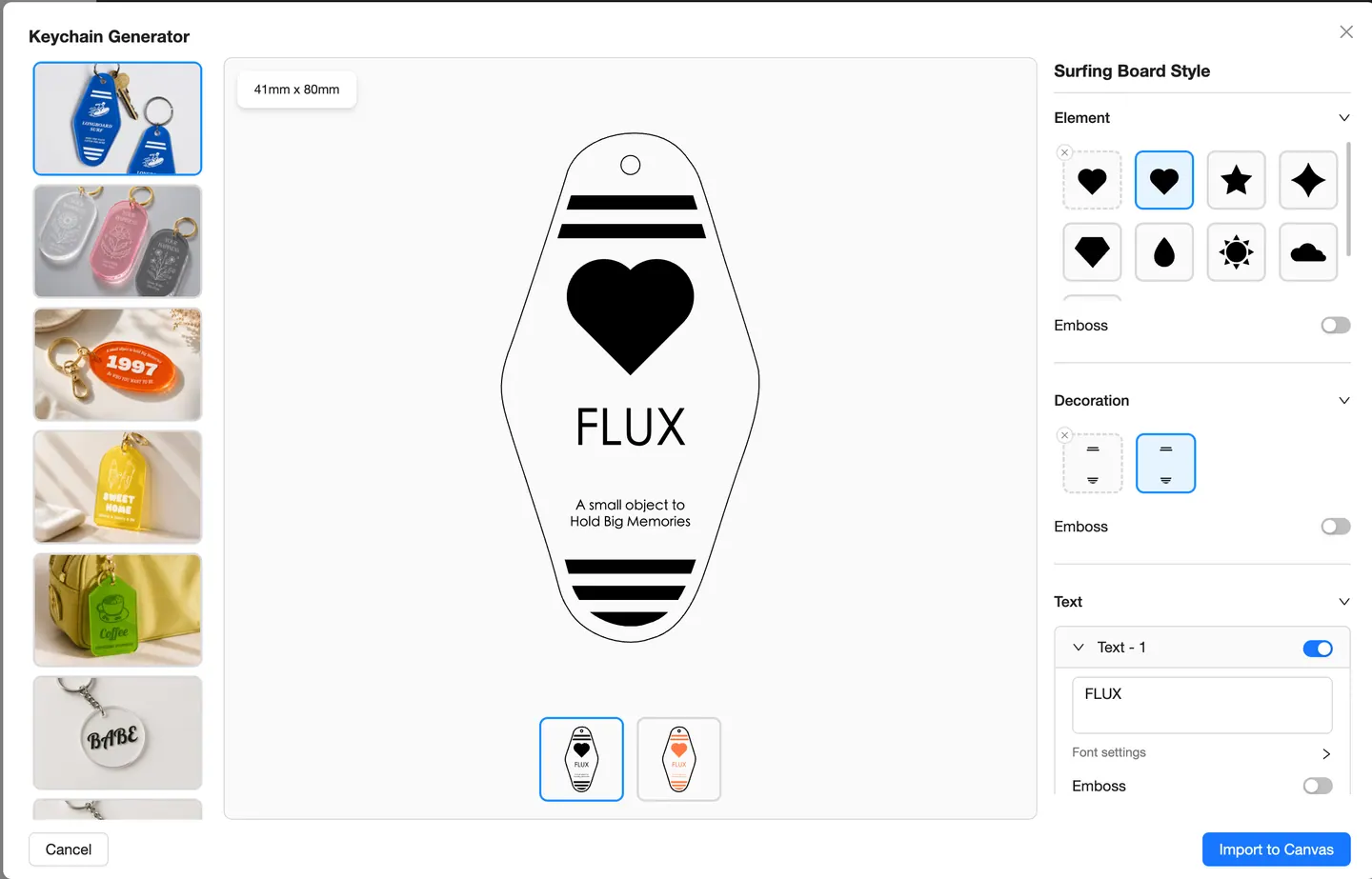
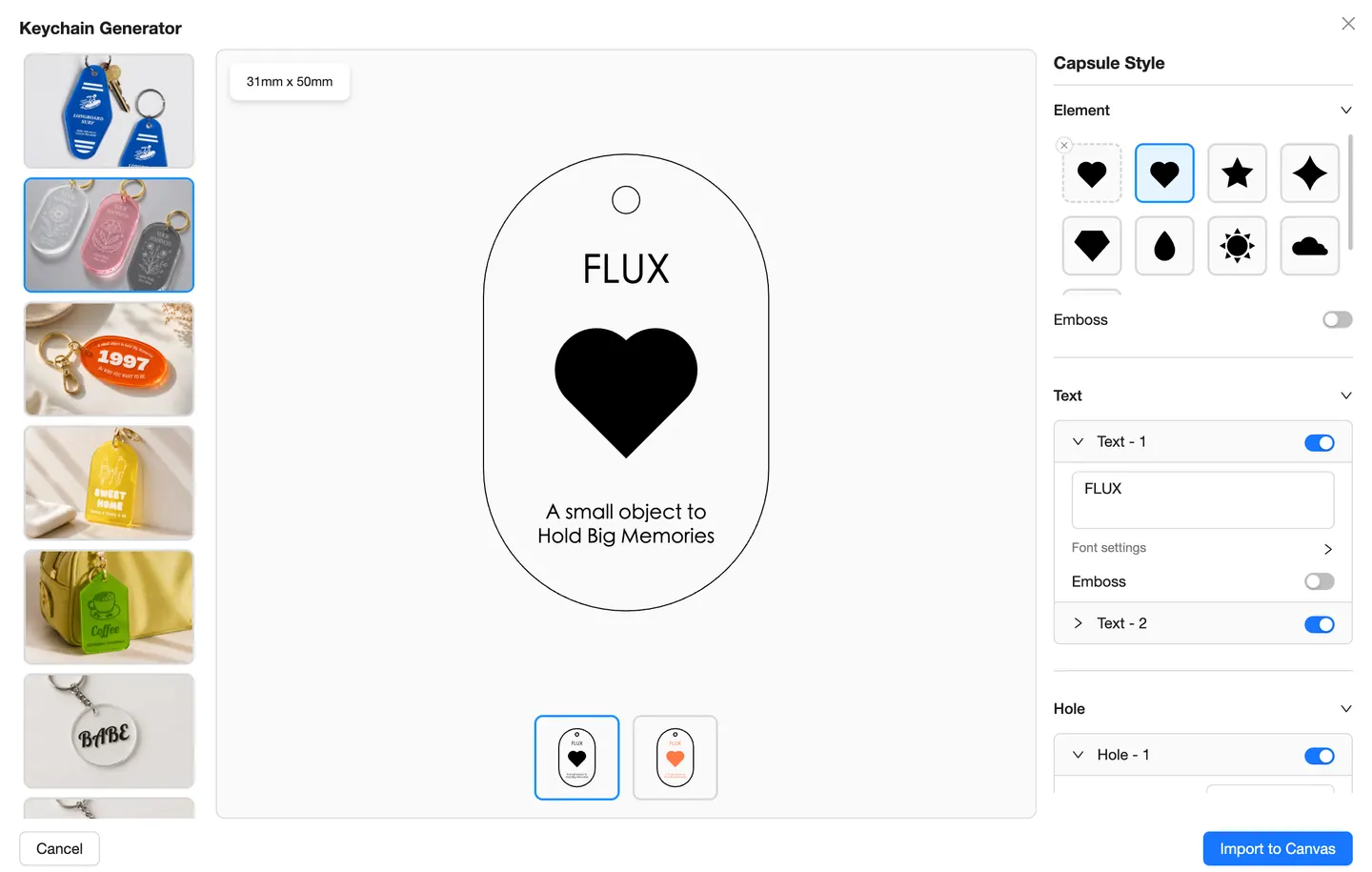
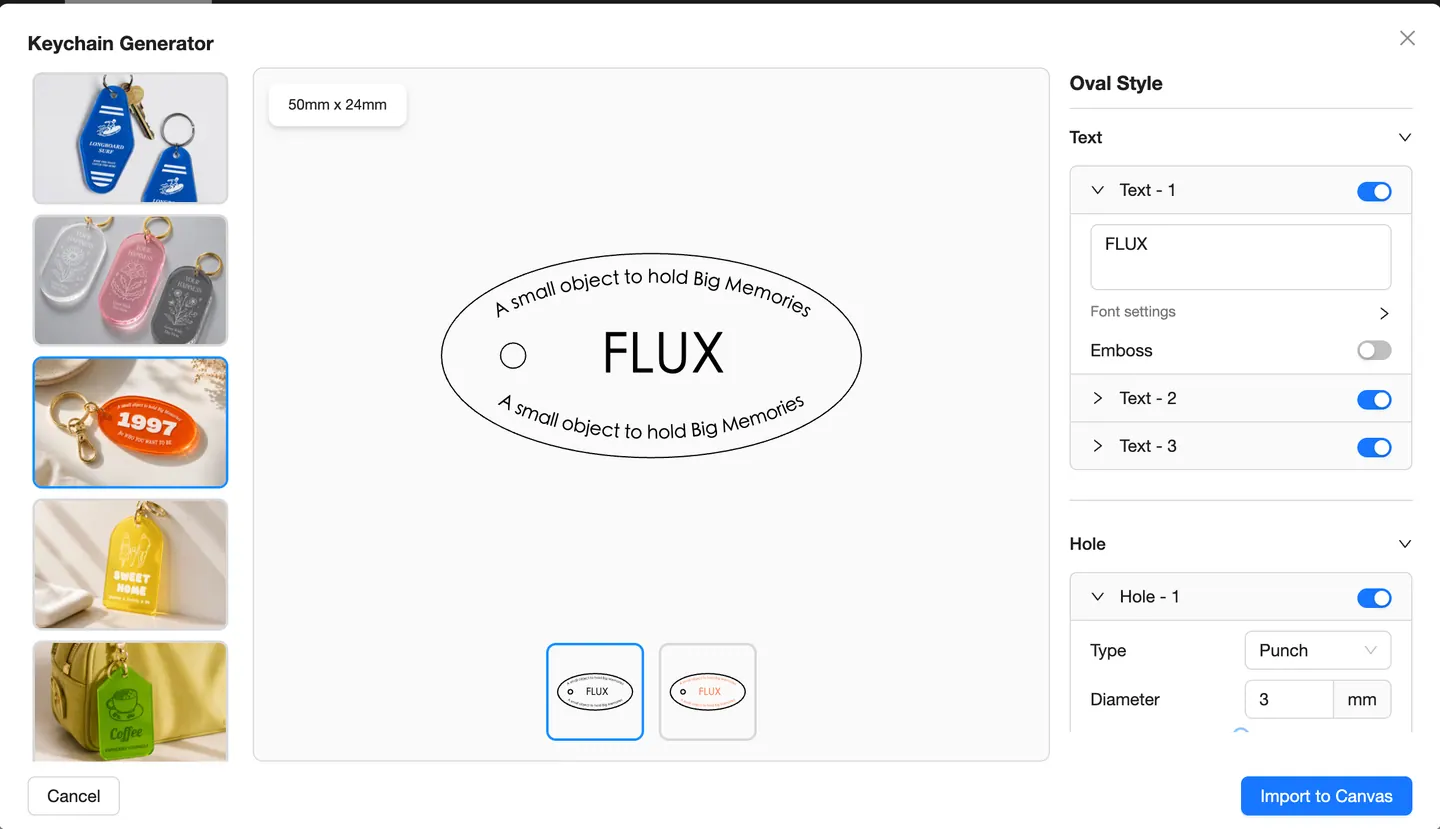
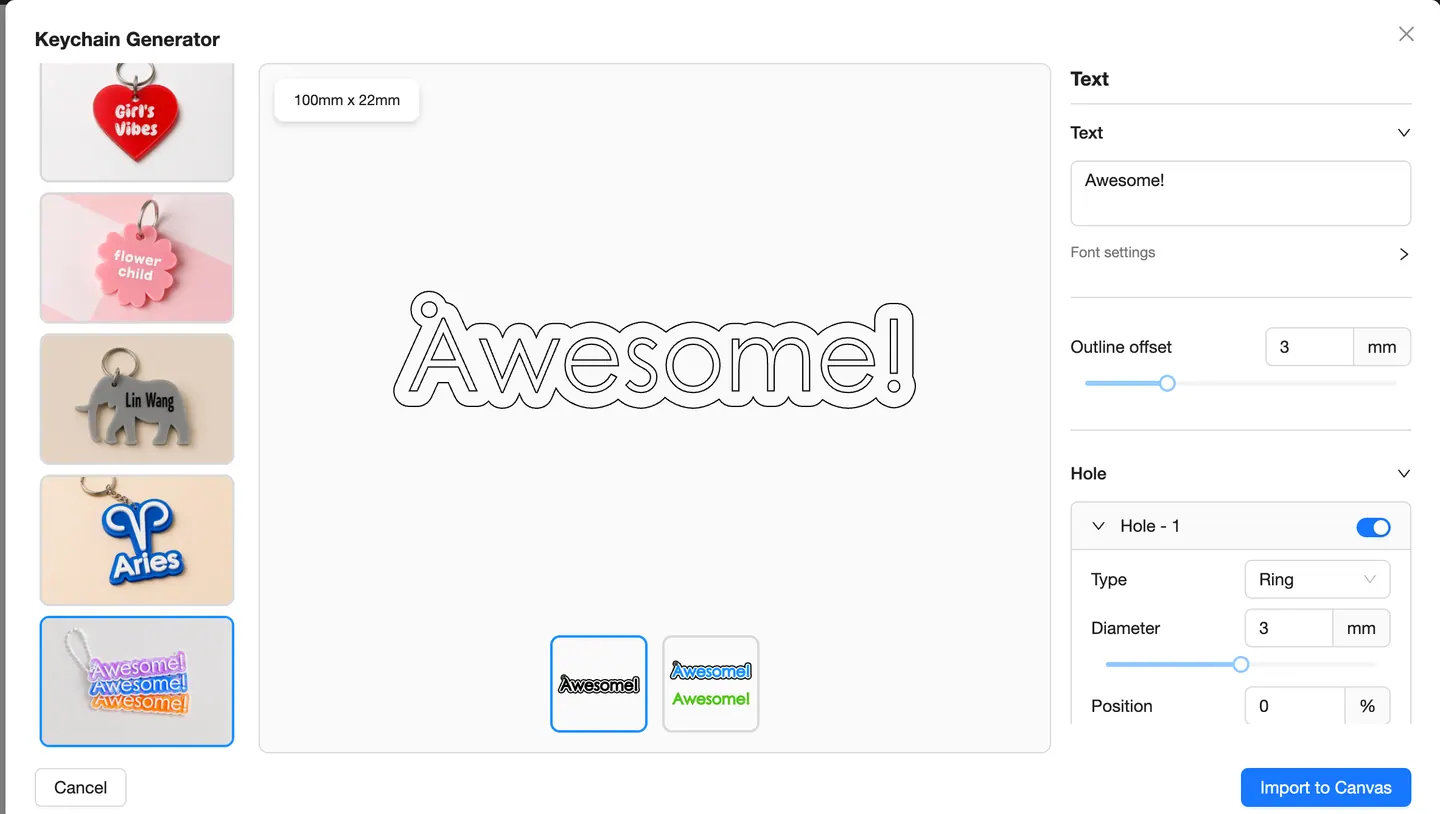
Os layouts disponíveis incluem etiquetas alongadas, formatos cápsula e oval, arcos arredondados, etiquetas convencionais, formas arredondadas e poligonais e designs baseados em texto. Cada opção oferece um contorno pronto para adaptar, em vez de uma tela em branco.
- Para iniciantes: comece com uma referência visual e aprenda por meio de um projeto pequeno e fácil de administrar.
- Para quem produz com frequência: reutilize um estilo e altere os detalhes personalizados para outro cliente, evento ou combinação de cores.
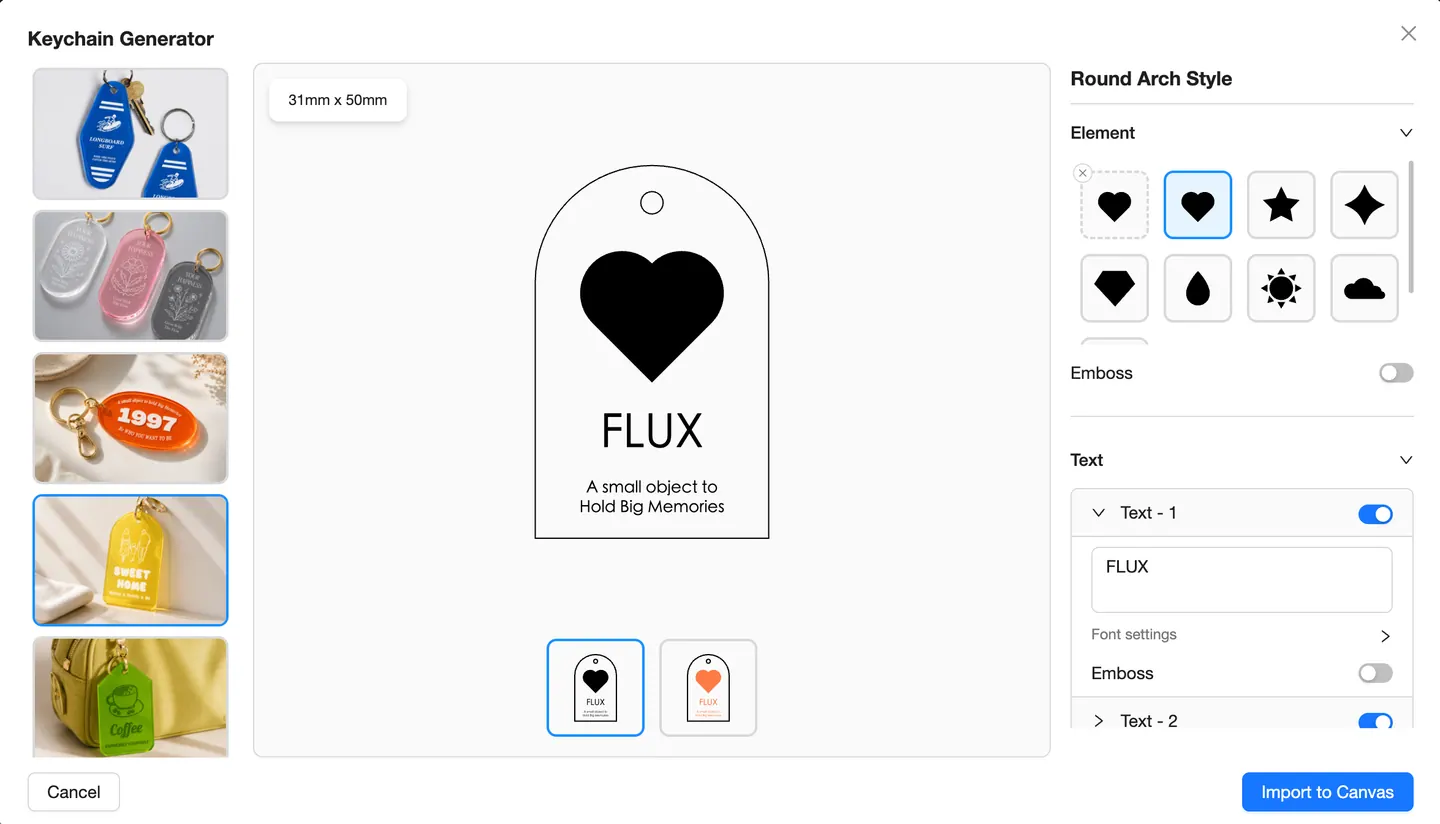
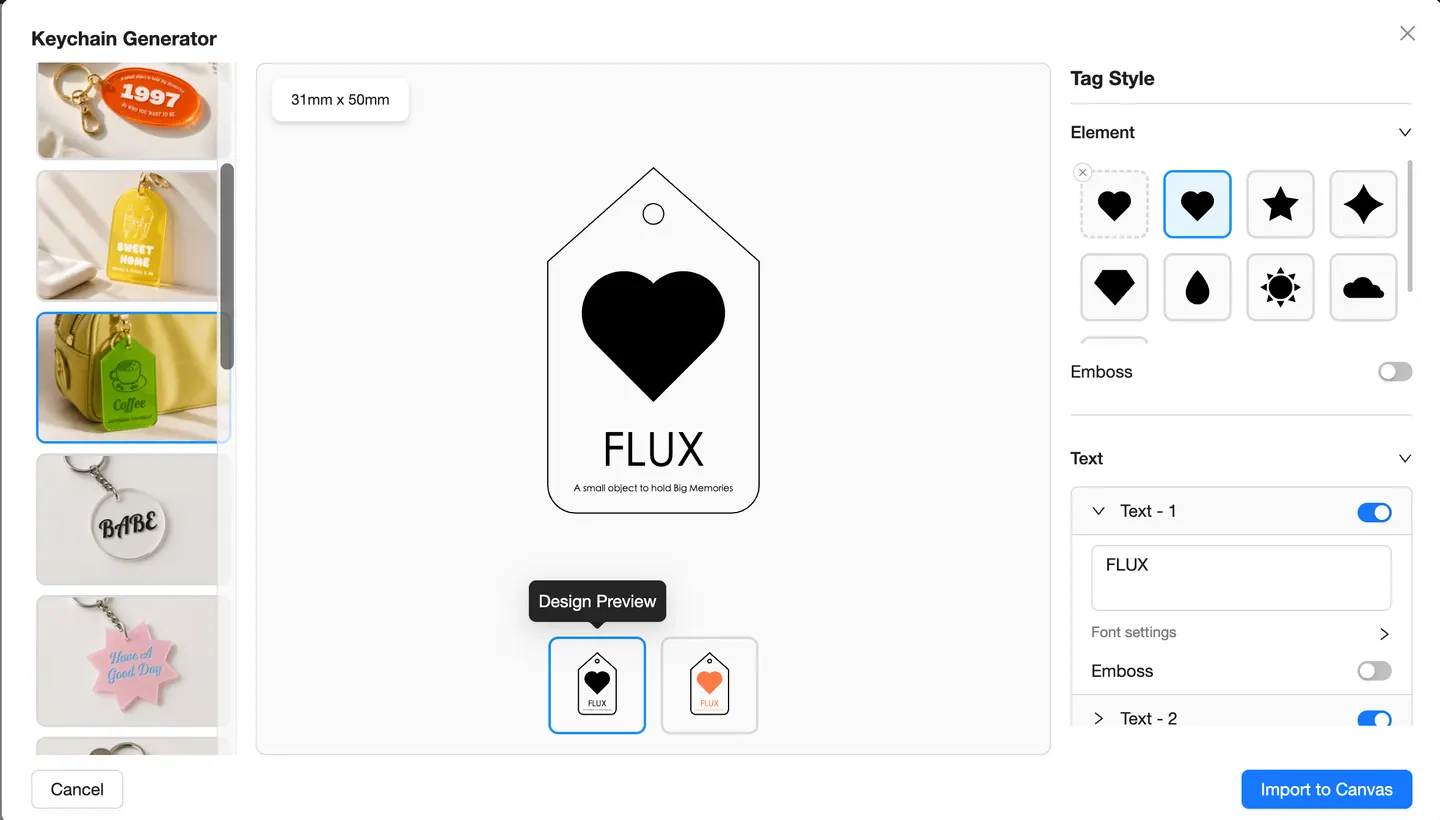
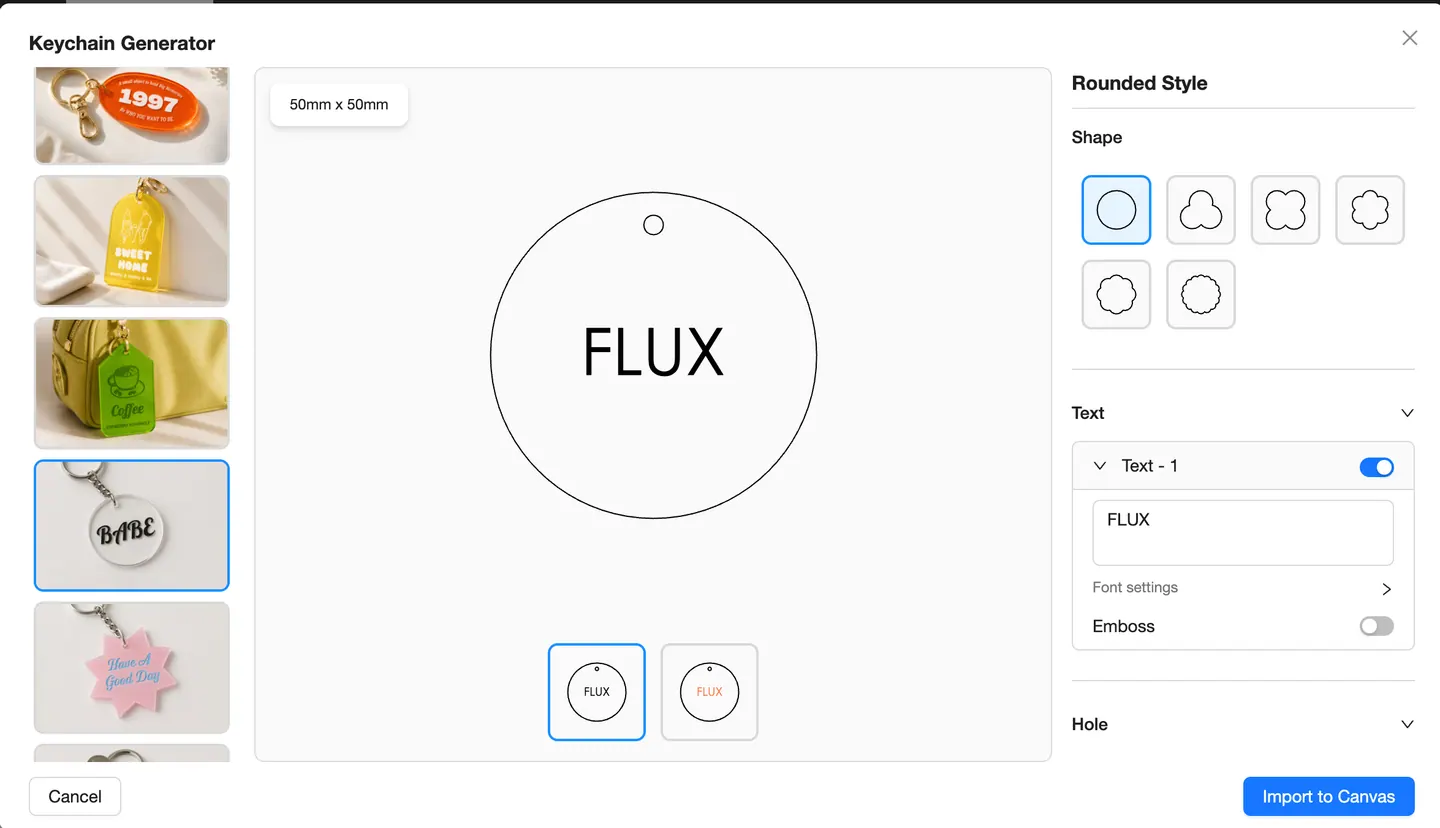
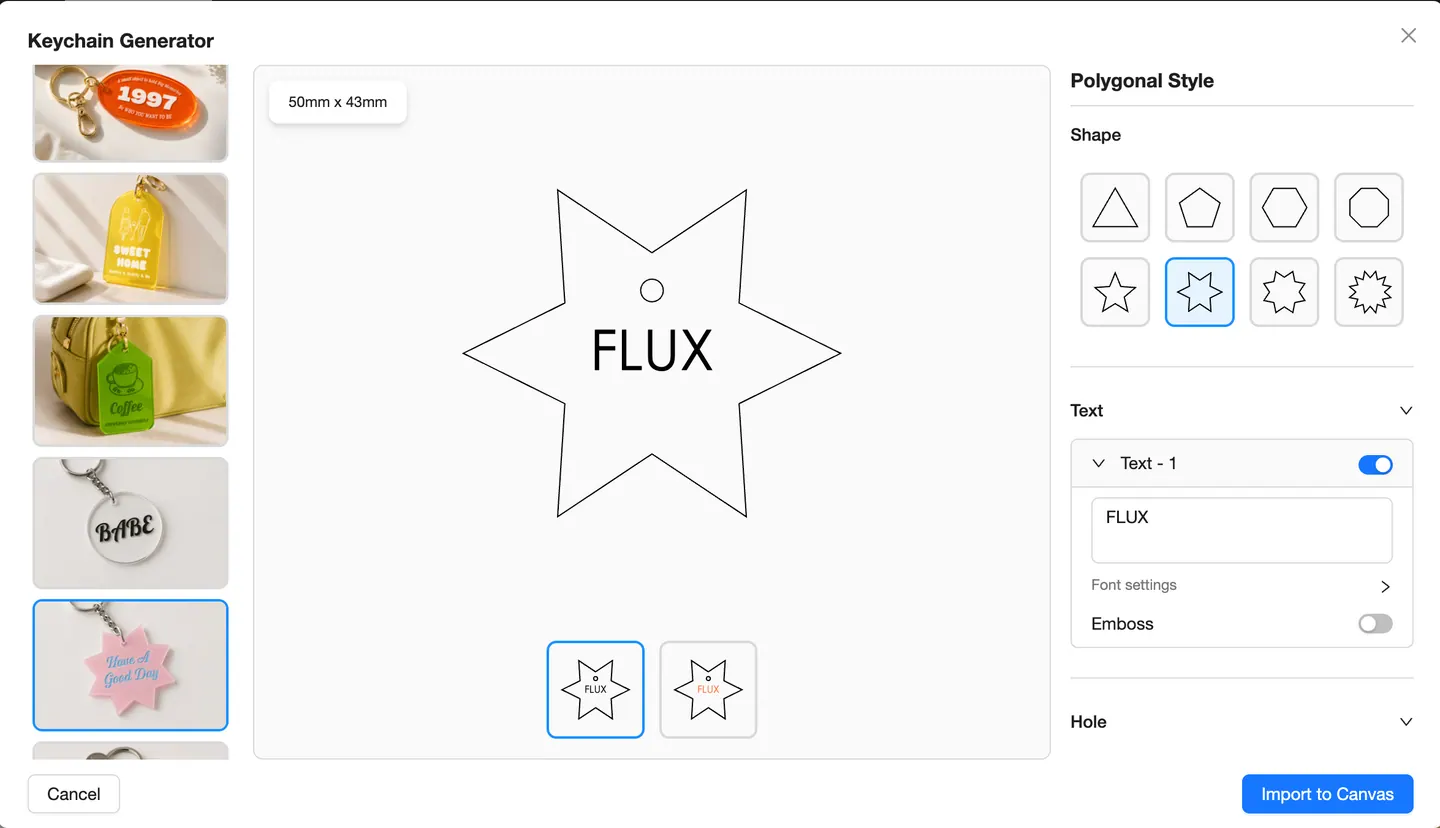
Personalize os detalhes visíveis
Dependendo do estilo selecionado, o gerador apresenta controles para texto, fonte, elementos decorativos, opções de relevo, variações de forma e pré-visualizações do design. Você pode ativar ou desativar itens individualmente e comparar as versões disponíveis antes de importar o resultado.
Defina o ponto de conexão
Os controles visíveis de Hole permitem ativar ou desativar o furo e ajustar opções como tipo, diâmetro e posição. Revisar o ponto de conexão antes da importação ajuda a manter a composição decorativa e as ferragens funcionais no mesmo design.
Da personalização à tela do Beam Studio
Quando o design estiver pronto, escolha Import to Canvas. A arte é levada ao Beam Studio, onde você pode posicioná-la, organizar as camadas de processamento, definir os parâmetros adequados de gravação ou corte, visualizar o posicionamento nas máquinas compatíveis e preparar o trabalho para seu laser FLUX.
A principal vantagem é esse fluxo conectado: o design gerado não precisa ser exportado e recriado em outro aplicativo antes da produção. A visão geral oficial do Beam Studio descreve o mesmo fluxo mais amplo: editar a arte, visualizar o posicionamento, gerenciar camadas e configurações de processamento e, então, enviar o trabalho para uma máquina FLUX.
Faça seu primeiro chaveiro personalizado
- Atualize para o Beam Studio 2.6.9 ou posterior.
- Abra Generators na barra de ferramentas.
- Escolha Keychain Generator.
- Escolha um estilo adequado ao projeto.
- Personalize o texto, a fonte, os elementos, as opções de forma e o furo para argola disponíveis nesse estilo.
- Confira o tamanho e o design na pré-visualização em tempo real.
- Selecione Import to Canvas.
- Posicione a arte e atribua configurações adequadas de gravação e corte ao material real.
- Visualize a área de trabalho quando sua máquina for compatível e envie o trabalho ao laser.
Antes da peça final: sempre teste um material novo ou uma configuração que você ainda não conhece.
Conheça os cinco Generators do Beam Studio
O Keychain Generator faz parte de um conjunto de ferramentas que elimina etapas comuns de configuração em projetos a laser.
Box Generator
Defina as dimensões e a espessura do material para gerar painéis de uma caixa que possa ser cortada e montada. A página do Beam Studio documenta esse gerador como parte do fluxo de trabalho atual.
Code Generator
Crie um código vetorial dentro do Beam Studio e coloque-o em uma placa, etiqueta, embalagem, menu ou material promocional. As notas da versão 2.6.9 também registram um ajuste na interface do gerador de códigos de barras e QR codes.
Puzzle Generator
Crie um layout de quebra-cabeça e ajuste as propriedades disponíveis antes de importar o resultado. As notas de versão do Beam Studio 2.6.6 registram a adição do Puzzle Generator.
Material Test Generator
Prepare um teste de material estruturado para comparar configurações antes de usar uma nova chapa ou material no design final.
Keychain Generator
Escolha um estilo de chaveiro pronto, personalize o design, configure o ponto de conexão e importe o resultado diretamente para a tela.
Crie e produza sem trocar de ferramenta
O valor dos Generators do Beam Studio não está apenas no modelo. Cada ferramenta elimina uma etapa repetitiva de preparação e mantém o resultado conectado ao restante do fluxo de trabalho a laser.
Gere a estrutura inicial, personalize os detalhes, importe-a para a tela, posicione-a no material e prepare o trabalho em um único espaço. Seja para criar um presente pessoal ou planejar uma linha de produtos repetível, menos transferências deixam mais tempo para se concentrar no resultado final.
Comece a criar com os Generators do Beam Studio
Atualize o Beam Studio, escolha um estilo, personalize os detalhes e transforme uma ideia em um projeto pronto para seu laser FLUX.