
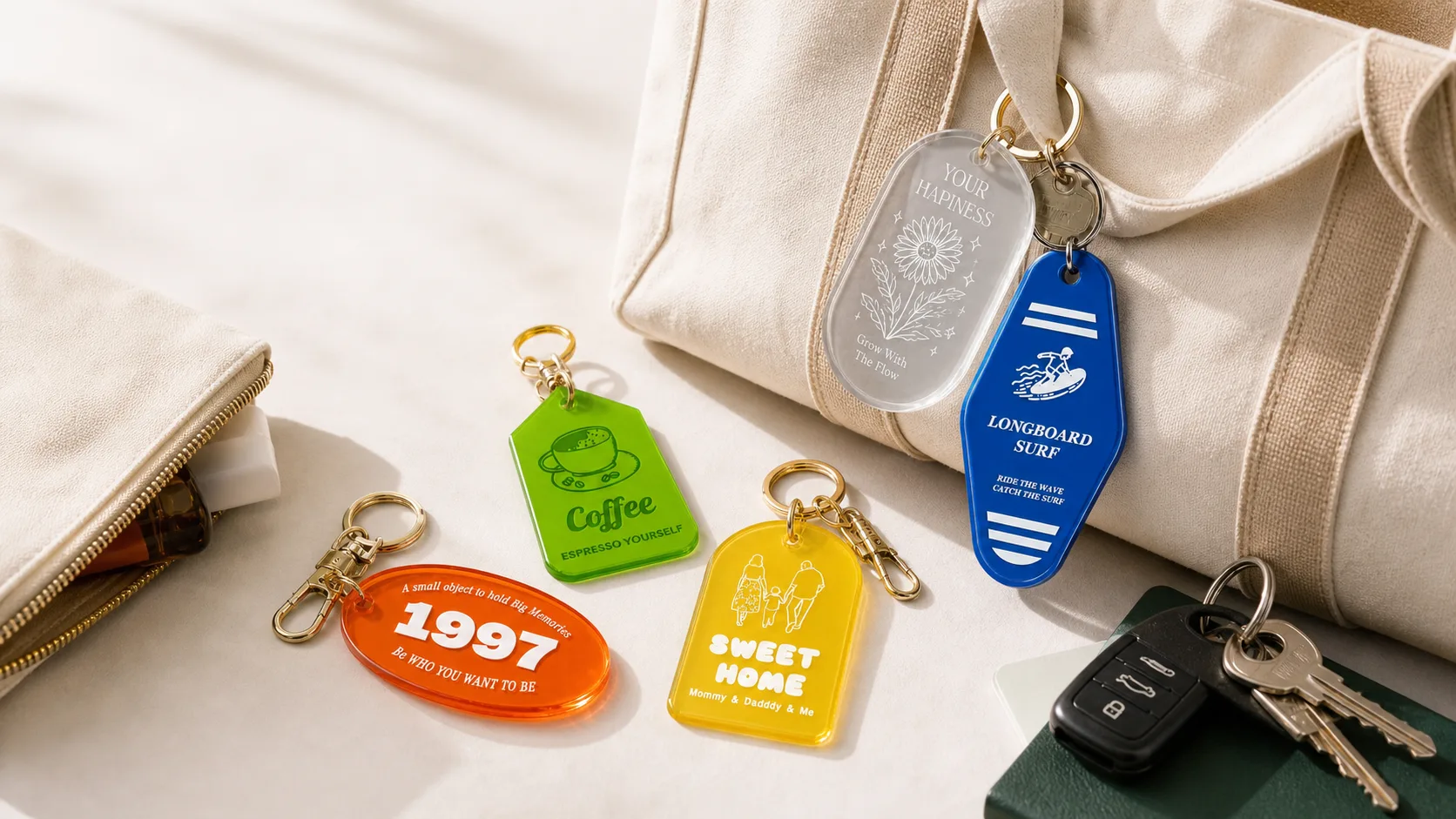
Beam Studio 2.6.9 innehåller en guidad Keychain Generator som gör ett litet personligt projekt till ett mycket enklare arbetsflöde. Befintliga FLUX-ägare kan minska repetitiva förberedelser, medan nybörjare får en tydlig startpunkt utan att behöva rita varje kontur från grunden.
En snabbare start för ett litet projekt
En nyckelring behöver mer än en tilltalande form. Den behöver också en praktisk fästpunkt, rätt placerad text eller grafik och en tydlig uppdelning mellan delarna som ska graveras och skäras. Att bygga allt detta manuellt kan få ett första projekt att kännas mer komplicerat än det är.
I versionsinformationen för Beam Studio 2.6.9 bekräftas att Keychain Generator lades till i den här versionen. Där får du stegvis hjälp att välja en stil, anpassa och granska designen och föra över den till arbetsytan i Beam Studio.
Lär känna Keychain Generator
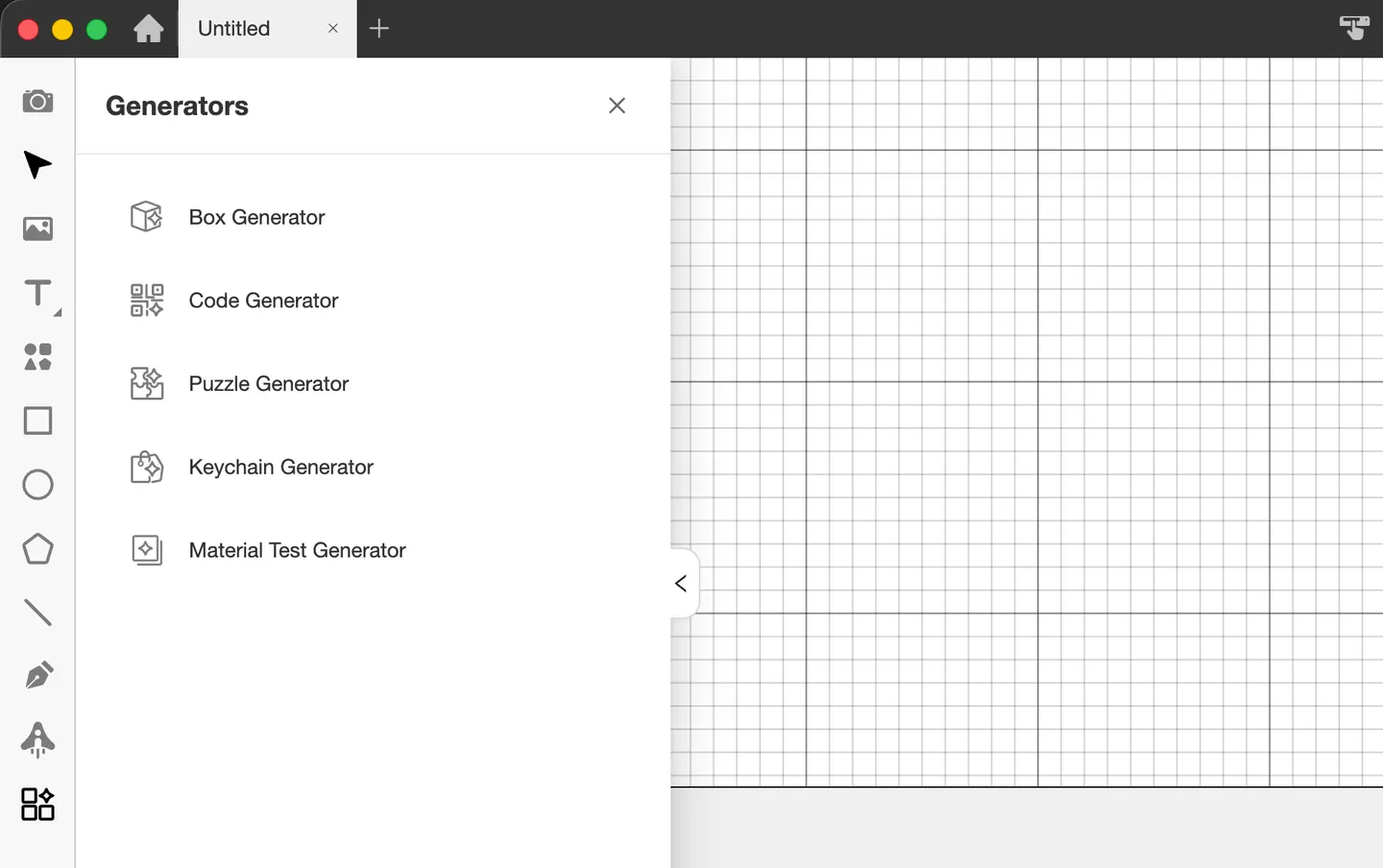
Öppna menyn Generators och välj Keychain Generator. Den aktuella menyn samlar även Box Generator, Code Generator, Puzzle Generator och Material Test Generator på ett ställe.
Börja med en stil
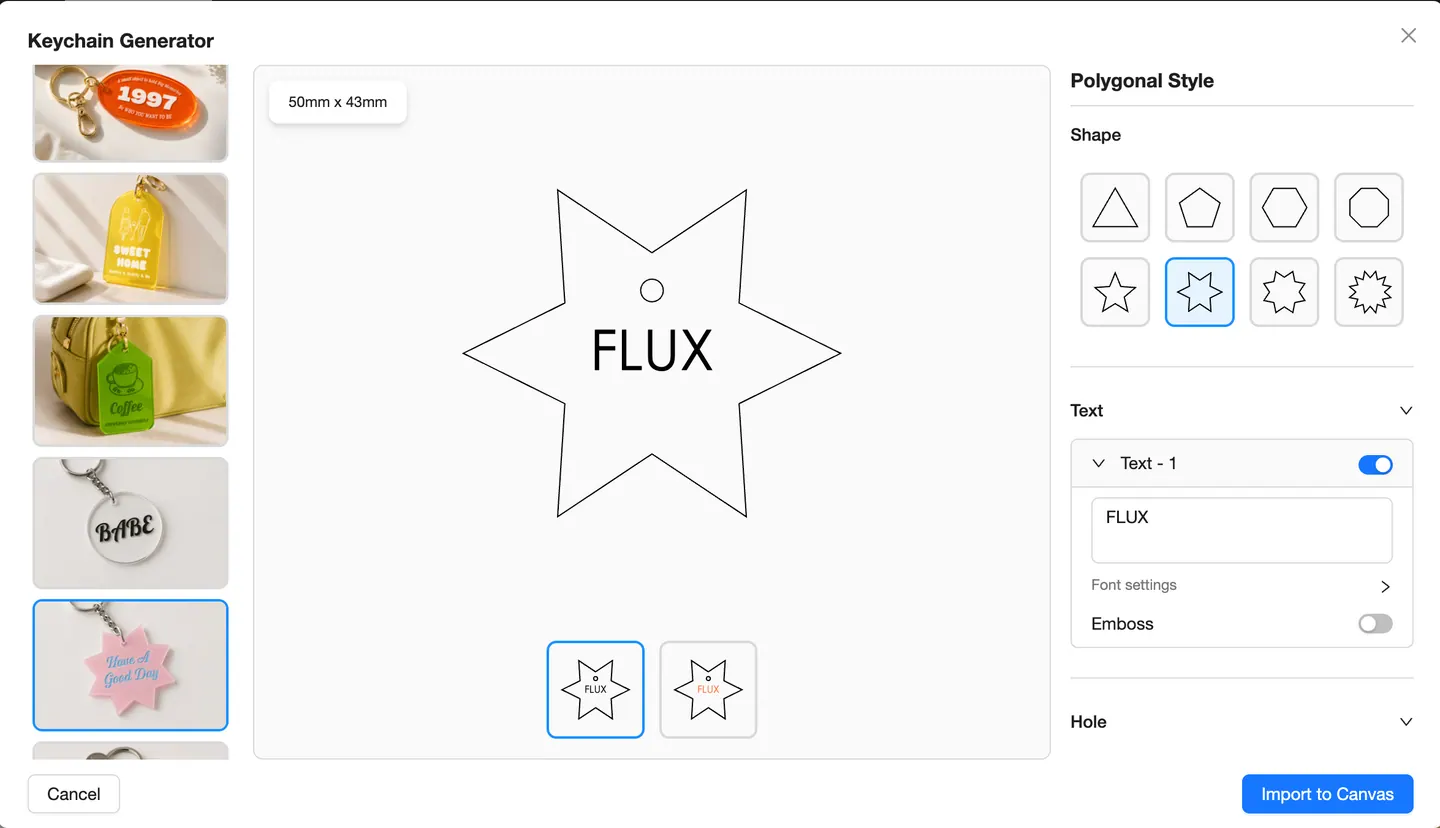
De medföljande layouterna omfattar avlånga etiketter, kapsel- och ovalformat, rundade bågar, klassiska etiketter, rundade och polygonala former samt textbaserade designer. Varje alternativ ger dig en färdig kontur att anpassa i stället för en tom arbetsyta.
- För nybörjare: börja med en visuell utgångspunkt och lär dig genom ett litet, överskådligt projekt.
- För återkommande tillverkning: återanvänd en stil och ändra de personliga detaljerna för en annan kund, ett annat evenemang eller en ny färgvariant.
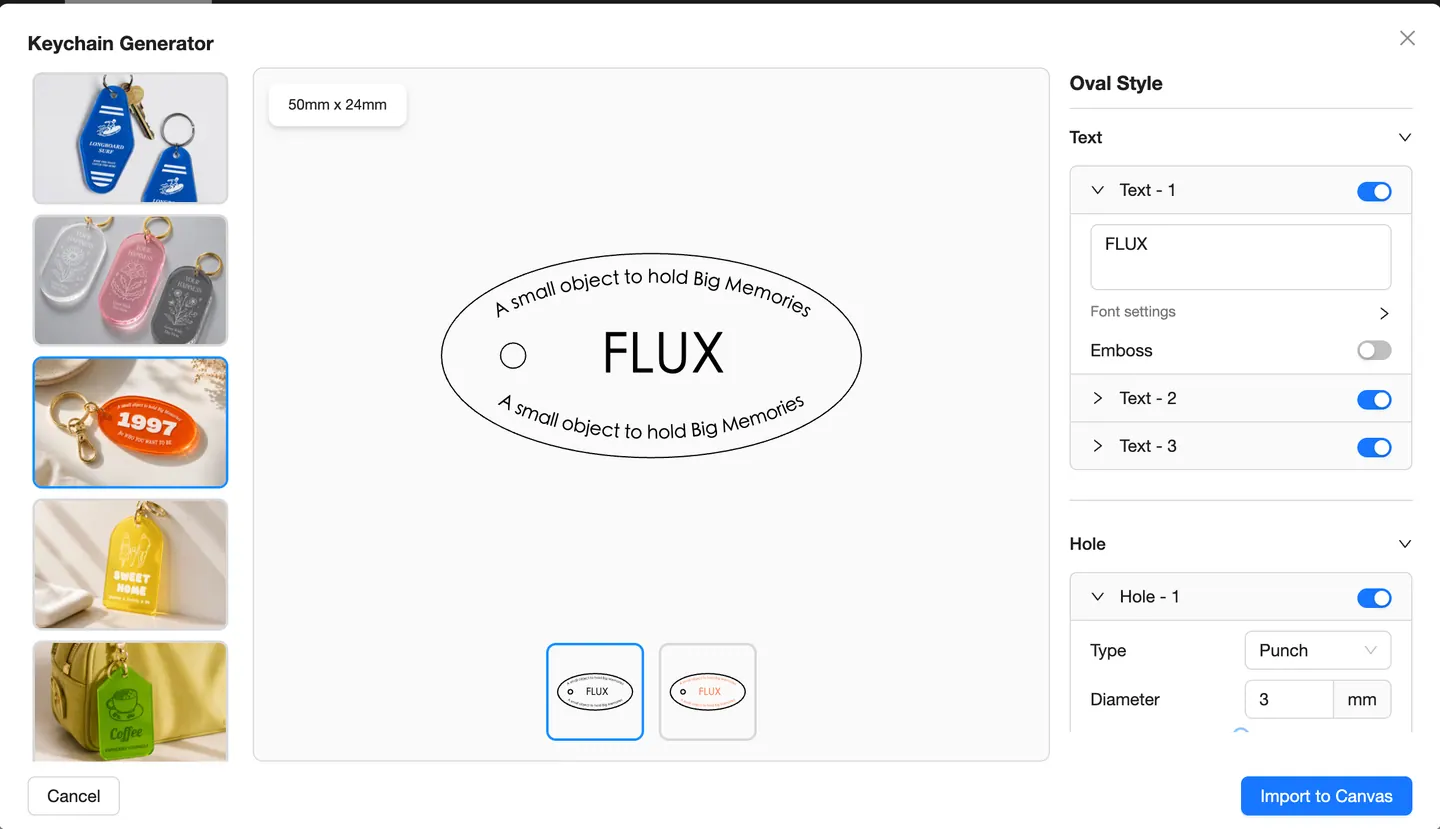
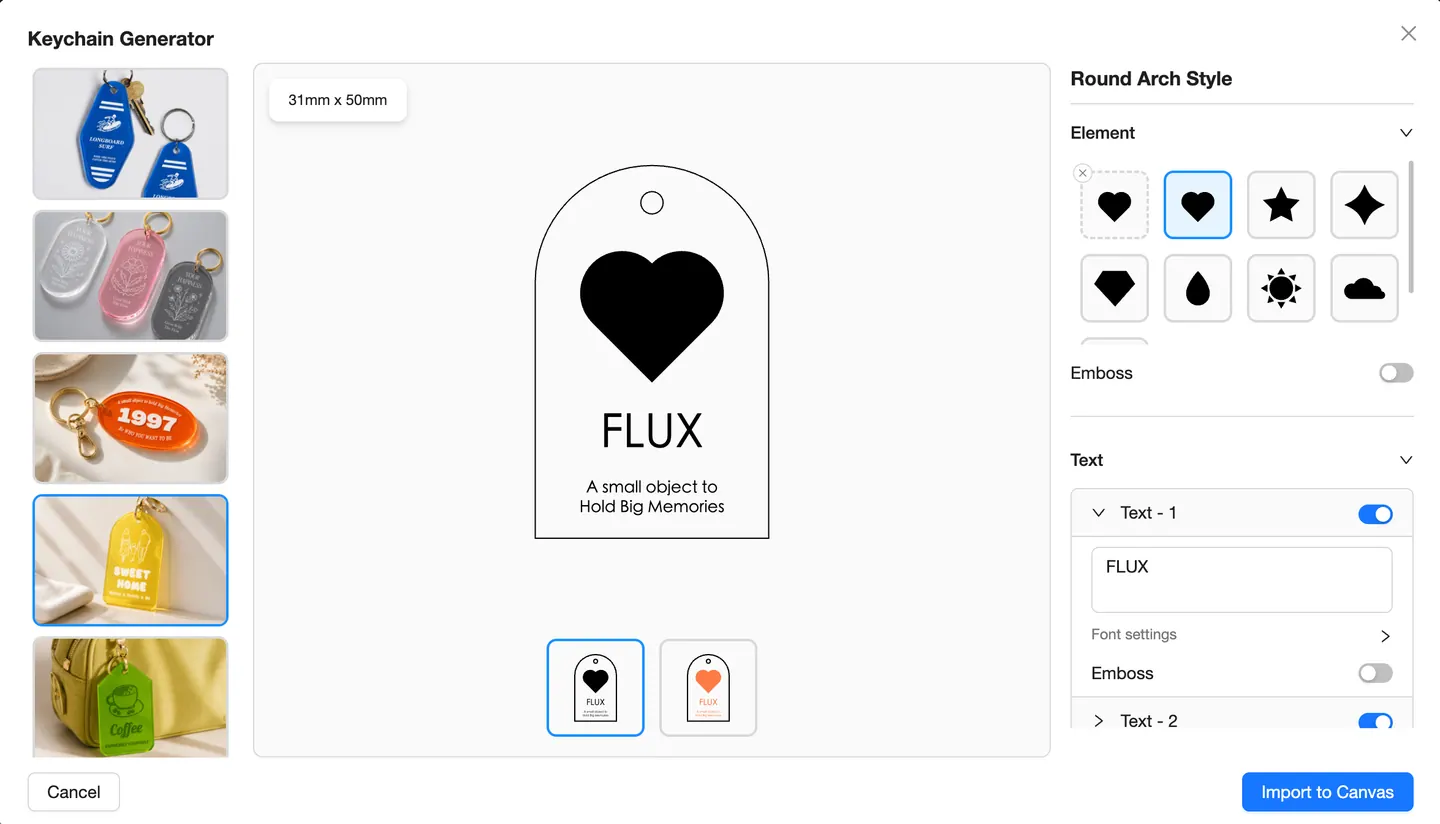
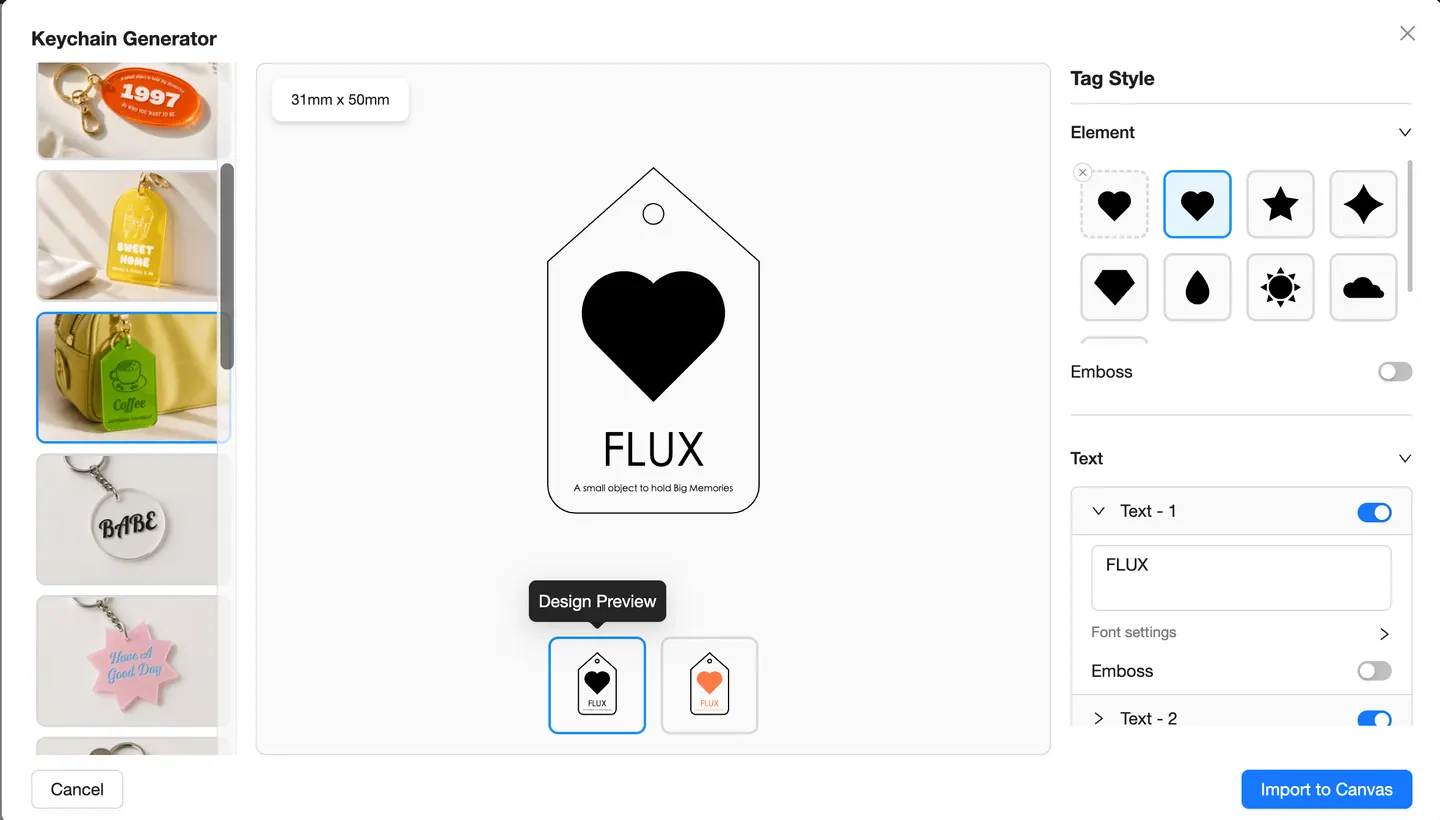
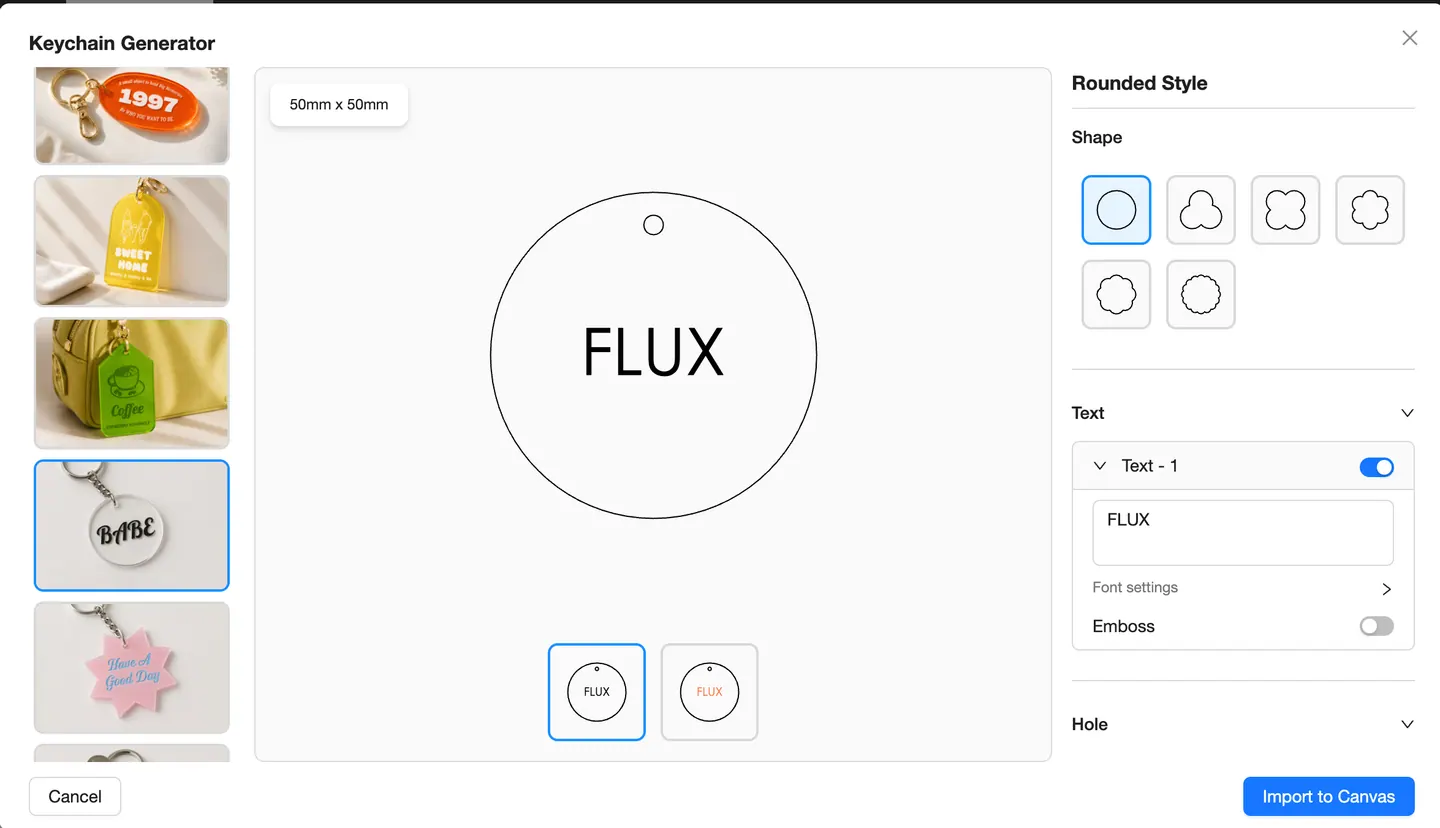
Anpassa de synliga detaljerna
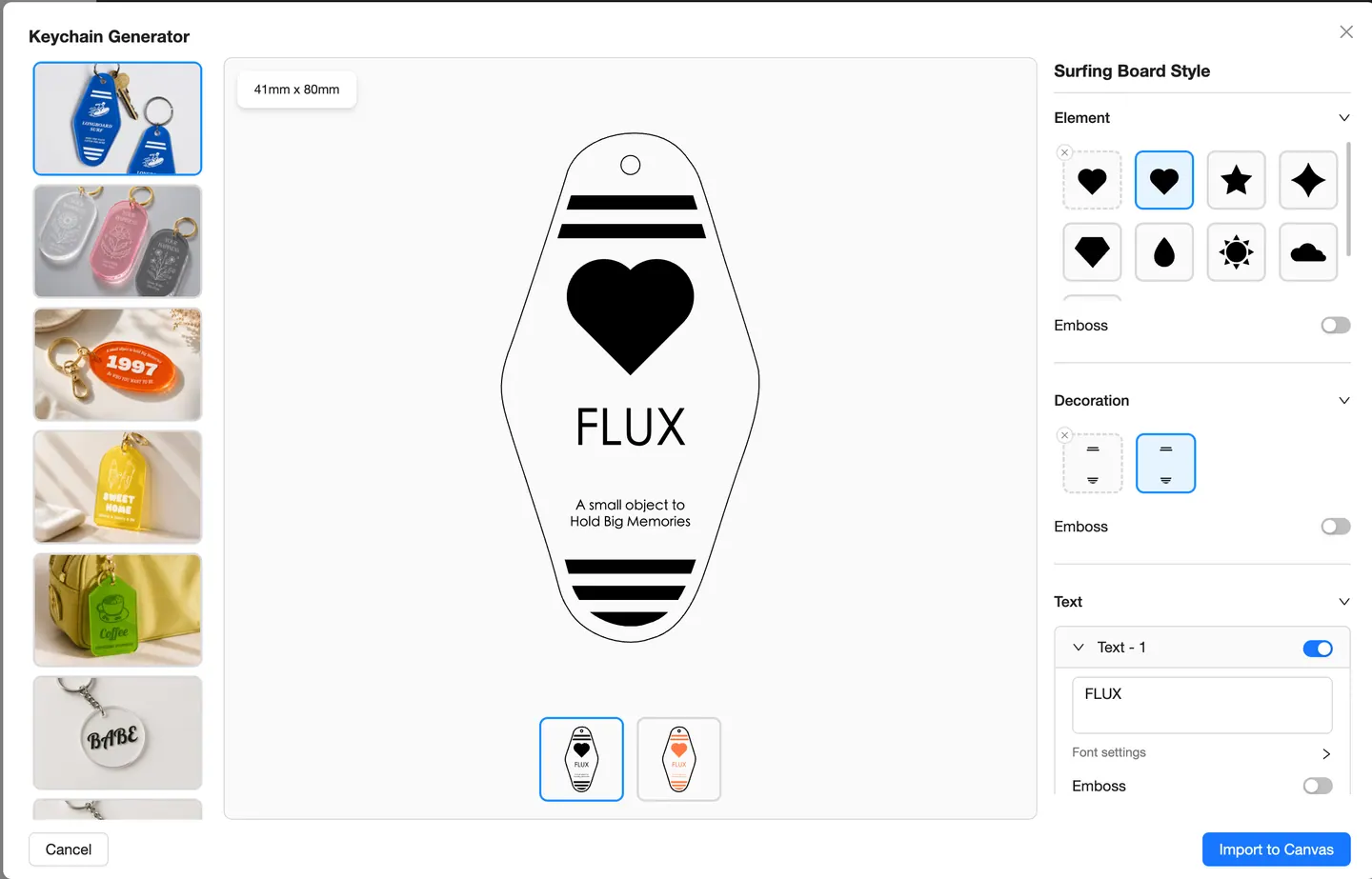
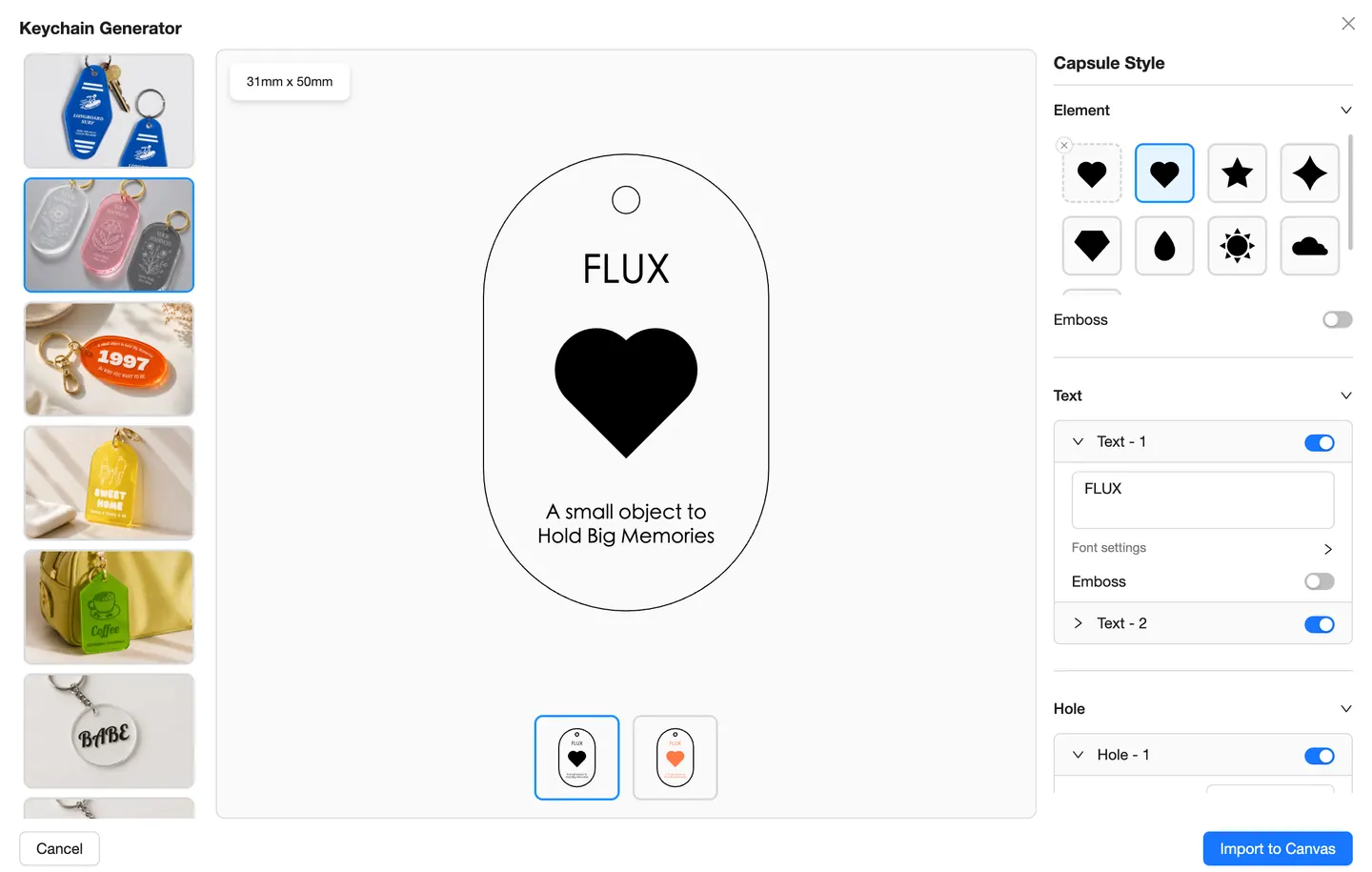
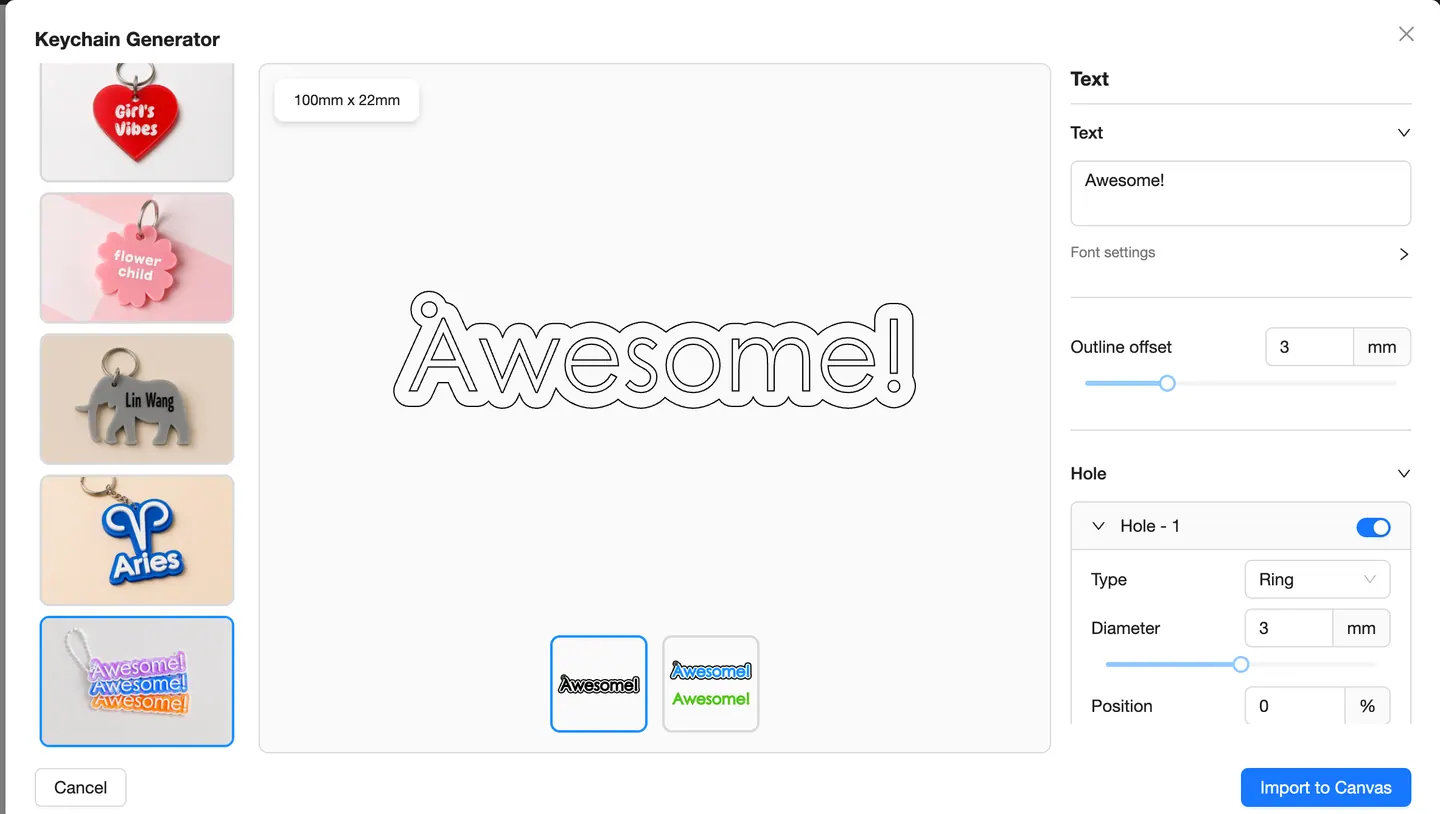
Beroende på vald stil visar generatorn kontroller för text, teckensnittsinställningar, dekorativa element, reliefalternativ, formvariationer och designförhandsvisningar. Du kan slå på eller av enskilda objekt och jämföra de tillgängliga versionerna innan du importerar resultatet.
Ställ in fästpunkten
Med de synliga Hole-kontrollerna kan du slå på eller av ett hål och justera alternativ som typ, diameter och position. Genom att kontrollera fästpunkten före importen kan du hålla den dekorativa kompositionen och den praktiska beslaget i samma design.
Från anpassning till arbetsytan i Beam Studio
När designen är klar väljer du Import to Canvas. Grafiken flyttas till Beam Studio, där du kan placera den, ordna bearbetningslager, ange lämpliga parametrar för gravering eller skärning, förhandsvisa placeringen på maskiner som stöds och förbereda jobbet för din FLUX-laser.
Den största fördelen är det sammanhängande arbetsflödet: den genererade designen behöver inte exporteras och byggas om i ett separat program före produktionen. Den officiella översikten över Beam Studio beskriver samma bredare arbetsflöde – redigera grafik, förhandsvisa placering, hantera lager och bearbetningsinställningar och skicka sedan jobbet till en FLUX-maskin.
Gör din första personliga nyckelring
- Uppdatera till Beam Studio 2.6.9 eller senare.
- Öppna Generators i verktygsfältet.
- Välj Keychain Generator.
- Välj en stil som passar projektet.
- Anpassa text, teckensnitt, element, formalternativ och hålet för nyckelringen som finns för den valda stilen.
- Kontrollera storlek och design i liveförhandsvisningen.
- Välj Import to Canvas.
- Placera grafiken och tilldela lämpliga inställningar för gravering och skärning utifrån det faktiska materialet.
- Förhandsvisa arbetsytan om din maskin stöder det och skicka sedan jobbet till lasern.
Före den slutliga delen: testa alltid ett nytt material eller en inställning som du inte har använt tidigare.
Utforska alla fem Generators i Beam Studio
Keychain Generator ingår i en uppsättning verktyg som tar bort vanliga förberedelsesteg från laserprojekt.
Box Generator
Ange mått och materialtjocklek för att skapa paneler till en låda som kan skäras och monteras. På produktsidan för Beam Studio dokumenteras generatorn som en del av det aktuella arbetsflödet.
Code Generator
Skapa en vektorkod i Beam Studio och placera den på en skylt, etikett, förpackning, meny eller reklamdesign. I versionsinformationen för 2.6.9 anges också en gränssnittsjustering för generatorn för streckkoder och QR-koder.
Puzzle Generator
Skapa en pussellayout och justera tillgängliga egenskaper innan du importerar resultatet. I versionsinformationen för Beam Studio 2.6.6 anges att Puzzle Generator lades till.
Material Test Generator
Förbered ett strukturerat materialtest så att du kan jämföra inställningar innan du använder en ny skiva eller ett nytt material i den slutliga designen.
Keychain Generator
Välj en färdig nyckelringsstil, anpassa designen, konfigurera fästpunkten och importera resultatet direkt till arbetsytan.
Designa och tillverka utan att byta verktyg
Värdet med Generators i Beam Studio ligger inte bara i mallen. Varje verktyg tar bort ett repetitivt förberedelsesteg samtidigt som resultatet förblir anslutet till resten av laserarbetsflödet.
Skapa grundstrukturen, anpassa detaljerna, importera den till arbetsytan, placera den på materialet och förbered jobbet i en enda arbetsmiljö. Oavsett om du gör en personlig gåva eller planerar en repeterbar produktserie ger färre överlämningar mer tid att fokusera på slutresultatet.
Börja skapa med Generators i Beam Studio
Uppdatera Beam Studio, välj en stil, anpassa detaljerna och gå från en idé till ett projekt som är klart för din FLUX-laser.