

Beam Studio 2.6.9 เพิ่ม Keychain Generator แบบมีคำแนะนำ ซึ่งทำให้โปรเจกต์เฉพาะบุคคลขนาดเล็กมีขั้นตอนการทำงานที่ง่ายขึ้นมาก ผู้ที่มีเครื่อง FLUX อยู่แล้วลดขั้นตอนการตั้งค่าซ้ำ ๆ ได้ ส่วนผู้เริ่มต้นก็มีจุดเริ่มต้นที่ชัดเจนโดยไม่ต้องวาดเส้นขอบทุกเส้นขึ้นใหม่
เริ่มโปรเจกต์เล็ก ๆ ได้รวดเร็วยิ่งขึ้น
พวงกุญแจต้องการมากกว่ารูปทรงที่สวยงาม แต่ยังต้องมีจุดยึดที่ใช้งานได้จริง ข้อความหรือกราฟิกที่วางตำแหน่งถูกต้อง และการแยกส่วนที่จะสลักกับส่วนที่จะตัดอย่างชัดเจน การสร้างทั้งหมดด้วยตนเองอาจทำให้โปรเจกต์แรกดูซับซ้อนกว่าที่เป็นจริง
ใน บันทึกประจำรุ่น Beam Studio 2.6.9 ยืนยันว่า Keychain Generator ถูกเพิ่มเข้ามาในเวอร์ชันนี้ เครื่องมือนี้มีพื้นที่แบบมีคำแนะนำให้คุณเลือกสไตล์ ปรับแต่ง ตรวจสอบแบบ และนำแบบเข้าสู่พื้นที่ทำงานของ Beam Studio
ทำความรู้จัก Keychain Generator
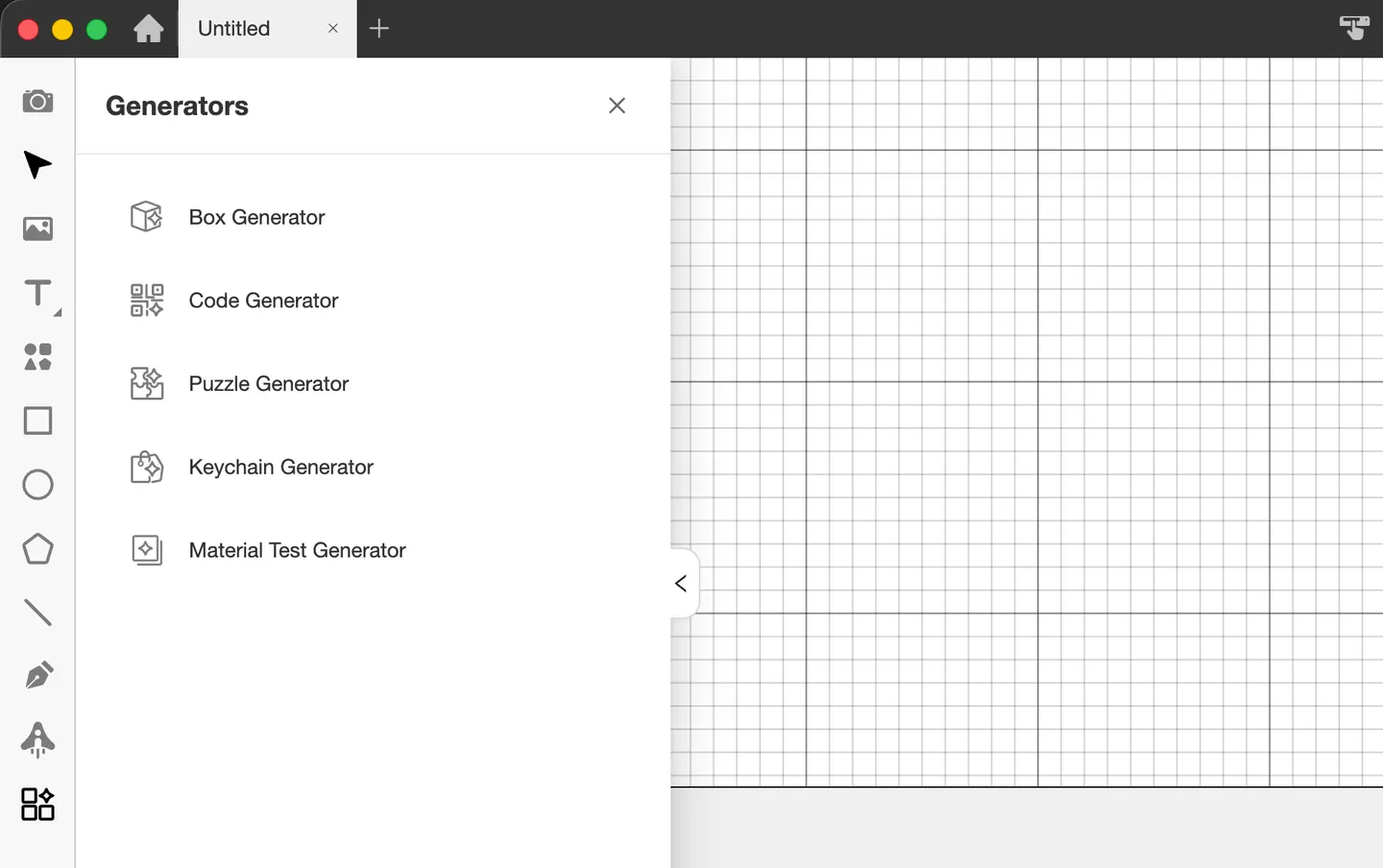
เปิดเมนู Generators แล้วเลือก Keychain Generator เมนูปัจจุบันยังรวม Box Generator, Code Generator, Puzzle Generator และ Material Test Generator ไว้ในที่เดียวกัน
เริ่มต้นด้วยการเลือกสไตล์
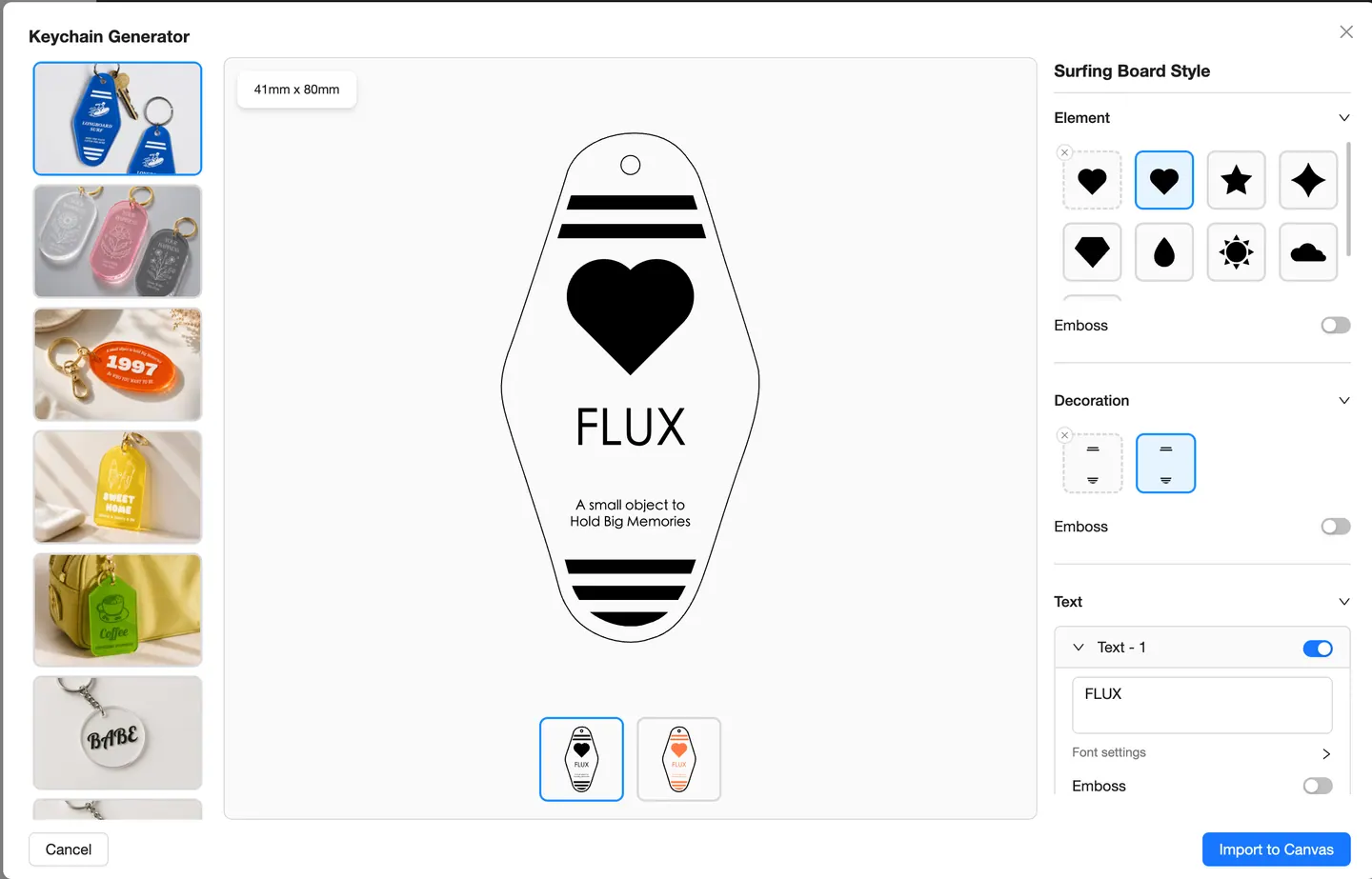
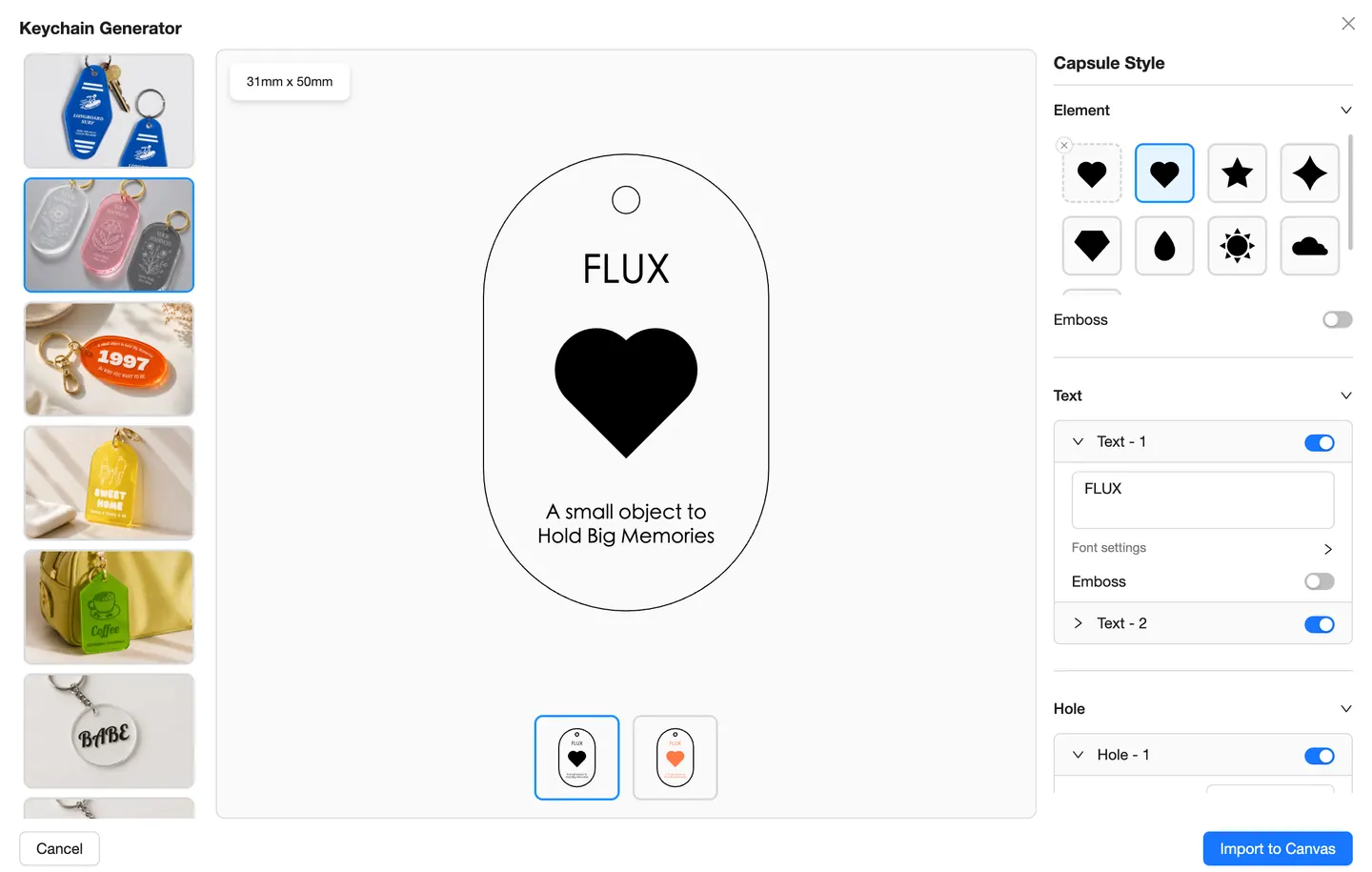
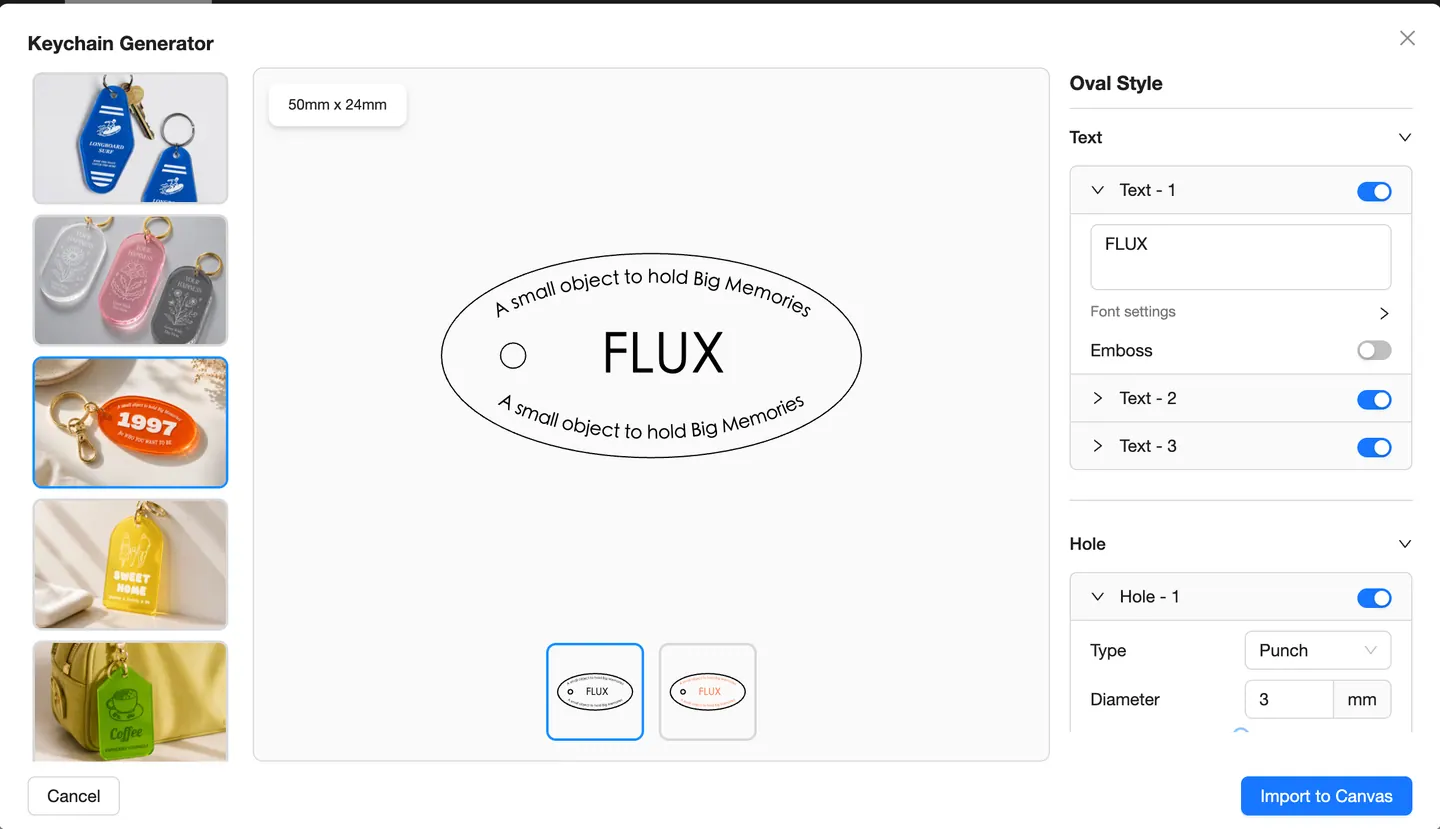
เลย์เอาต์ที่มีให้ประกอบด้วยป้ายทรงยาว รูปแคปซูลและวงรี ทรงโค้งมน ป้ายแบบดั้งเดิม รูปทรงมน รูปหลายเหลี่ยม และแบบที่เน้นข้อความ แต่ละแบบมีเส้นขอบที่เตรียมไว้ให้ปรับใช้แทนการเริ่มจากพื้นที่ทำงานเปล่า
- สำหรับผู้เริ่มต้น: เริ่มจากตัวอย่างที่มองเห็นได้และเรียนรู้ผ่านโปรเจกต์ขนาดเล็กที่จัดการง่าย
- สำหรับผู้ที่ผลิตซ้ำ: นำสไตล์เดิมกลับมาใช้และเปลี่ยนรายละเอียดเฉพาะบุคคลสำหรับลูกค้า งานกิจกรรม หรือชุดสีอื่น
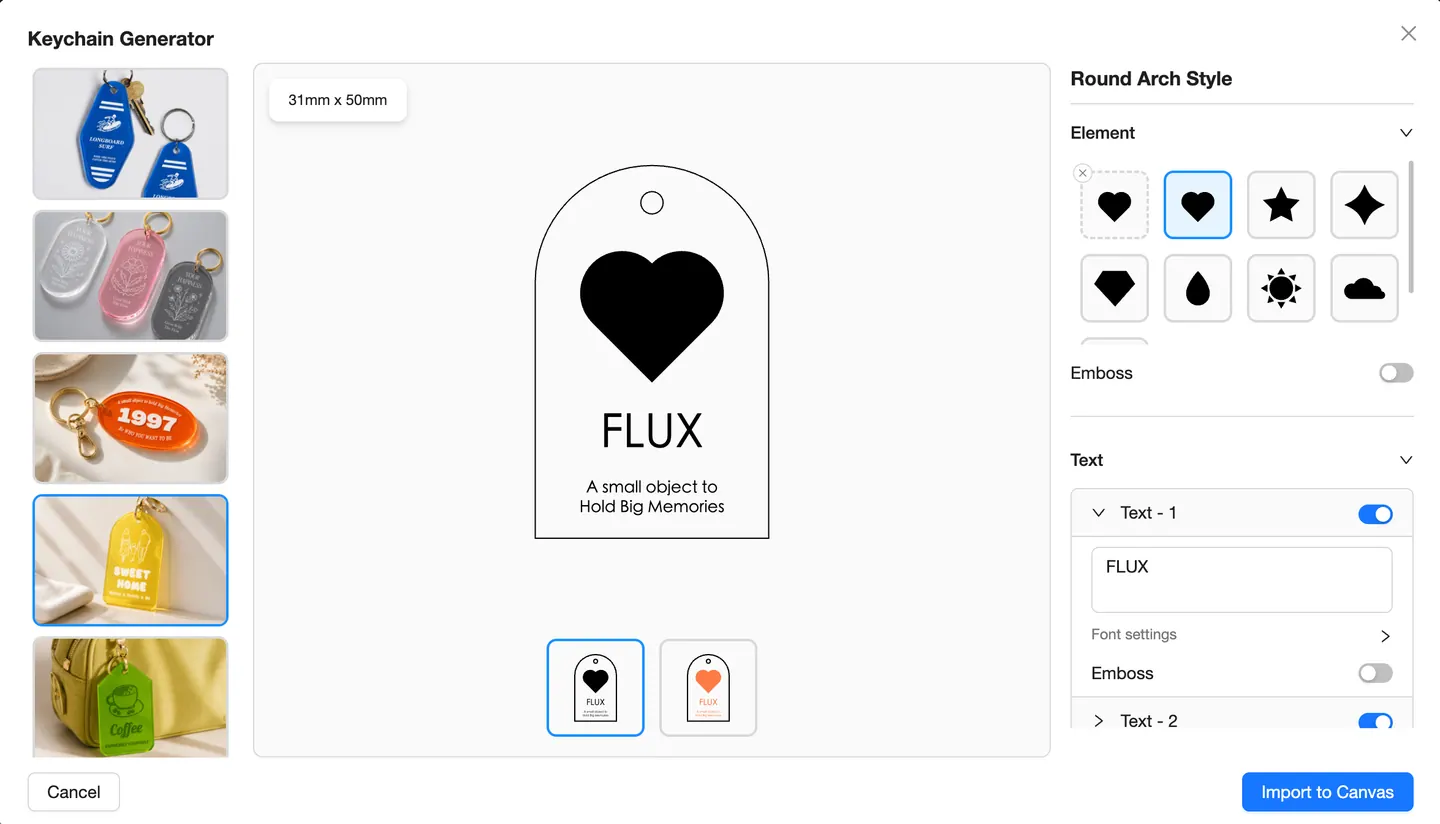
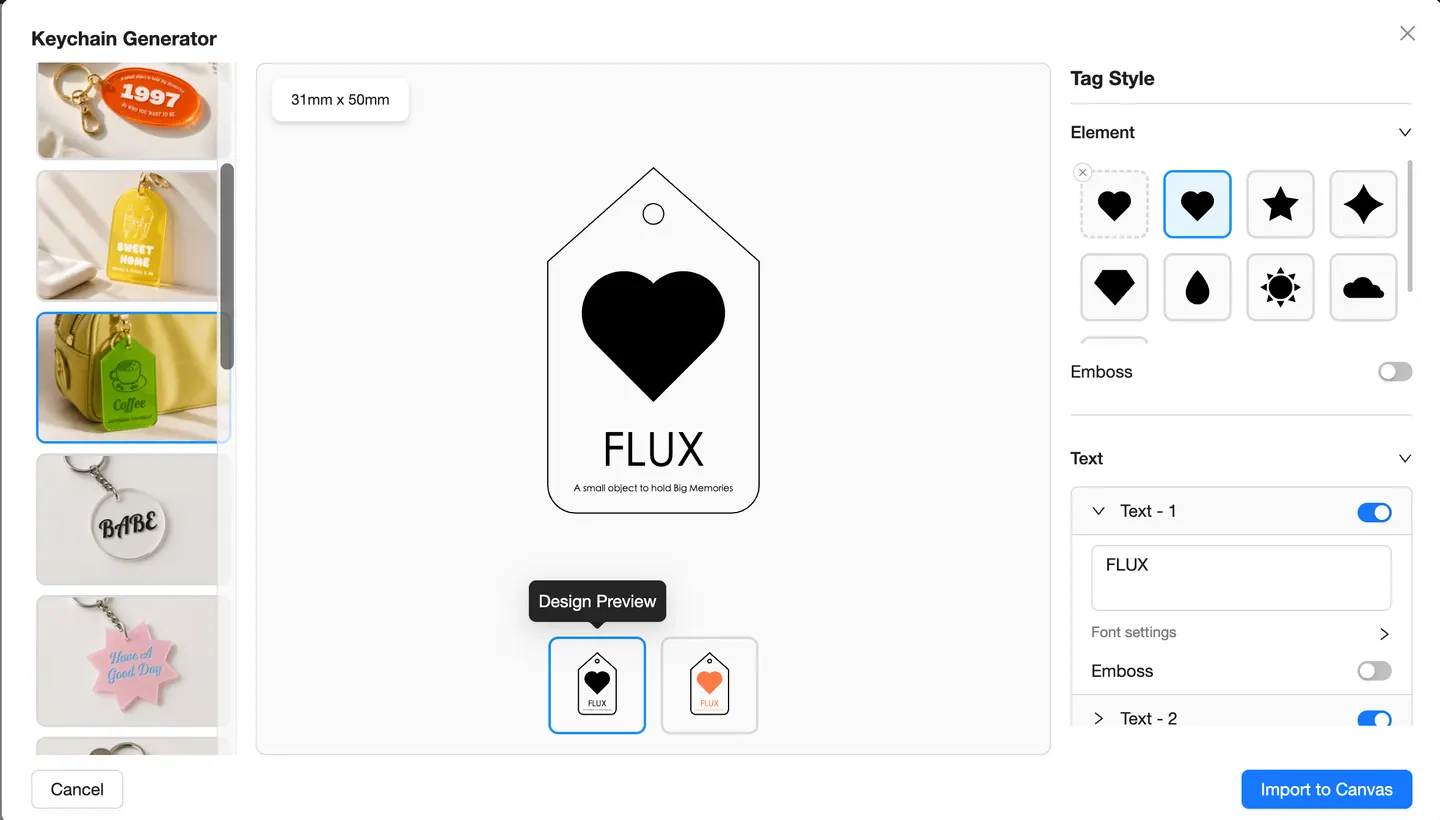
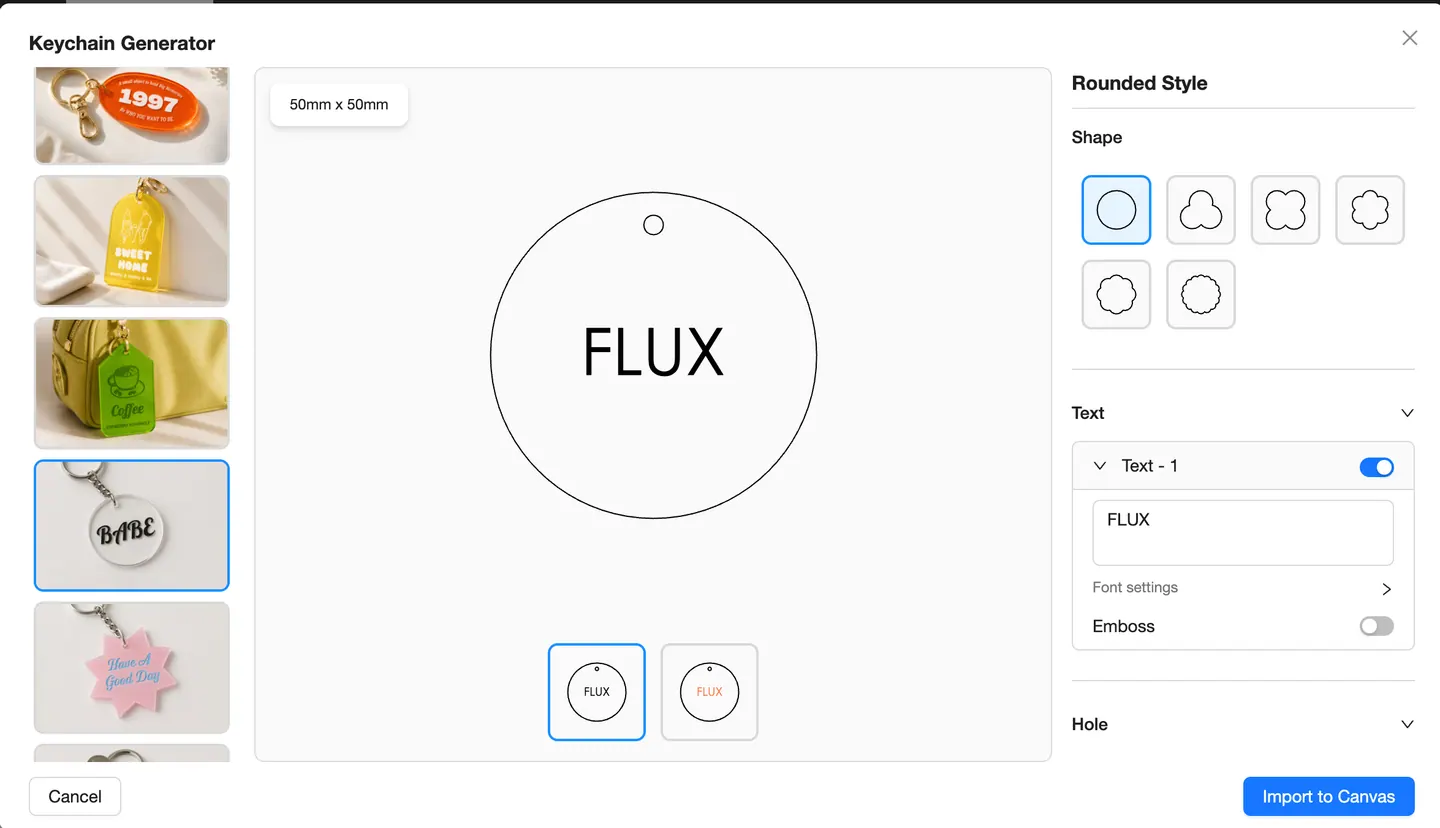
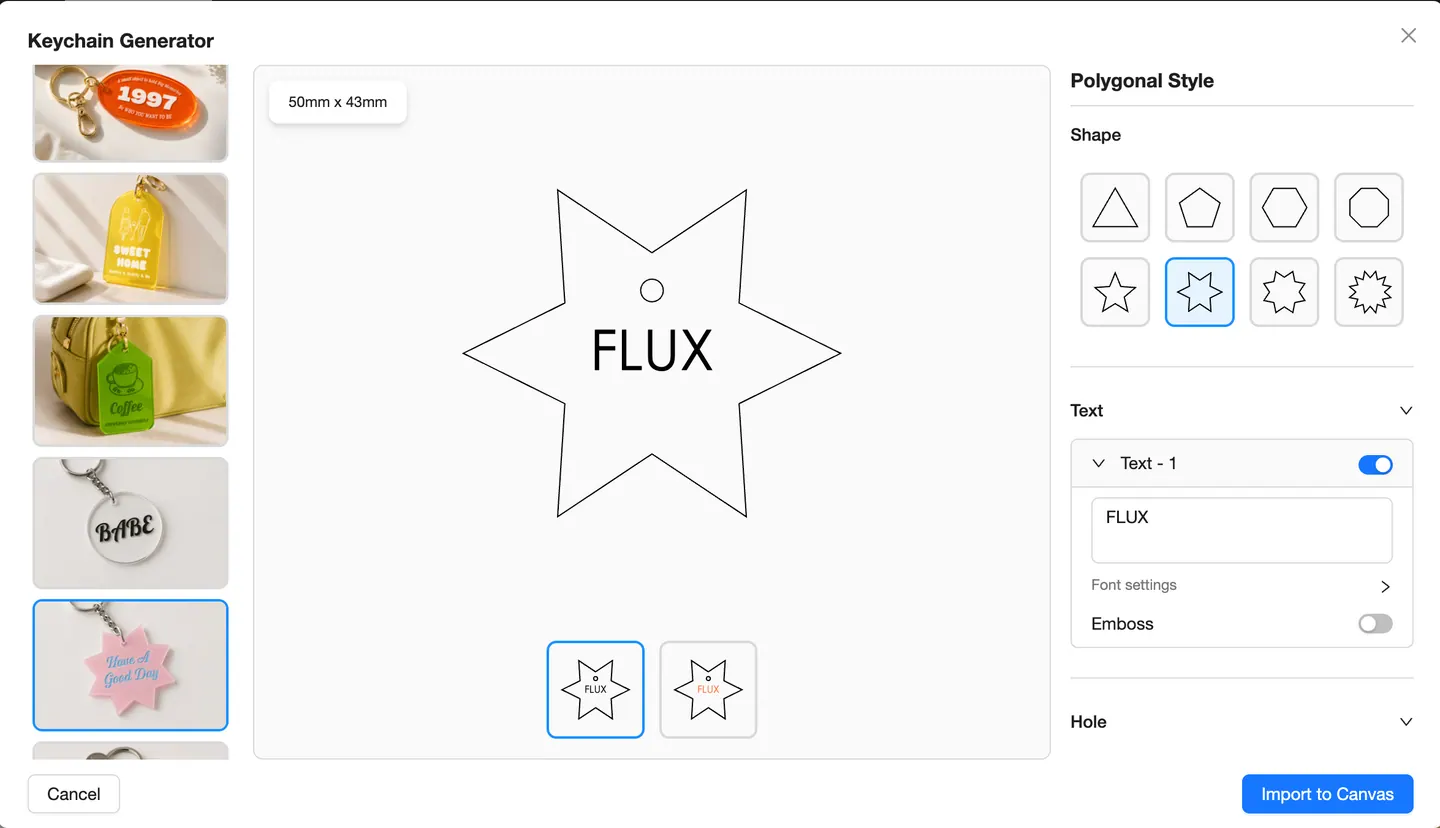
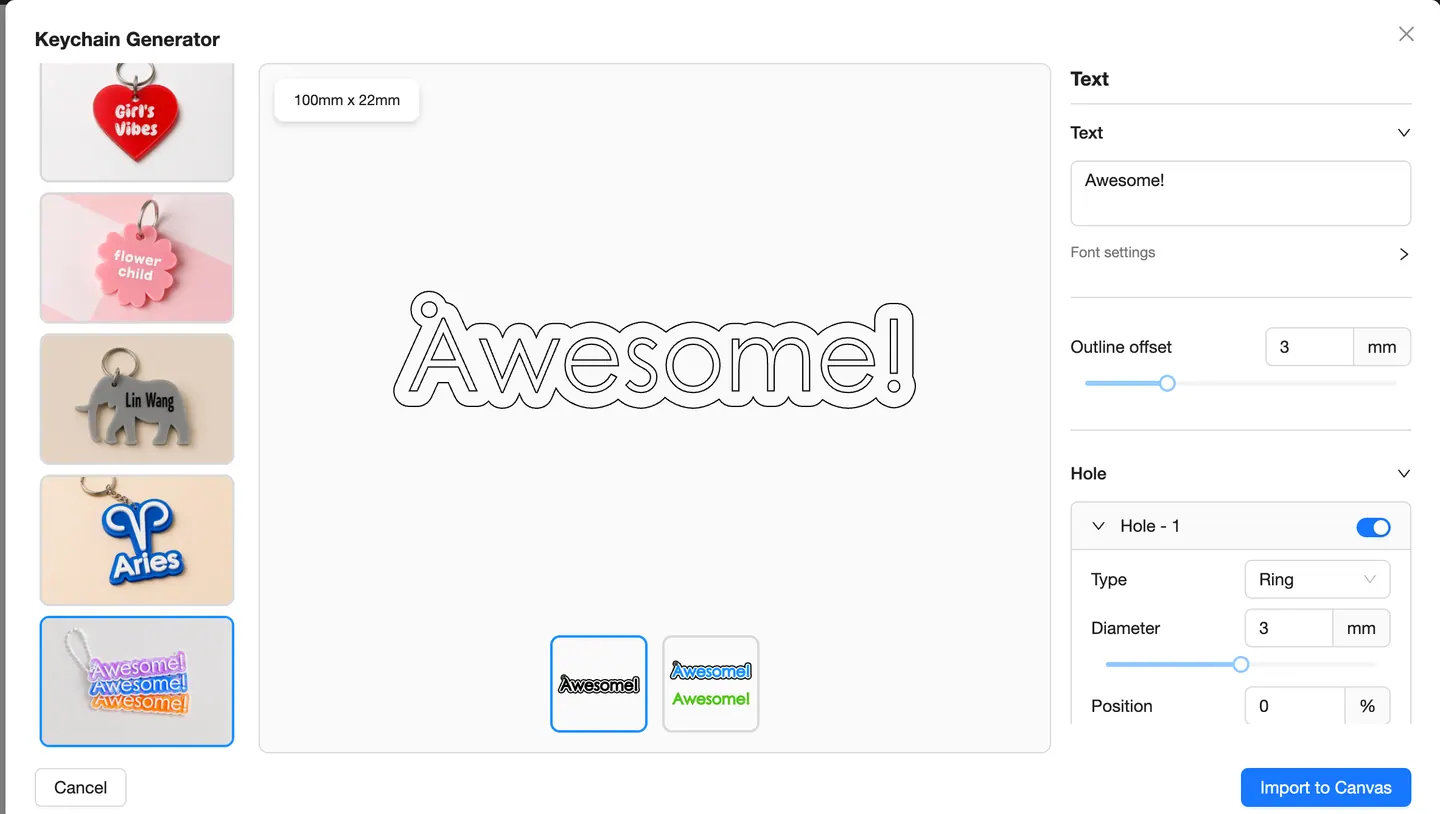
ปรับแต่งรายละเอียดที่มองเห็น
เครื่องมือสร้างจะแสดงตัวควบคุมข้อความ การตั้งค่าแบบอักษร องค์ประกอบตกแต่ง ตัวเลือกนูน รูปทรงแบบต่าง ๆ และภาพตัวอย่างตามสไตล์ที่เลือก คุณสามารถเปิดหรือปิดแต่ละรายการและเปรียบเทียบเวอร์ชันที่มีได้ก่อนนำเข้าผลลัพธ์
กำหนดจุดยึด
ตัวควบคุม Hole ที่มองเห็นช่วยให้เปิดหรือปิดรูและปรับตัวเลือกต่าง ๆ เช่น ประเภท เส้นผ่านศูนย์กลาง และตำแหน่งได้ การตรวจสอบจุดยึดก่อนนำเข้าช่วยให้องค์ประกอบตกแต่งและอุปกรณ์ใช้งานจริงอยู่ในแบบเดียวกัน
จากการปรับแต่งสู่พื้นที่ทำงาน Beam Studio
เมื่อแบบพร้อมแล้ว ให้เลือก Import to Canvas กราฟิกจะถูกนำเข้า Beam Studio ซึ่งคุณสามารถจัดตำแหน่ง จัดระเบียบเลเยอร์การประมวลผล กำหนดค่าการแกะสลักหรือการตัดที่เหมาะสม ดูตัวอย่างตำแหน่งบนเครื่องที่รองรับ และเตรียมงานสำหรับเครื่องเลเซอร์ FLUX
ข้อได้เปรียบหลักคือขั้นตอนการทำงานที่เชื่อมต่อกันนี้ แบบที่สร้างขึ้นไม่ต้องถูกส่งออกแล้วสร้างใหม่ในแอปพลิเคชันอื่นก่อนการผลิต โดย ภาพรวม Beam Studio อย่างเป็นทางการ อธิบายขั้นตอนโดยรวมแบบเดียวกัน ได้แก่ แก้ไขกราฟิก ดูตัวอย่างตำแหน่ง จัดการเลเยอร์และการตั้งค่ากระบวนการ แล้วส่งงานไปยังเครื่อง FLUX
สร้างพวงกุญแจแบบกำหนดเองชิ้นแรก
- อัปเดตเป็น Beam Studio 2.6.9 หรือใหม่กว่า
- เปิด Generators จากแถบเครื่องมือ
- เลือก Keychain Generator
- เลือกสไตล์ที่เหมาะกับโปรเจกต์
- ปรับแต่งข้อความ แบบอักษร องค์ประกอบ ตัวเลือกรูปทรง และรูสำหรับห่วงกุญแจที่มีในสไตล์นั้น
- ตรวจสอบขนาดและแบบในภาพตัวอย่างแบบเรียลไทม์
- เลือก Import to Canvas
- จัดตำแหน่งกราฟิกและกำหนดค่าการแกะสลักกับการตัดที่เหมาะกับวัสดุจริง
- ดูตัวอย่างพื้นที่ทำงานหากเครื่องรองรับ แล้วส่งงานไปยังเครื่องเลเซอร์
ก่อนทำชิ้นงานจริง: ทดสอบวัสดุใหม่หรือการตั้งค่าที่ไม่คุ้นเคยเสมอ
สำรวจ Generators ทั้งห้ารายการใน Beam Studio
Keychain Generator เป็นส่วนหนึ่งของชุดเครื่องมือที่ช่วยลดขั้นตอนการตั้งค่าทั่วไปในโปรเจกต์เลเซอร์
Box Generator
กำหนดขนาดและความหนาของวัสดุเพื่อสร้างแผ่นประกอบกล่องที่สามารถตัดและประกอบได้ โดย หน้าผลิตภัณฑ์ Beam Studio ระบุเครื่องมือสร้างนี้เป็นส่วนหนึ่งของขั้นตอนการทำงานในปัจจุบัน
Code Generator
สร้างโค้ดเวกเตอร์ภายใน Beam Studio แล้ววางลงในป้าย แท็ก บรรจุภัณฑ์ เมนู หรือแบบประชาสัมพันธ์ บันทึกประจำรุ่น 2.6.9 ยังระบุการปรับส่วนติดต่อของเครื่องมือสร้างบาร์โค้ดและคิวอาร์โค้ดด้วย
Puzzle Generator
สร้างเลย์เอาต์จิ๊กซอว์และปรับคุณสมบัติที่มีอยู่ก่อนนำเข้าผลลัพธ์ ใน บันทึกประจำรุ่น Beam Studio 2.6.6 ระบุการเพิ่ม Puzzle Generator
Material Test Generator
เตรียมการทดสอบวัสดุอย่างเป็นระบบเพื่อเปรียบเทียบการตั้งค่าก่อนใช้แผ่นหรือวัสดุใหม่กับแบบชิ้นงานจริง
Keychain Generator
เลือกสไตล์พวงกุญแจที่เตรียมไว้ ปรับแต่งแบบ กำหนดจุดยึด และนำเข้าผลลัพธ์สู่พื้นที่ทำงานโดยตรง
ออกแบบและผลิตโดยไม่ต้องสลับเครื่องมือ
คุณค่าของ Generators ใน Beam Studio ไม่ได้มีเพียงเทมเพลต แต่ละเครื่องมือช่วยลดขั้นตอนเตรียมงานที่ซ้ำกัน พร้อมคงผลลัพธ์ให้เชื่อมต่อกับขั้นตอนเลเซอร์ส่วนที่เหลือ
สร้างโครงสร้างเริ่มต้น ปรับแต่งรายละเอียด นำเข้าสู่พื้นที่ทำงาน จัดตำแหน่งบนวัสดุ และเตรียมงานในพื้นที่เดียว ไม่ว่าคุณจะทำของขวัญส่วนตัวหนึ่งชิ้นหรือวางแผนสายผลิตภัณฑ์ที่ทำซ้ำได้ การส่งต่องานที่น้อยลงช่วยให้มีเวลามุ่งเน้นกับผลงานสำเร็จมากขึ้น
เริ่มสร้างสรรค์ด้วย Generators ใน Beam Studio
อัปเดต Beam Studio เลือกสไตล์ ปรับแต่งรายละเอียด และเปลี่ยนไอเดียให้เป็นโปรเจกต์ที่พร้อมสำหรับเครื่องเลเซอร์ FLUX