

Beam Studio 2.6.9 bổ sung Keychain Generator có hướng dẫn, giúp một dự án cá nhân hóa nhỏ trở thành quy trình đơn giản hơn nhiều. Người đã sở hữu máy FLUX có thể giảm các bước thiết lập lặp lại, còn người mới bắt đầu có điểm xuất phát rõ ràng mà không cần tự vẽ mọi đường viền từ đầu.
Khởi đầu nhanh hơn cho một dự án nhỏ
Một chiếc móc khóa không chỉ cần hình dáng bắt mắt. Nó còn cần điểm gắn thực tế, văn bản hoặc đồ họa được đặt đúng vị trí và sự phân chia rõ ràng giữa phần cần khắc và phần cần cắt. Tạo tất cả những yếu tố này theo cách thủ công có thể khiến dự án đầu tiên phức tạp hơn vẻ bề ngoài.
Phần ghi chú phát hành Beam Studio 2.6.9 xác nhận Keychain Generator được bổ sung trong phiên bản này. Công cụ cung cấp quy trình có hướng dẫn để bạn chọn phong cách, cá nhân hóa, xem lại thiết kế và đưa thiết kế vào vùng làm việc của Beam Studio.
Làm quen với Keychain Generator
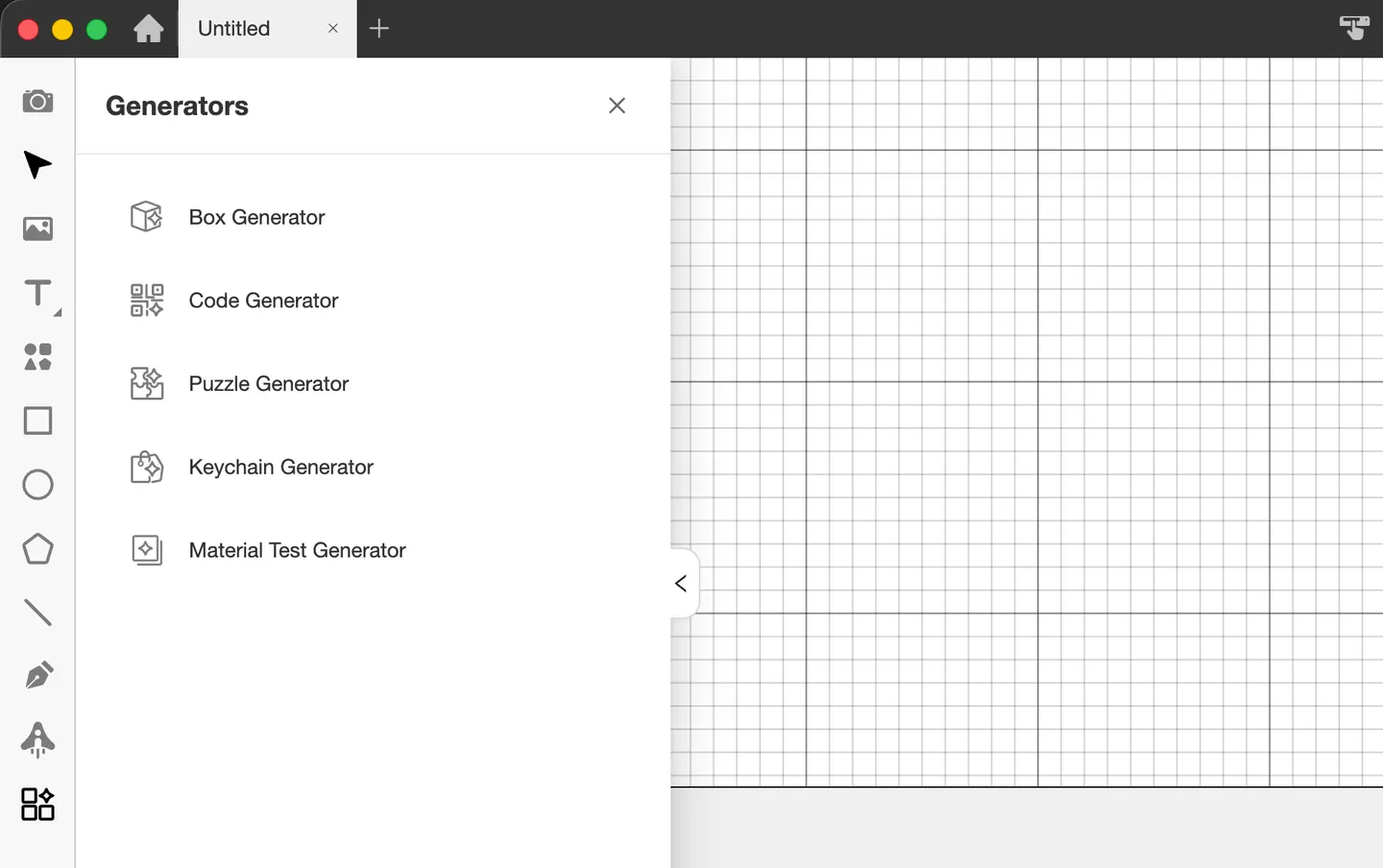
Mở menu Generators và chọn Keychain Generator. Menu hiện tại cũng tập hợp Box Generator, Code Generator, Puzzle Generator và Material Test Generator tại một nơi.
Bắt đầu bằng một phong cách
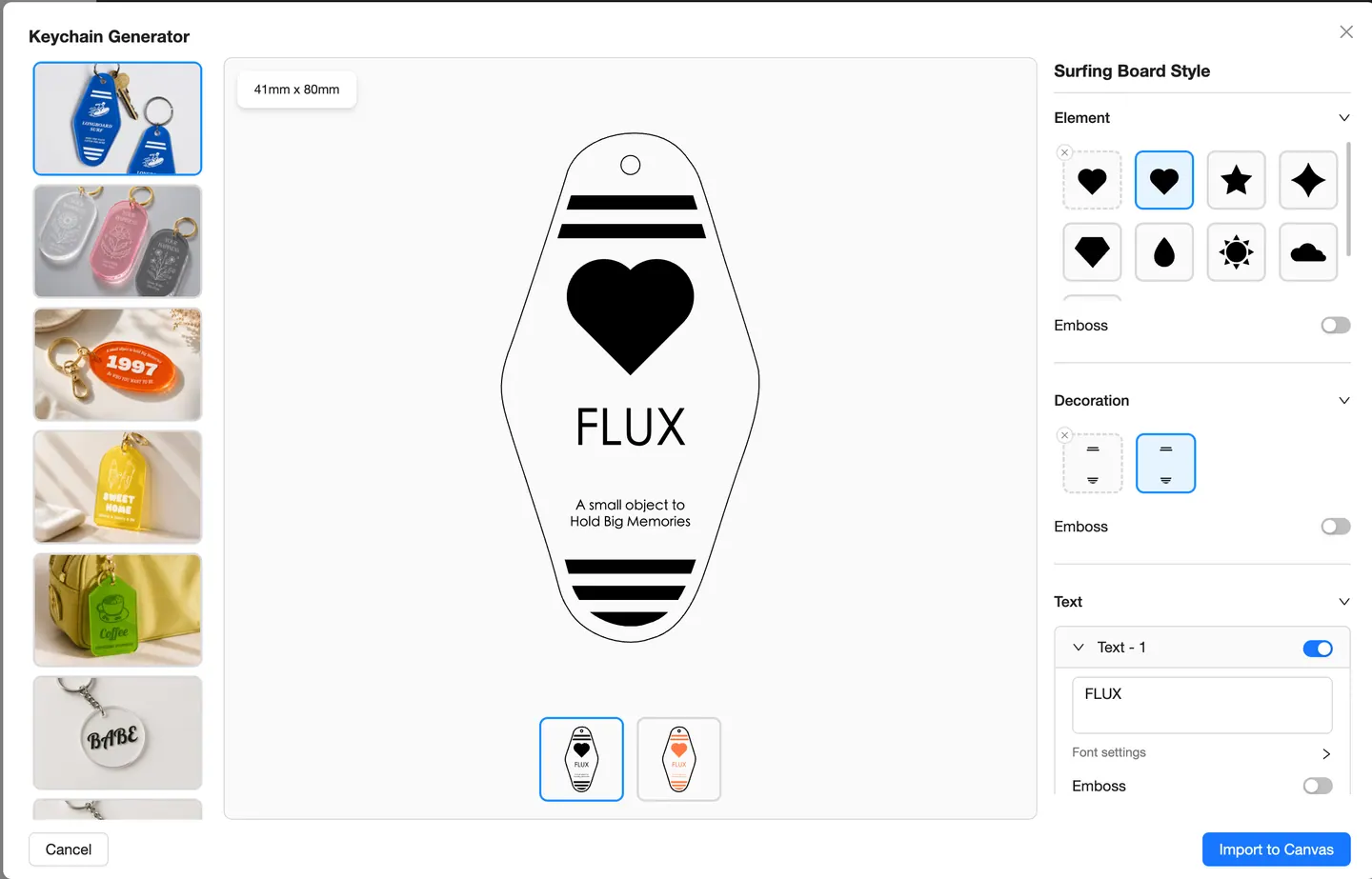
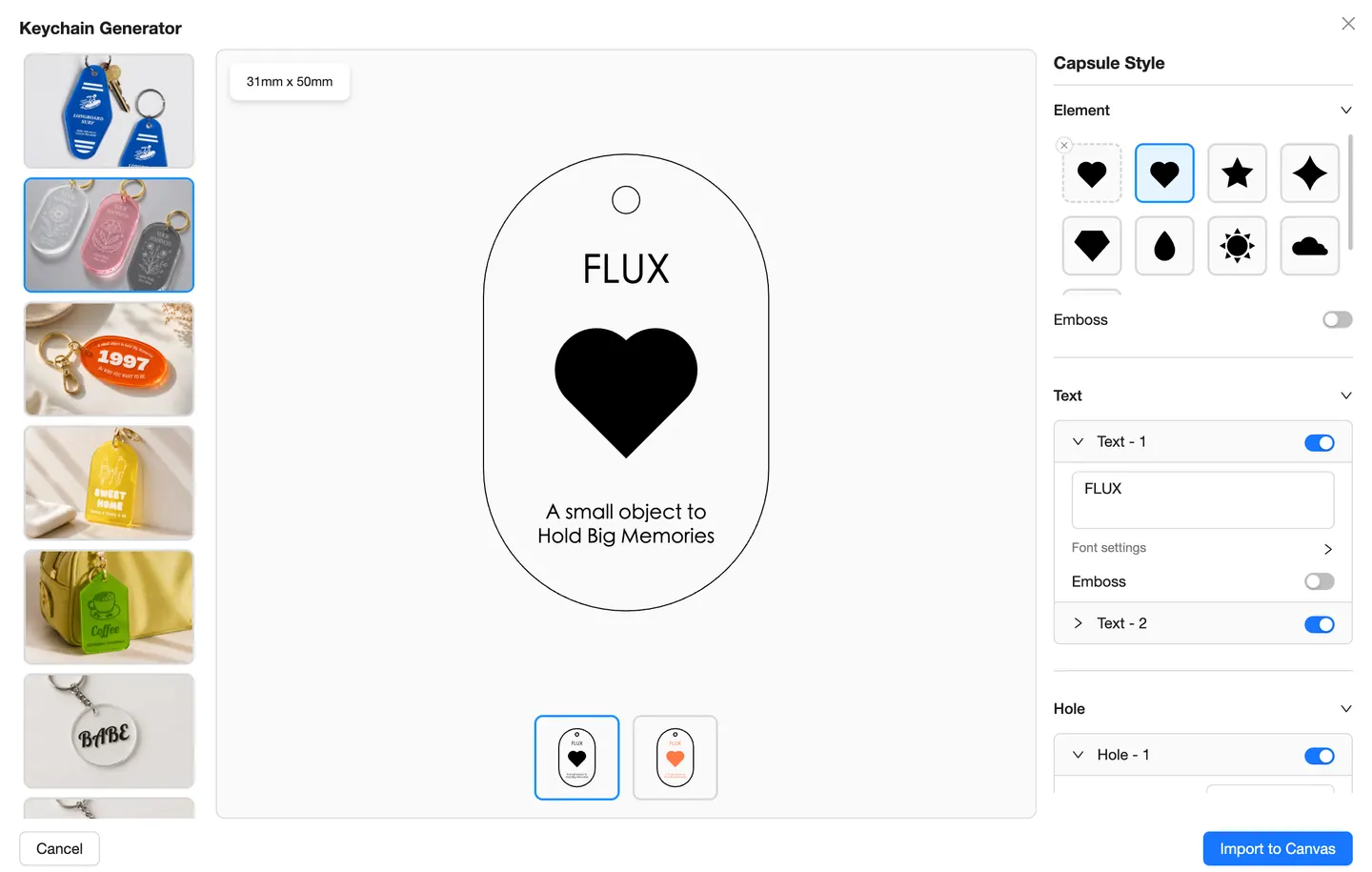
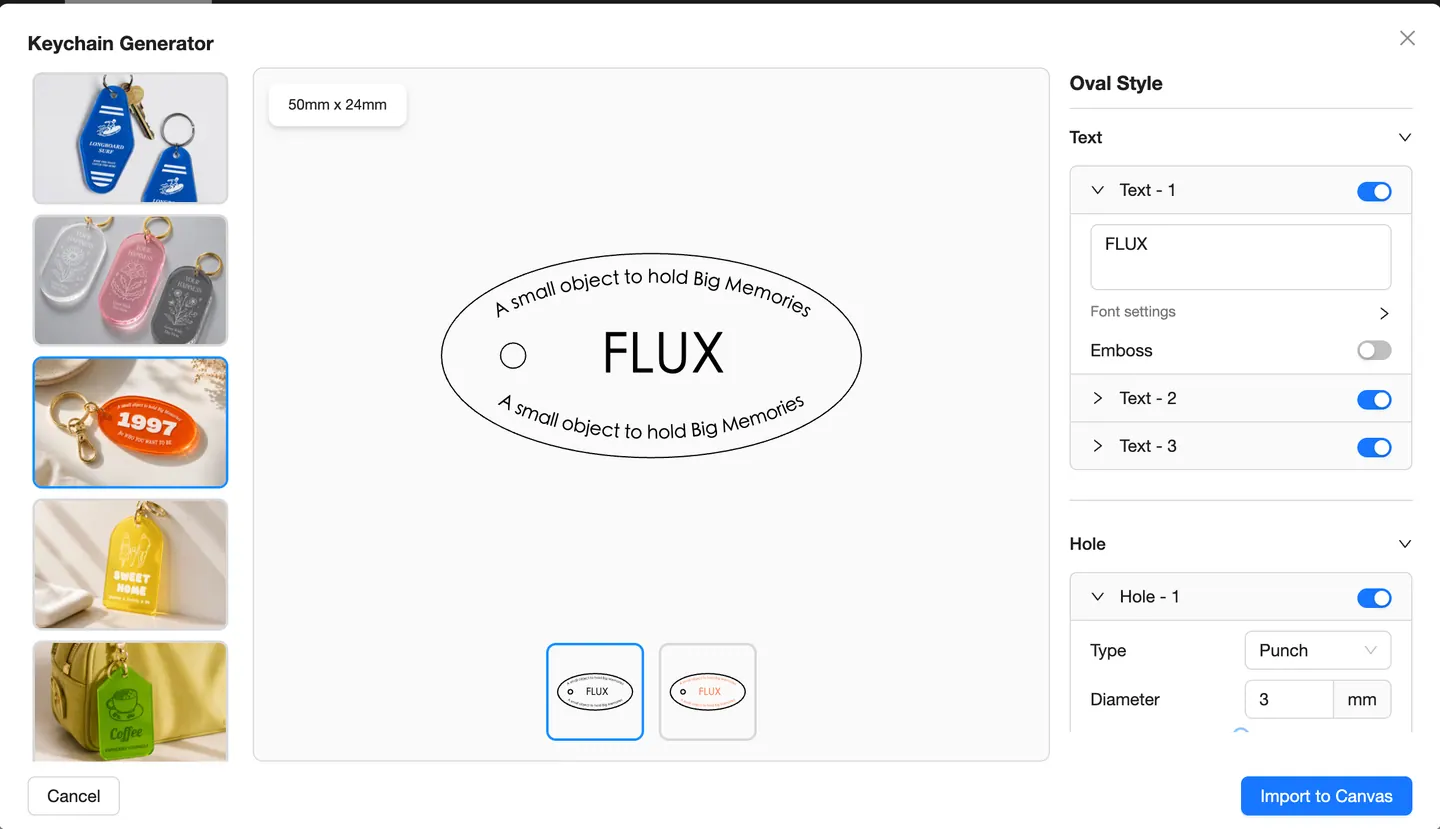
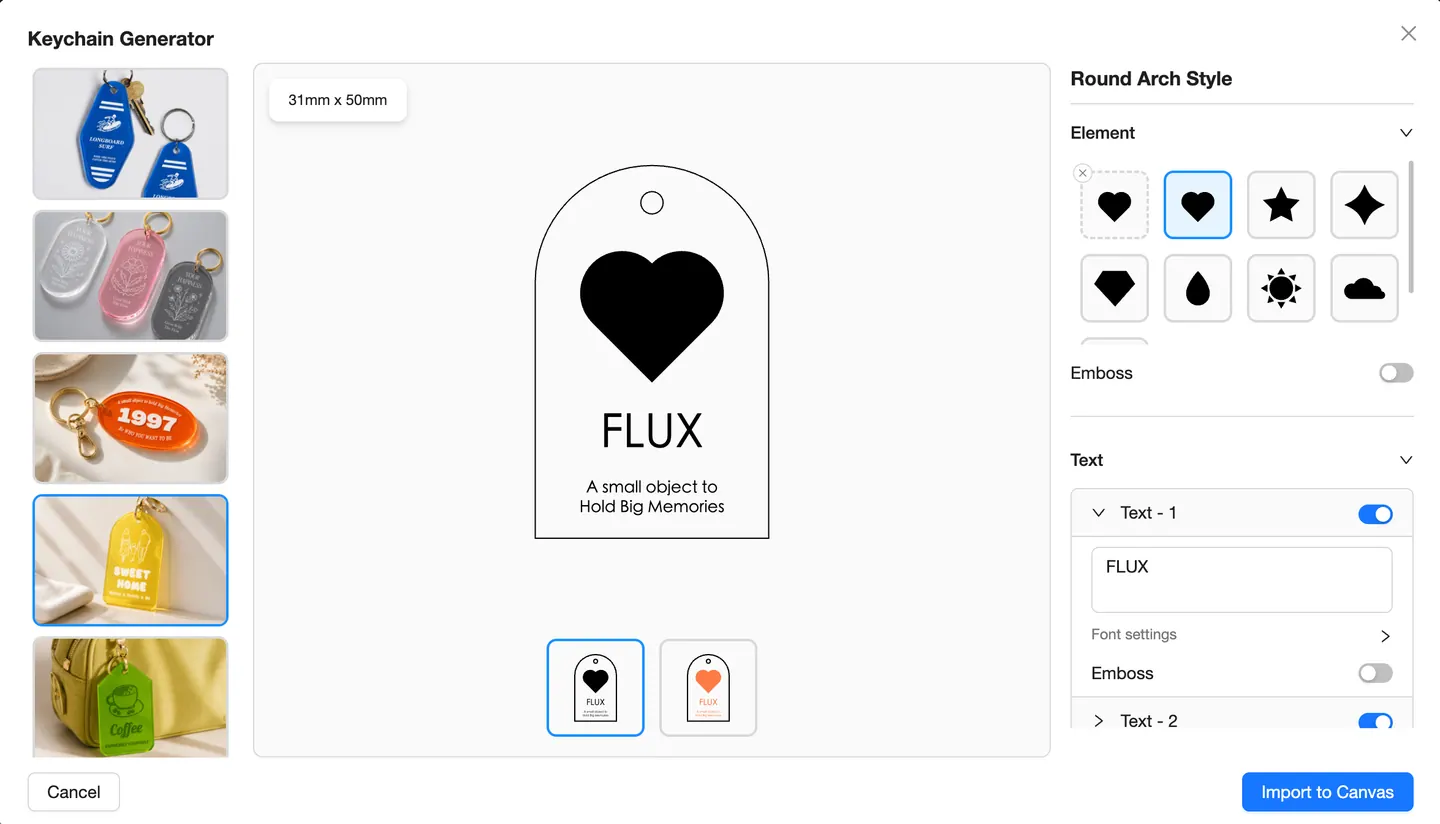
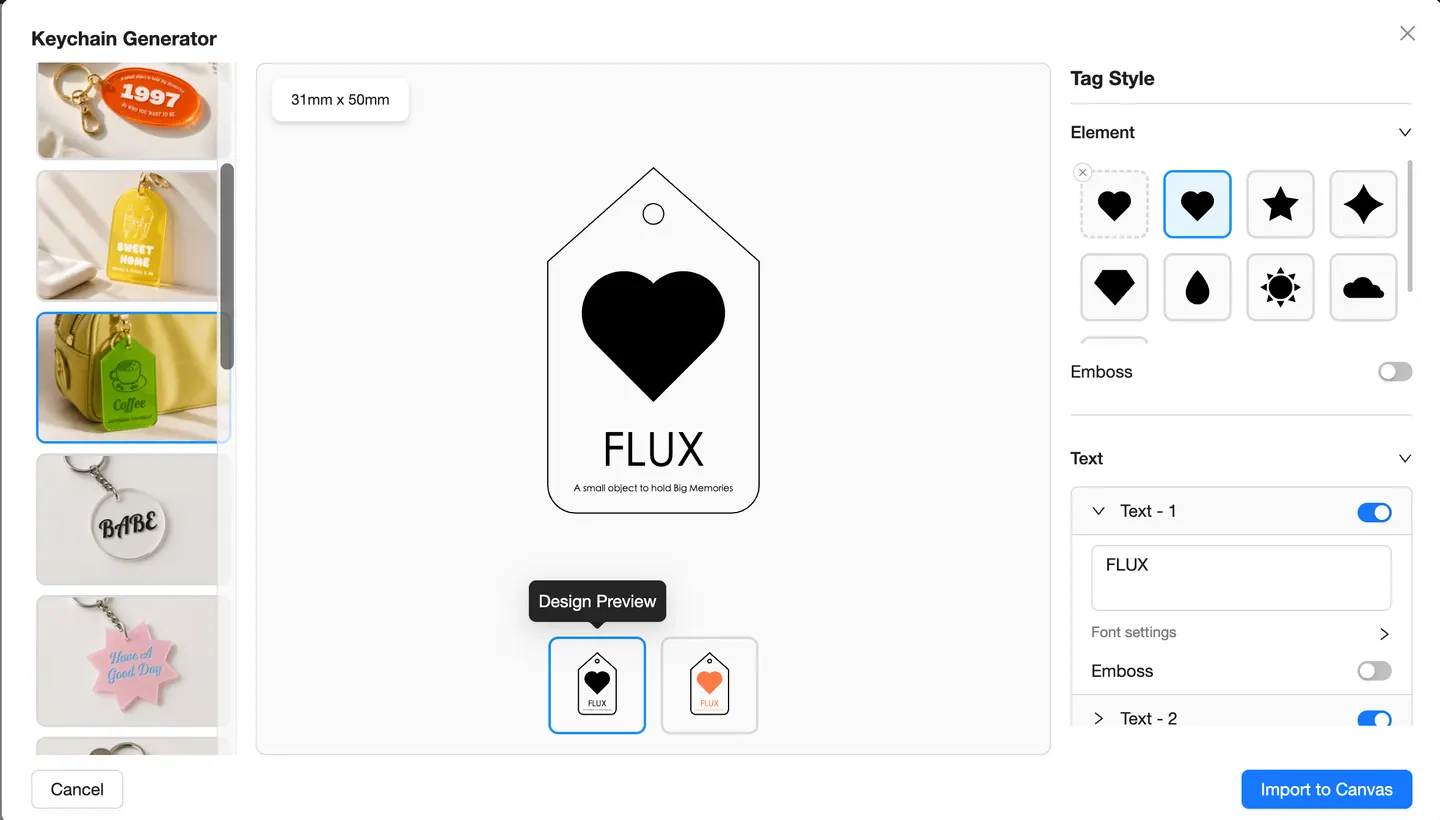
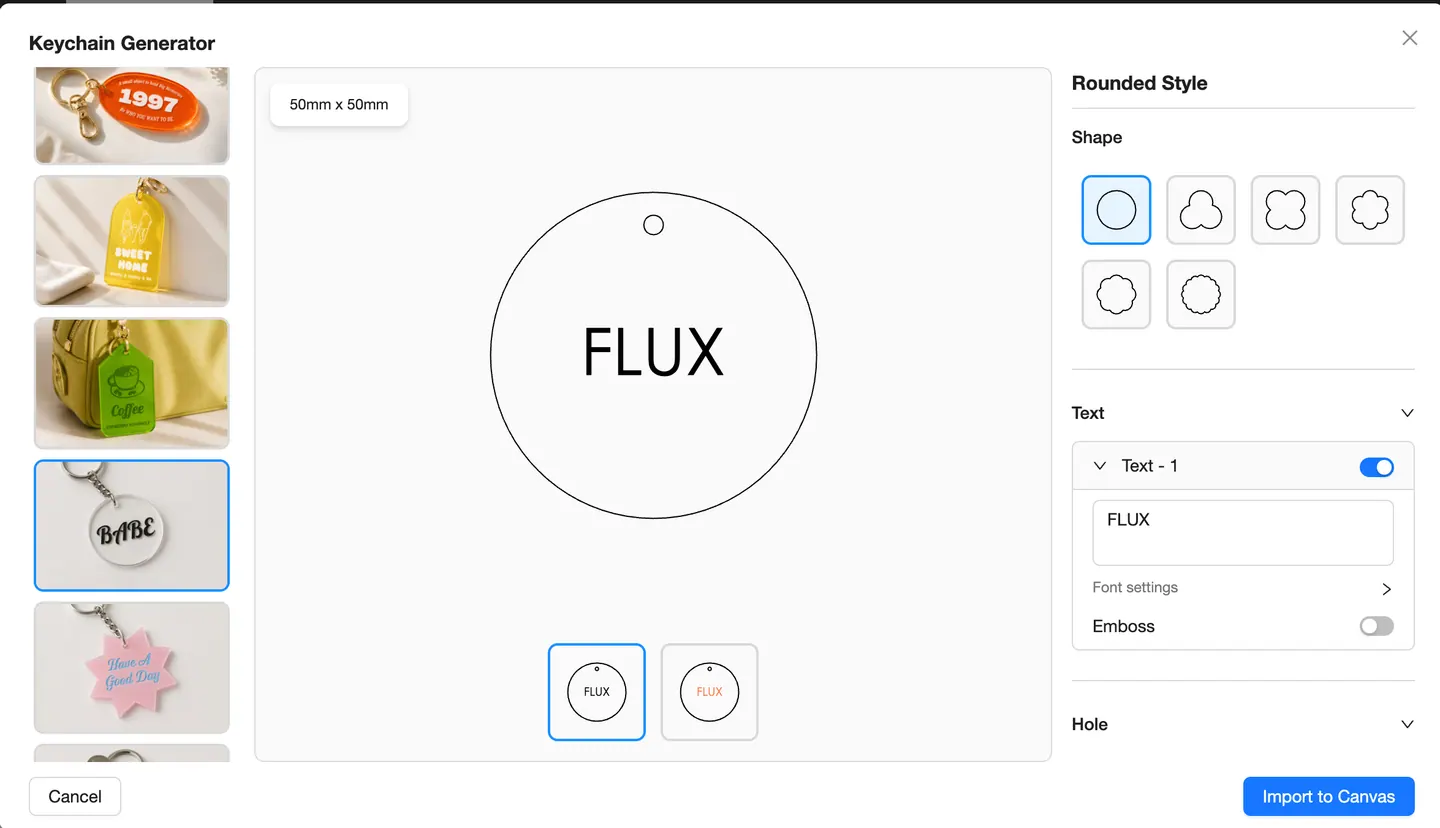
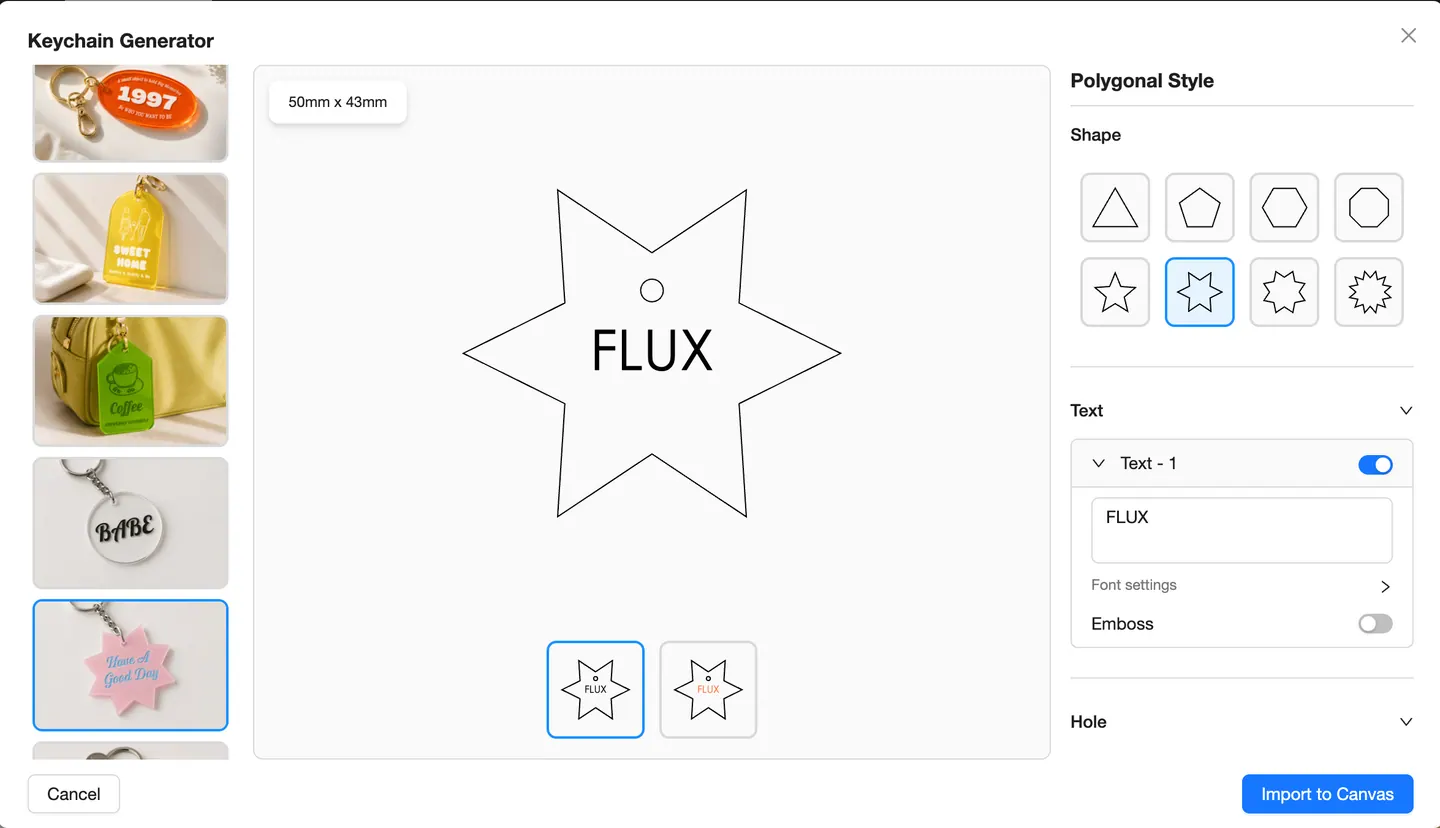
Các bố cục có sẵn gồm thẻ dài, dạng viên nang và hình bầu dục, vòm bo tròn, thẻ thông thường, hình bo tròn, hình đa giác và thiết kế lấy văn bản làm chủ đạo. Mỗi lựa chọn cung cấp một đường viền chuẩn bị sẵn để điều chỉnh thay vì vùng làm việc trống.
- Người mới bắt đầu: bắt đầu từ một mẫu trực quan và học qua dự án nhỏ, dễ kiểm soát.
- Người làm thường xuyên: tái sử dụng một phong cách và thay đổi chi tiết cá nhân hóa cho khách hàng, sự kiện hoặc phối màu khác.
Cá nhân hóa các chi tiết hiển thị
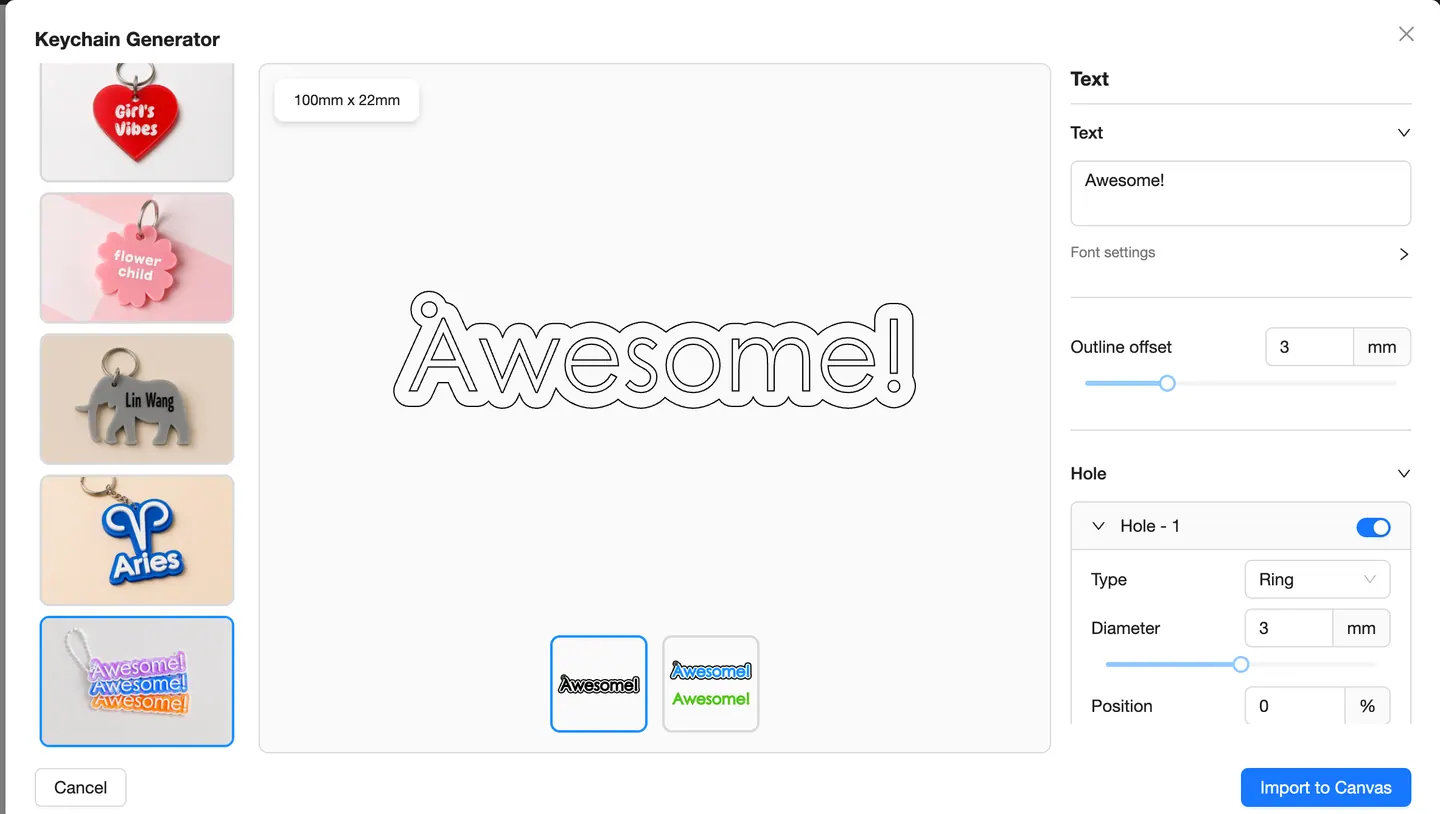
Tùy theo phong cách đã chọn, trình tạo cung cấp các điều khiển cho văn bản, phông chữ, chi tiết trang trí, tùy chọn dập nổi, biến thể hình dạng và bản xem trước thiết kế. Bạn có thể bật hoặc tắt từng mục và so sánh các phiên bản trước khi nhập kết quả.
Thiết lập điểm gắn
Các điều khiển Hole hiển thị cho phép bạn bật hoặc tắt lỗ và điều chỉnh những tùy chọn như loại, đường kính và vị trí. Kiểm tra điểm gắn trước khi nhập giúp giữ bố cục trang trí và phụ kiện thực tế trong cùng một thiết kế.
Từ cá nhân hóa đến vùng làm việc Beam Studio
Khi thiết kế đã sẵn sàng, hãy chọn Import to Canvas. Đồ họa được chuyển vào Beam Studio để bạn định vị, sắp xếp các lớp xử lý, đặt thông số khắc hoặc cắt phù hợp, xem trước vị trí trên máy được hỗ trợ và chuẩn bị công việc cho máy laser FLUX.
Lợi thế chính là quy trình liền mạch này: thiết kế đã tạo không cần xuất rồi dựng lại trong một ứng dụng khác trước khi sản xuất. Phần tổng quan chính thức về Beam Studio mô tả cùng một quy trình rộng hơn—chỉnh sửa đồ họa, xem trước vị trí, quản lý lớp và thiết lập xử lý, sau đó gửi công việc đến máy FLUX.
Tạo chiếc móc khóa tùy chỉnh đầu tiên
- Cập nhật lên Beam Studio 2.6.9 hoặc mới hơn.
- Mở Generators từ thanh công cụ.
- Chọn Keychain Generator.
- Chọn phong cách phù hợp với dự án.
- Tùy chỉnh văn bản, phông chữ, chi tiết, tùy chọn hình dạng và lỗ gắn vòng có sẵn cho phong cách đó.
- Kiểm tra kích thước và thiết kế trong bản xem trước trực tiếp.
- Chọn Import to Canvas.
- Định vị đồ họa và gán thiết lập khắc, cắt phù hợp với vật liệu thực tế.
- Xem trước vùng làm việc nếu máy hỗ trợ, sau đó gửi công việc đến máy laser.
Trước khi làm sản phẩm cuối: luôn thử nghiệm vật liệu mới hoặc thiết lập chưa quen.
Khám phá cả năm Generators của Beam Studio
Keychain Generator nằm trong bộ công cụ giúp loại bỏ những bước thiết lập thường gặp khỏi dự án laser.
Box Generator
Đặt kích thước và độ dày vật liệu để tạo các tấm cho một chiếc hộp có thể cắt và lắp ráp. Trang sản phẩm Beam Studio giới thiệu trình tạo này như một phần của quy trình hiện tại.
Code Generator
Tạo mã vector trong Beam Studio và đặt mã vào biển hiệu, thẻ, bao bì, menu hoặc thiết kế quảng bá. Ghi chú phát hành 2.6.9 cũng ghi nhận thay đổi giao diện của trình tạo mã vạch và mã QR.
Puzzle Generator
Tạo bố cục xếp hình và điều chỉnh các thuộc tính có sẵn trước khi nhập kết quả. Phần ghi chú phát hành Beam Studio 2.6.6 ghi nhận việc bổ sung Puzzle Generator.
Material Test Generator
Chuẩn bị một bài kiểm tra vật liệu có cấu trúc để so sánh thiết lập trước khi dùng tấm hoặc vật liệu mới cho thiết kế cuối cùng.
Keychain Generator
Chọn phong cách móc khóa chuẩn bị sẵn, cá nhân hóa thiết kế, cấu hình điểm gắn và nhập kết quả thẳng vào vùng làm việc.
Thiết kế và chế tác mà không cần đổi công cụ
Giá trị của Generators trong Beam Studio không chỉ nằm ở mẫu thiết kế. Mỗi công cụ loại bỏ một bước chuẩn bị lặp lại mà vẫn giữ kết quả kết nối với phần còn lại của quy trình laser.
Tạo cấu trúc ban đầu, tùy chỉnh chi tiết, nhập vào vùng làm việc, định vị trên vật liệu và chuẩn bị công việc trong một không gian duy nhất. Dù bạn làm một món quà cá nhân hay lên kế hoạch cho dòng sản phẩm có thể lặp lại, ít lần chuyển giao hơn sẽ dành thêm thời gian để tập trung vào thành phẩm.
Bắt đầu sáng tạo với Generators trong Beam Studio
Cập nhật Beam Studio, chọn phong cách, cá nhân hóa chi tiết và biến ý tưởng thành dự án sẵn sàng cho máy laser FLUX.