

A Beam Studio 2.6.9 irányított Keychain Generator eszközzel bővült, amely egy kis, személyre szabott projektet sokkal egyszerűbb munkafolyamattá alakít. A FLUX géppel már rendelkezők csökkenthetik az ismétlődő beállításokat, az első alkalommal alkotók pedig világos kiindulópontot kapnak anélkül, hogy minden körvonalat a nulláról rajzolnának meg.
Gyorsabb kezdés egy kis projekthez
Egy kulcstartónak nem elég tetszetős formával rendelkeznie. Praktikus rögzítési pontra, megfelelően elhelyezett szövegre vagy grafikára, valamint a gravírozandó és vágandó részek egyértelmű elkülönítésére is szükség van. Mindezek kézi kialakítása az első projektet bonyolultabbnak mutathatja, mint amilyen valójában.
A Beam Studio 2.6.9 kiadási megjegyzései megerősítik, hogy ebben a verzióban jelent meg a Keychain Generator. Az irányított felületen kiválaszthatod a stílust, személyre szabhatod és ellenőrizheted a tervet, majd átviheted a Beam Studio munkaterületére.
Ismerd meg a Keychain Generator eszközt
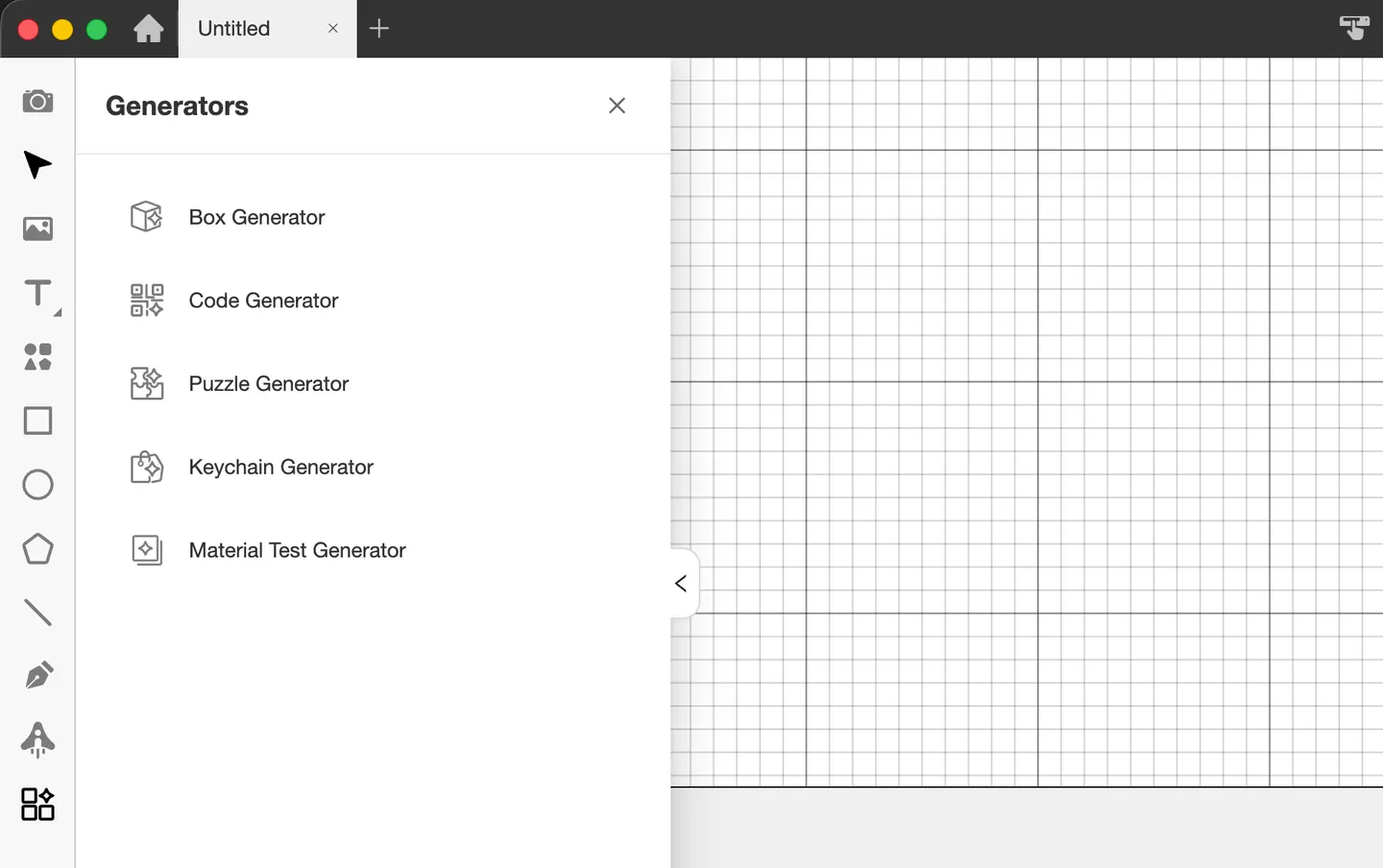
Nyisd meg a Generators menüt, majd válaszd a Keychain Generatorlehetőséget. A jelenlegi menü a Box Generator, Code Generator, Puzzle Generator és Material Test Generator eszközöket is egy helyen gyűjti össze.
Kezdj egy stílussal
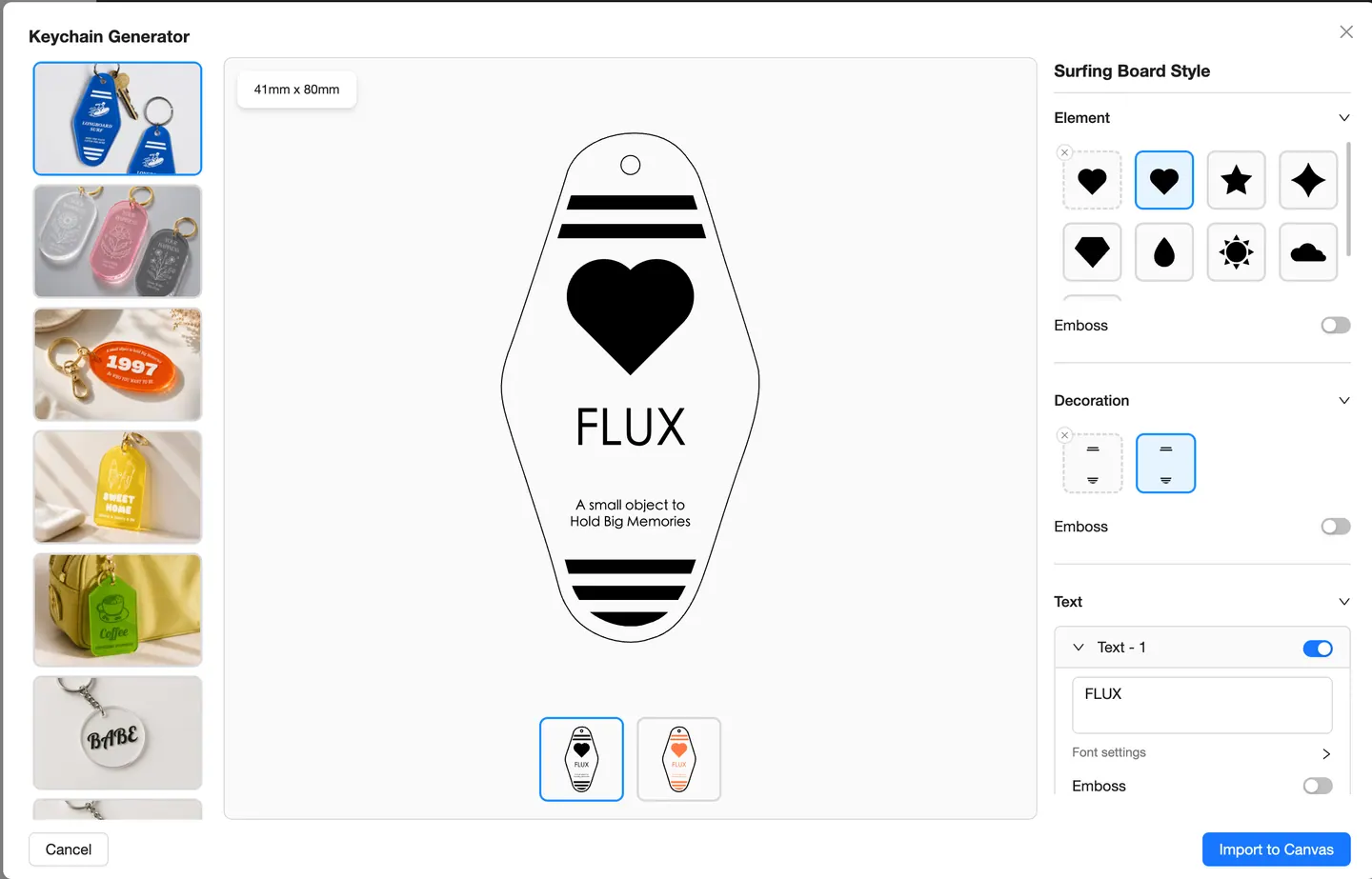
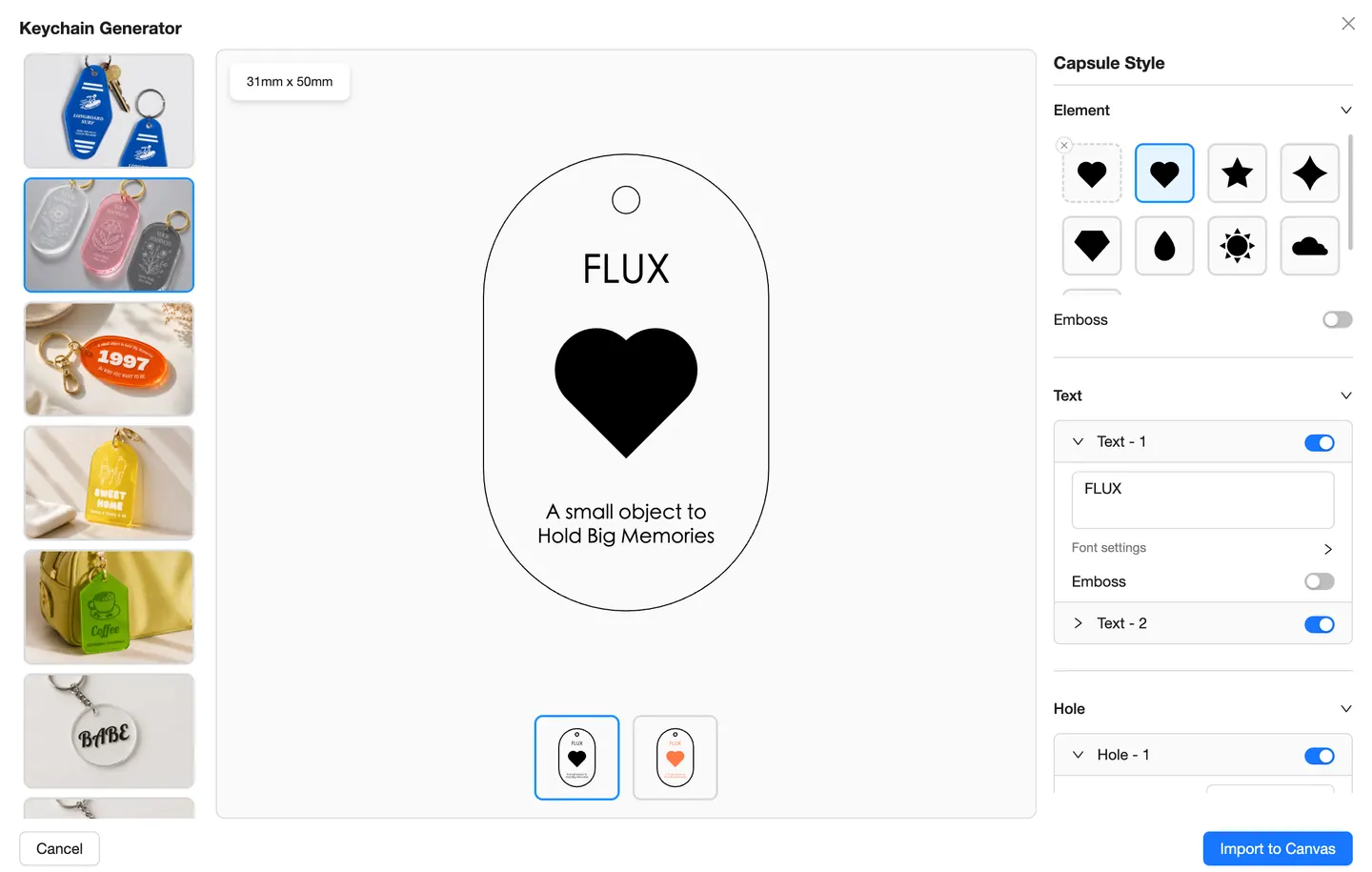
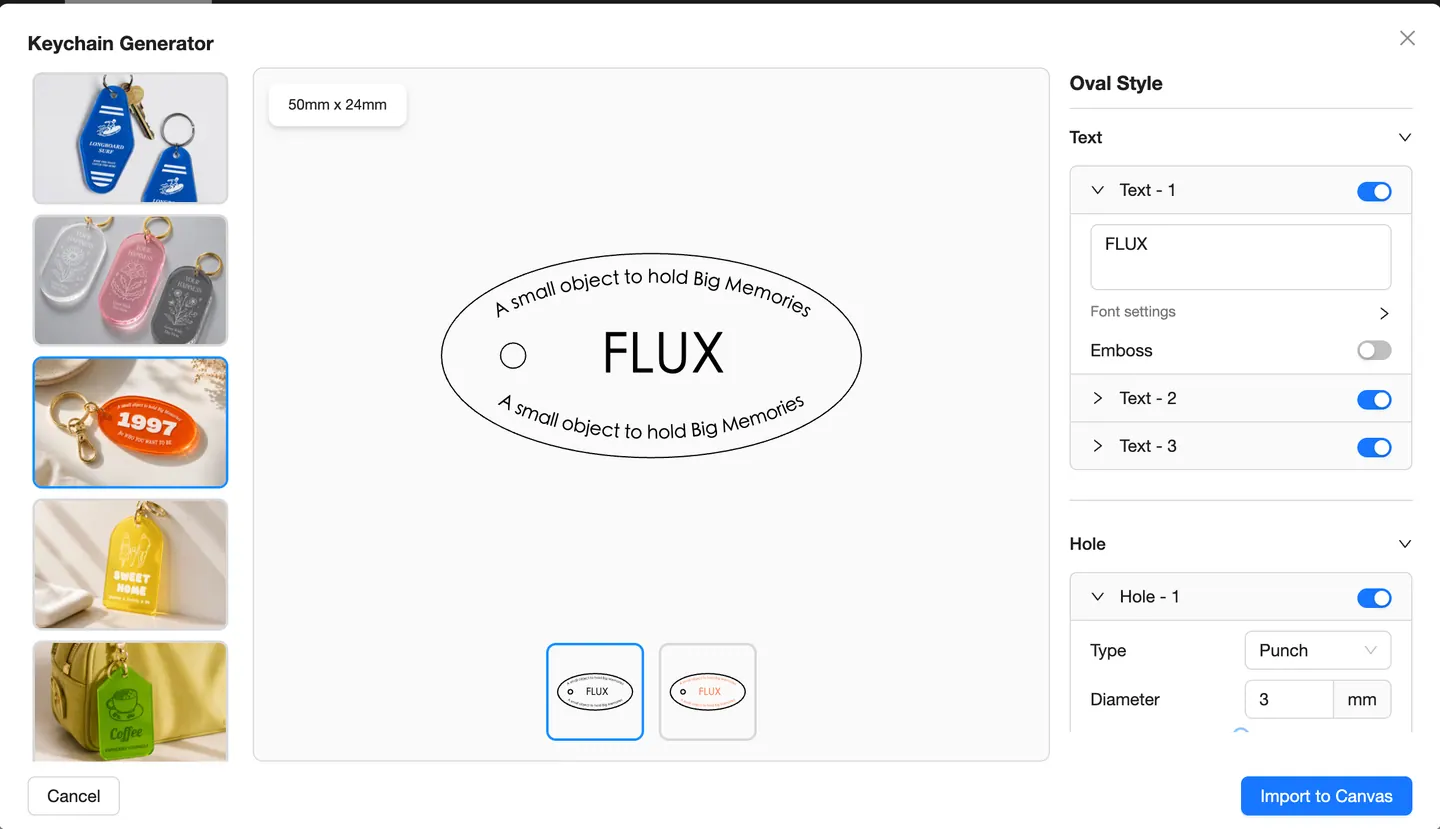
A rendelkezésre álló elrendezések között hosszú címkék, kapszula- és ovális formák, lekerekített ívek, hagyományos címkék, lekerekített és sokszögű formák, valamint szövegközpontú tervek találhatók. Mindegyik egy előkészített körvonalat ad, amelyet üres munkaterület helyett alakíthatsz át.
- Kezdő alkotóknak: indulj egy vizuális kiindulópontból, és tanulj egy kicsi, könnyen kezelhető projekten keresztül.
- Rendszeresen alkotóknak: használj újra egy stílust, majd módosítsd a személyes részleteket egy másik ügyfélhez, eseményhez vagy színváltozathoz.
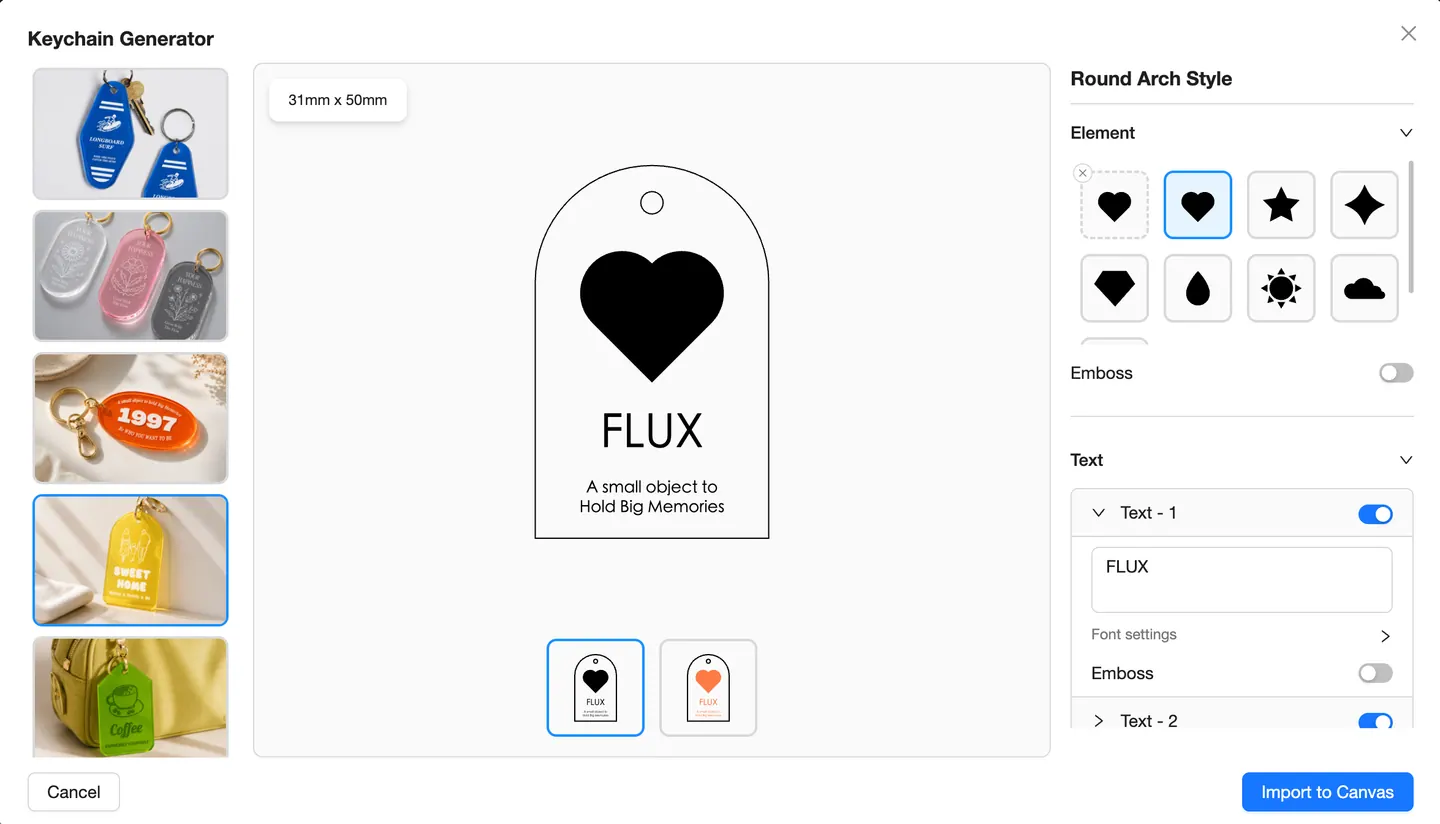
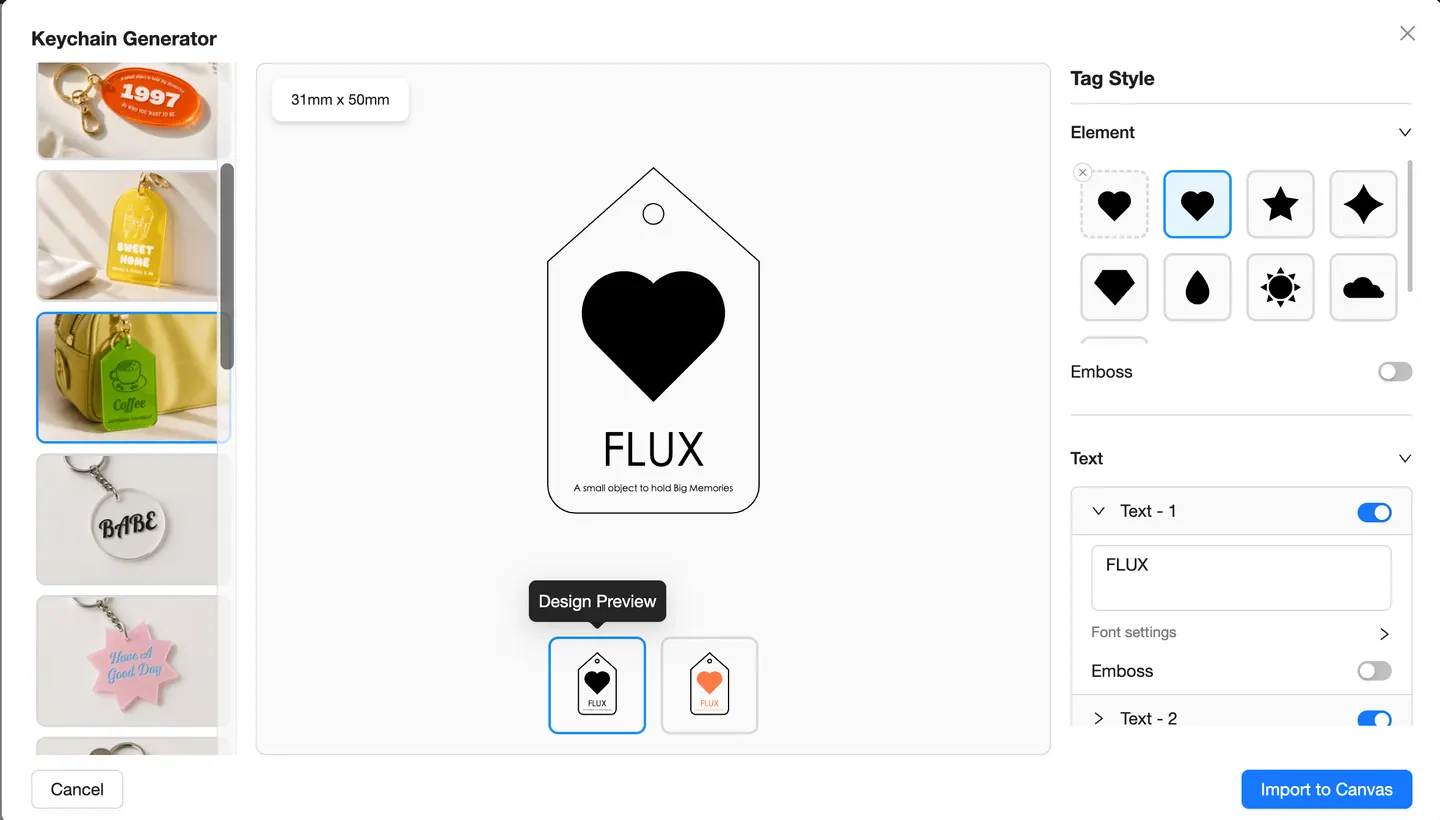
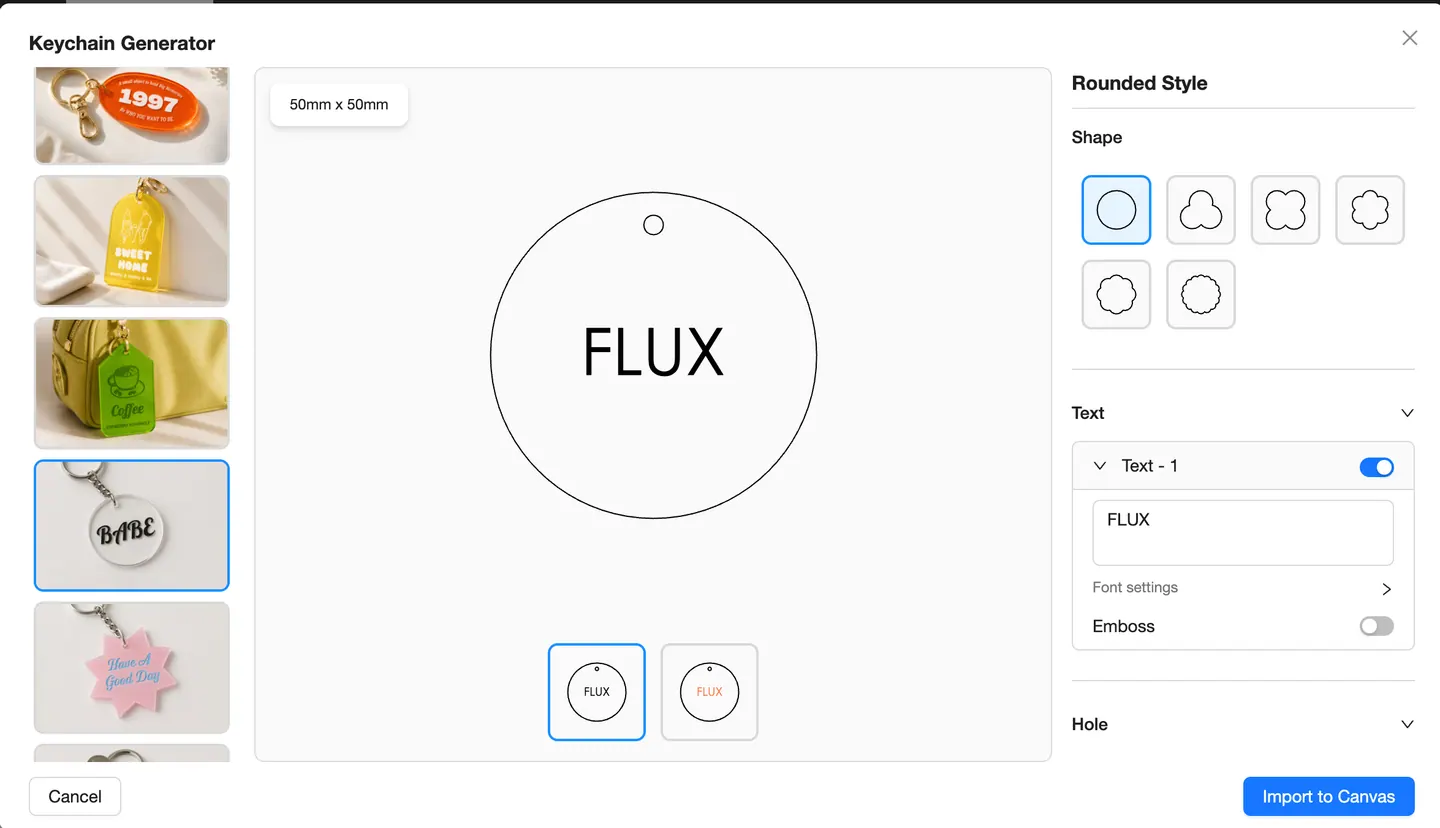
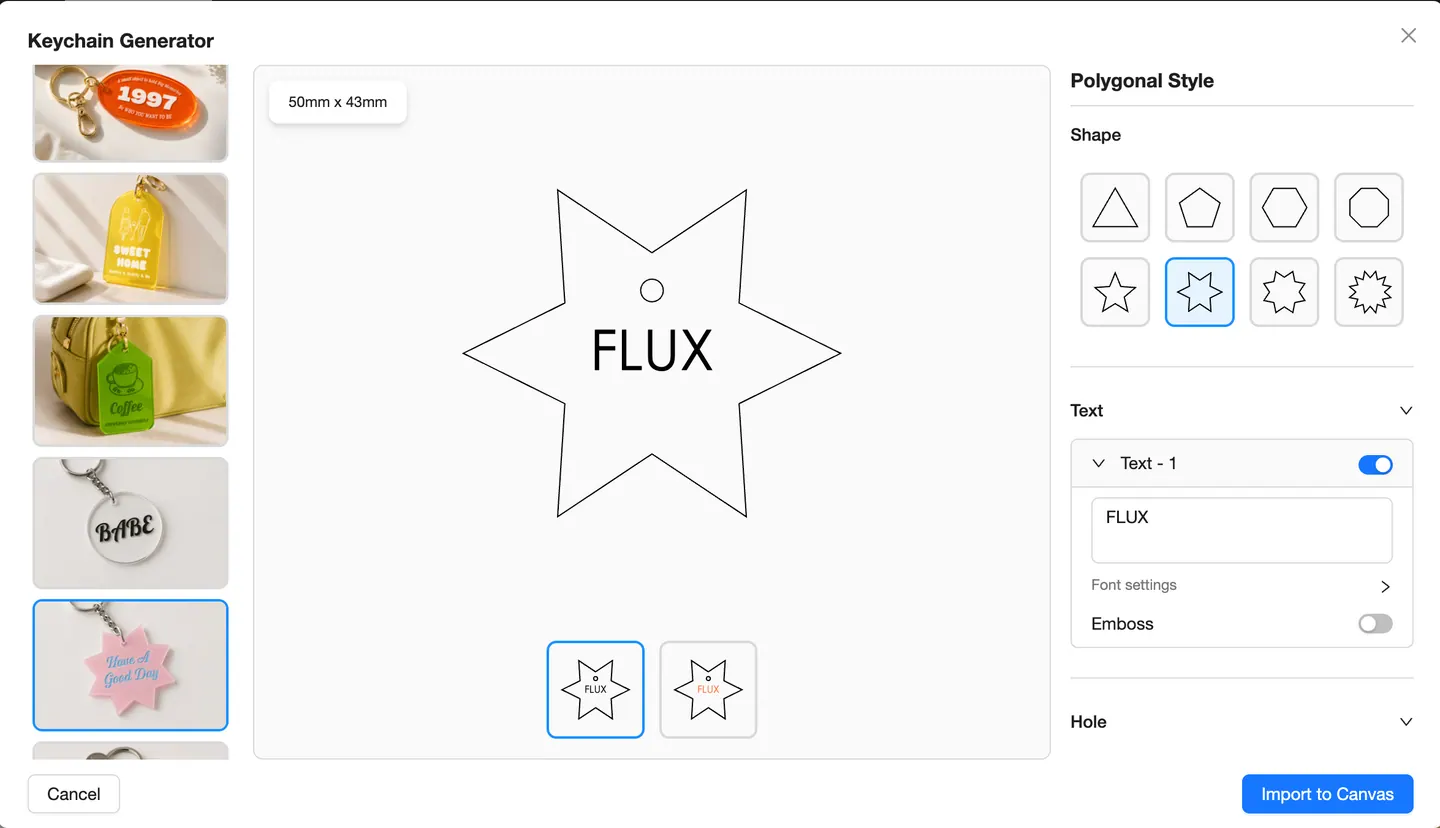
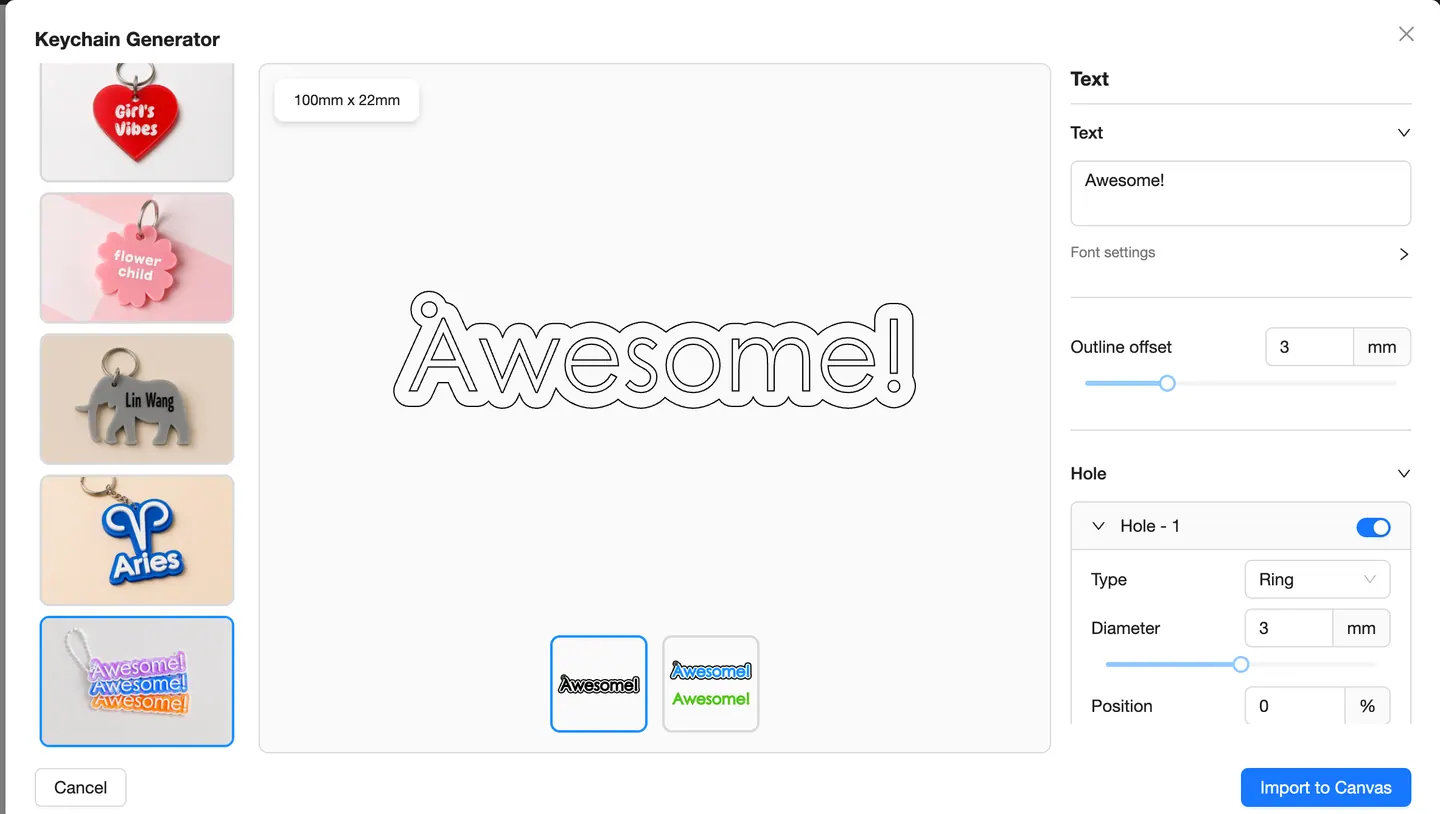
Szabd személyre a látható részleteket
A kiválasztott stílustól függően a generátor szöveg-, betűtípus-, díszítőelem-, domborítási és formabeállításokat, valamint tervelőnézeteket kínál. Az egyes elemeket be- vagy kikapcsolhatod, és importálás előtt összehasonlíthatod a rendelkezésre álló változatokat.
Állítsd be a rögzítési pontot
A látható Hole vezérlőkkel be- vagy kikapcsolhatod a furatot, és módosíthatod annak típusát, átmérőjét és helyzetét. A rögzítési pont importálás előtti ellenőrzése segít a díszítő kompozíciót és a praktikus szereléket egy tervben tartani.
A személyre szabástól a Beam Studio munkaterületéig
Ha elkészült a terv, válaszd az Import to Canvaslehetőséget. A grafika átkerül a Beam Studio felületére, ahol elhelyezheted, rendszerezheted a feldolgozási rétegeket, megadhatod a megfelelő gravírozási vagy vágási paramétereket, a támogatott gépeken előnézetben ellenőrizheted az elhelyezést, és előkészítheted a feladatot a FLUX lézerhez.
A legnagyobb előny az összekapcsolt munkafolyamat: a létrehozott tervet nem kell exportálni és külön alkalmazásban újraépíteni a gyártás előtt. A Beam Studio hivatalos áttekintő oldala ugyanezt a tágabb munkafolyamatot mutatja be—grafika szerkesztése, elhelyezés előnézete, rétegek és feldolgozási beállítások kezelése, majd a feladat elküldése egy FLUX gépre.
Készítsd el az első egyedi kulcstartódat
- Frissíts Beam Studio 2.6.9 vagy újabb verzióra.
- Nyisd meg a Generators menüt az eszköztáron.
- Válaszd a Keychain Generatorlehetőséget.
- Válassz a projekthez illő stílust.
- Szabd személyre az adott stílushoz elérhető szöveget, betűtípust, elemeket, formabeállításokat és kulcskarika-furatot.
- Ellenőrizd a méretet és a tervet az élő előnézetben.
- Válaszd az Import to Canvaslehetőséget.
- Helyezd el a grafikát, és rendelj hozzá a tényleges anyagnak megfelelő gravírozási és vágási beállításokat.
- Ha a géped támogatja, ellenőrizd a munkaterületet előnézetben, majd küldd el a feladatot a lézerre.
A végleges darab előtt: mindig tesztelj minden új anyagot vagy ismeretlen beállítást.
Fedezd fel a Beam Studio mind az öt Generators eszközét
A Keychain Generator olyan eszközkészlet része, amely elhagyja a lézeres projektek gyakori beállítási lépéseit.
Box Generator
Add meg a méreteket és az anyagvastagságot egy kivágható és összeállítható doboz paneljeinek létrehozásához. A Beam Studio termékoldala a jelenlegi munkafolyamat részeként ismerteti ezt a generátort.
Code Generator
Hozz létre vektorkódot a Beam Studio felületén, majd helyezd el táblán, címkén, csomagoláson, étlapon vagy promóciós terven. A 2.6.9 kiadási megjegyzései a vonalkód- és QR-kód-generátor felületének módosítását is rögzítik.
Puzzle Generator
Hozz létre kirakóelrendezést, és az eredmény importálása előtt módosítsd a rendelkezésre álló tulajdonságokat. A Beam Studio 2.6.6 kiadási megjegyzései rögzítik a Puzzle Generator hozzáadását.
Material Test Generator
Készíts strukturált anyagtesztet, hogy összehasonlíthasd a beállításokat, mielőtt egy új táblát vagy anyagot használnál a végleges tervhez.
Keychain Generator
Válassz előkészített kulcstartóstílust, szabd személyre a tervet, állítsd be a rögzítési pontot, majd importáld az eredményt közvetlenül a munkaterületre.
Tervezz és alkoss eszközváltás nélkül
A Beam Studio Generators értéke nem csupán a sablonban rejlik. Mindegyik eszköz megszüntet egy ismétlődő előkészítési lépést, miközben az eredmény kapcsolatban marad a lézeres munkafolyamat többi részével.
Hozd létre a kiinduló szerkezetet, szabd személyre a részleteket, importáld a munkaterületre, helyezd el az anyagon, és készítsd elő a feladatot egyetlen munkakörnyezetben. Akár személyes ajándékot készítesz, akár ismételhető termékcsaládot tervezel, a kevesebb átadás több időt hagy a kész eredményre.
Kezdj alkotni a Beam Studio Generators eszközeivel
Frissítsd a Beam Studio szoftvert, válassz stílust, szabd személyre a részleteket, és alakítsd az ötletet a FLUX lézerhez kész projektté.