
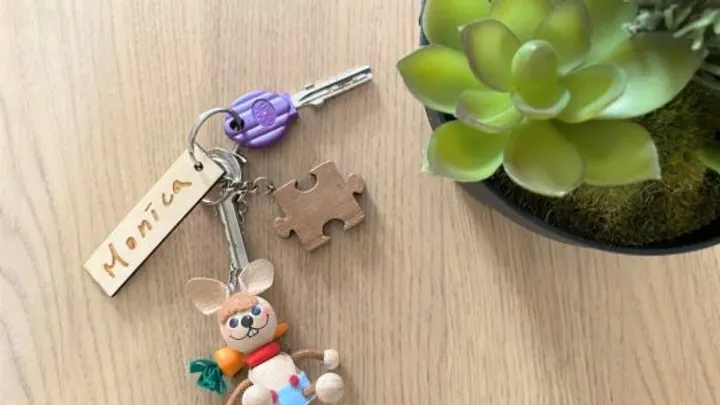
Wbudowane oprogramowanie FLUX Beam Studio oferuje znakomitą funkcję “Image Trace”, która zachowuje oryginalne pociągnięcia pisaka i nadaje pracy osobisty charakter. W krótkiej prezentacji pokażę, jak za pomocą funkcji “Image Trace” wykonuję spersonalizowany brelok.
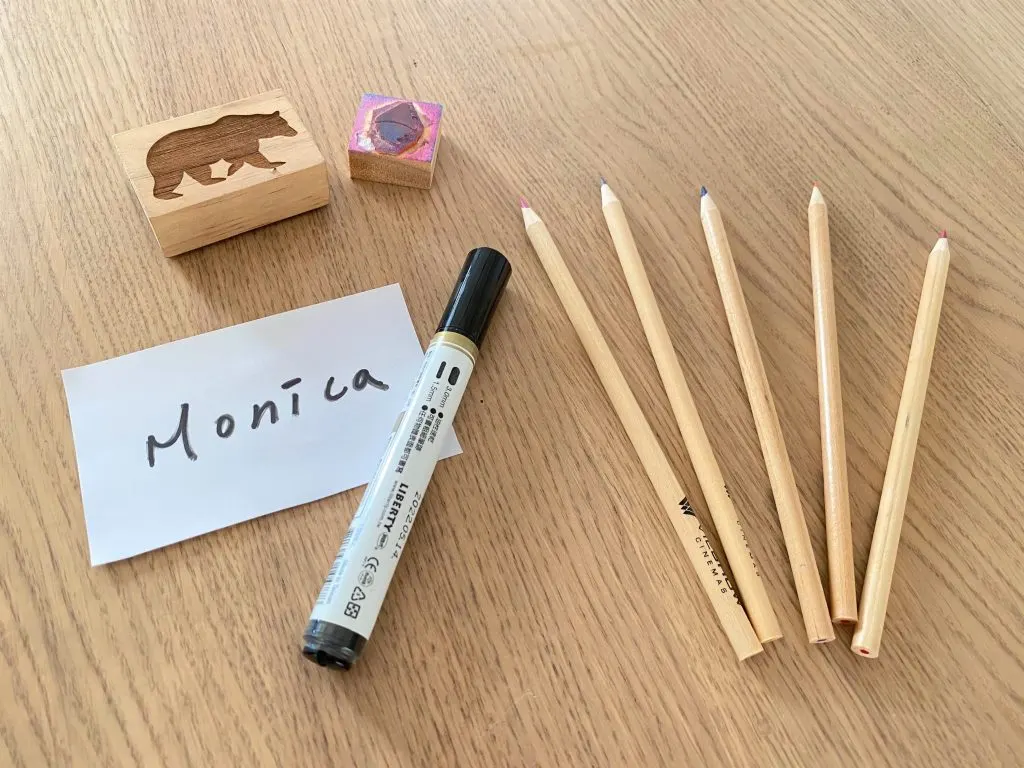
Do samodzielnego wykonania breloka z podpisem potrzebujesz:
- 1 kartka papieru
- 1 marker
- Wybrany materiał na zawieszkę breloka
- 1 kółko do kluczy
- beamo
Krok 1: Złóż podpis czarnym markerem na czystej kartce bez wzoru
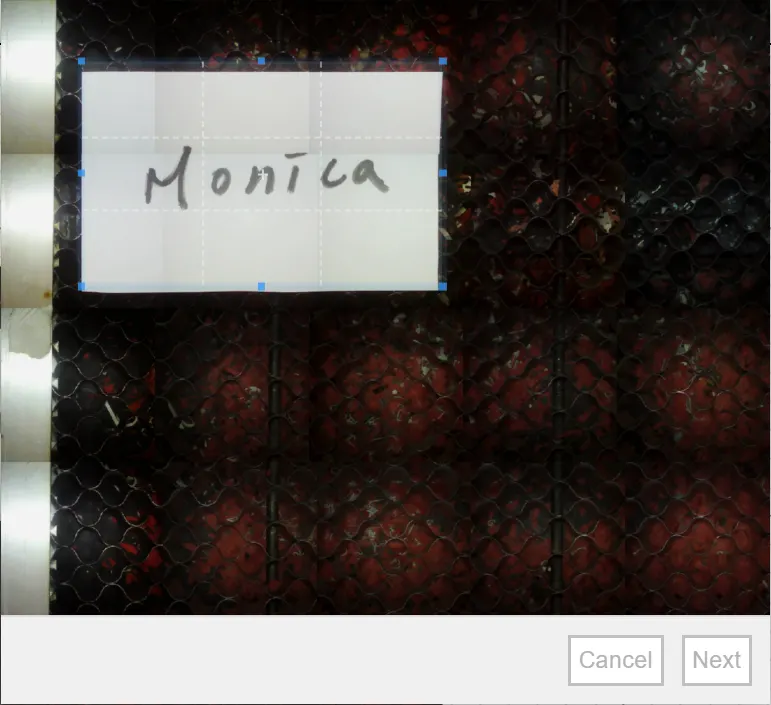
Krok 2: Zeskanuj kartkę za pomocą beamo
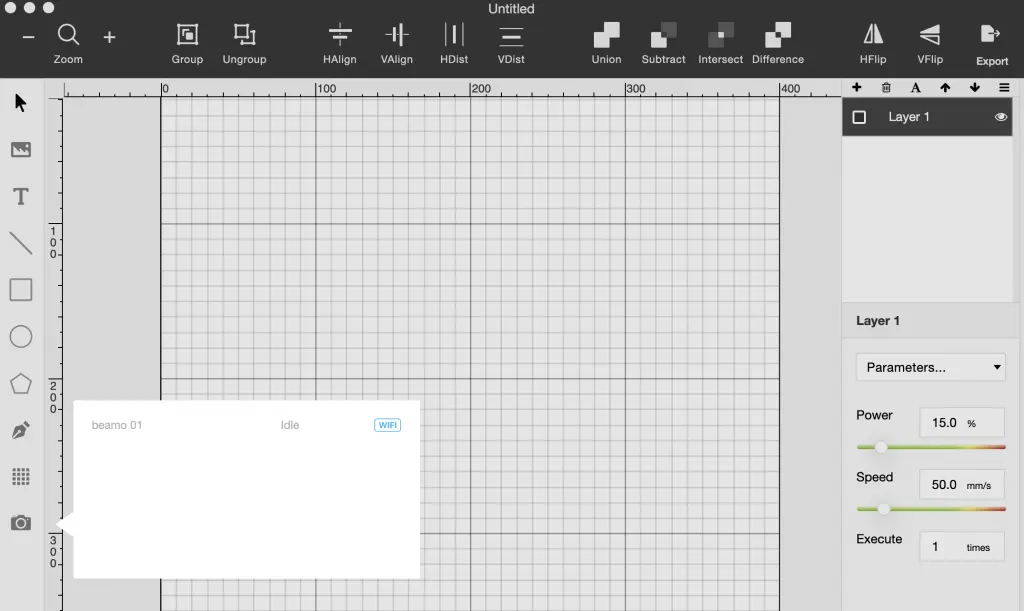
- Umieść kartkę w beamo i kliknij ikonę kamery, aby uruchomić “Camera Preview”
2. Kliknij przycisk “Image Trace” w lewym górnym rogu

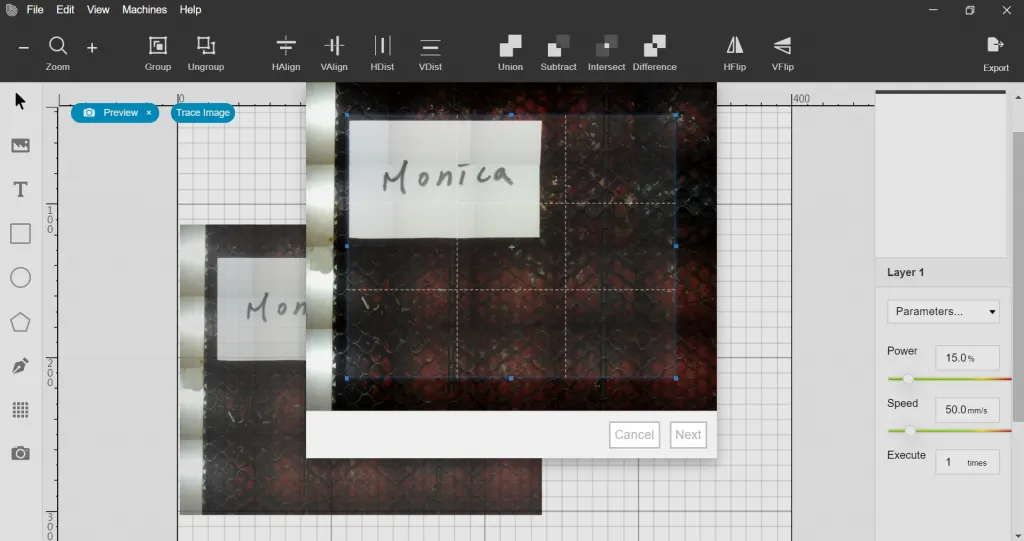
3. Wybierz ustawienie początkowe do obrysowania obrazu
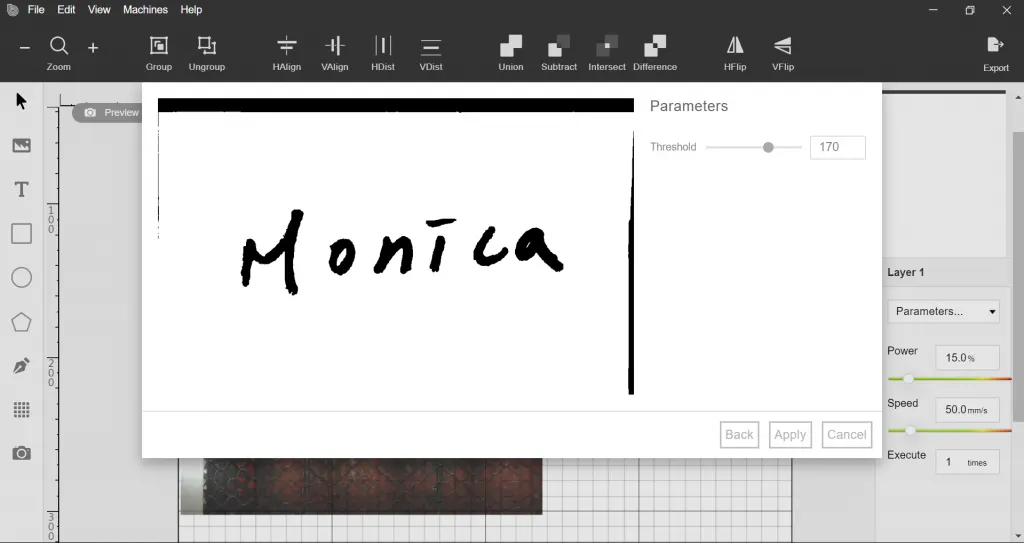
4. Dobierz optymalne parametry grawerowania
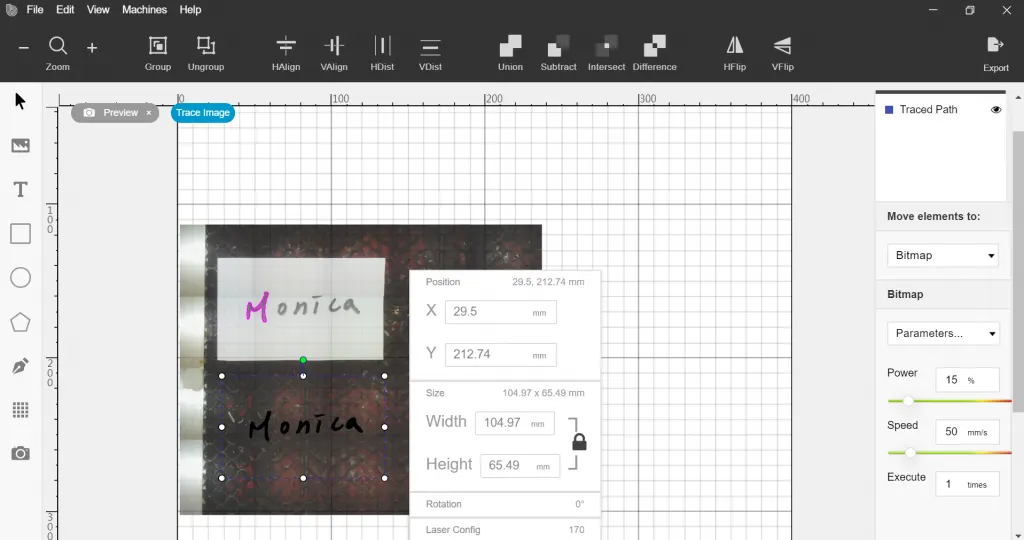
Krok 3: Umieść wybrany materiał w beamo i ustaw odpowiednie parametry grawerowania; w tym przypadku jest to drewniana płyta 3mm
Jedno z optymalnych ustawień do grawerowania drewnianych płyt to moc 30% i prędkość 100mm/s.
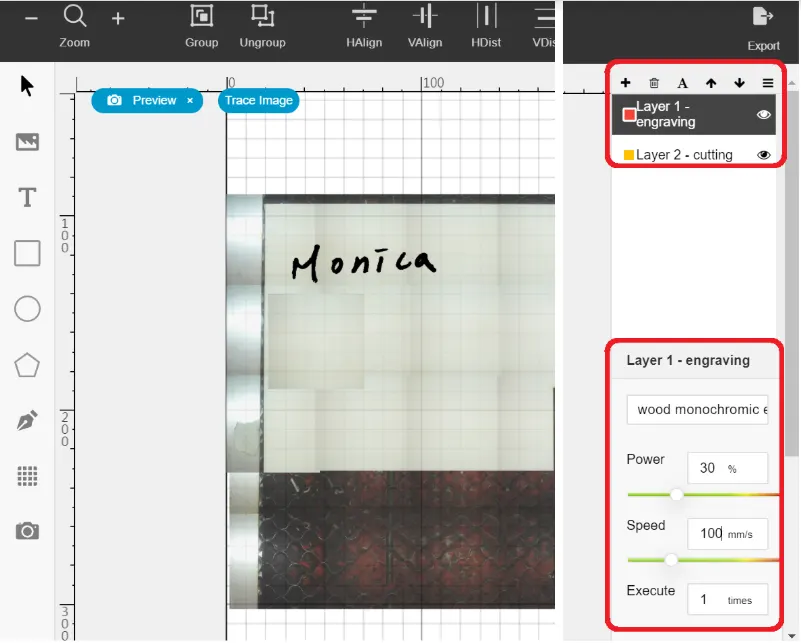
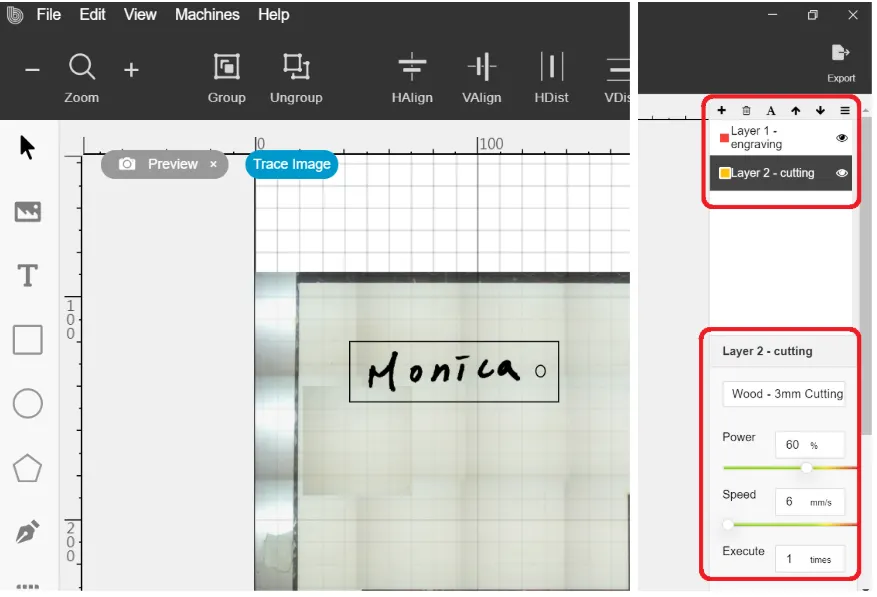
Krok 4: Zaprojektuj obrys breloka
Utwórz kolejną warstwę i użyj ustawienia wstępnego Beam Studio “wood- 3mm cutting”: moc 60% i prędkość 6 mm/s.
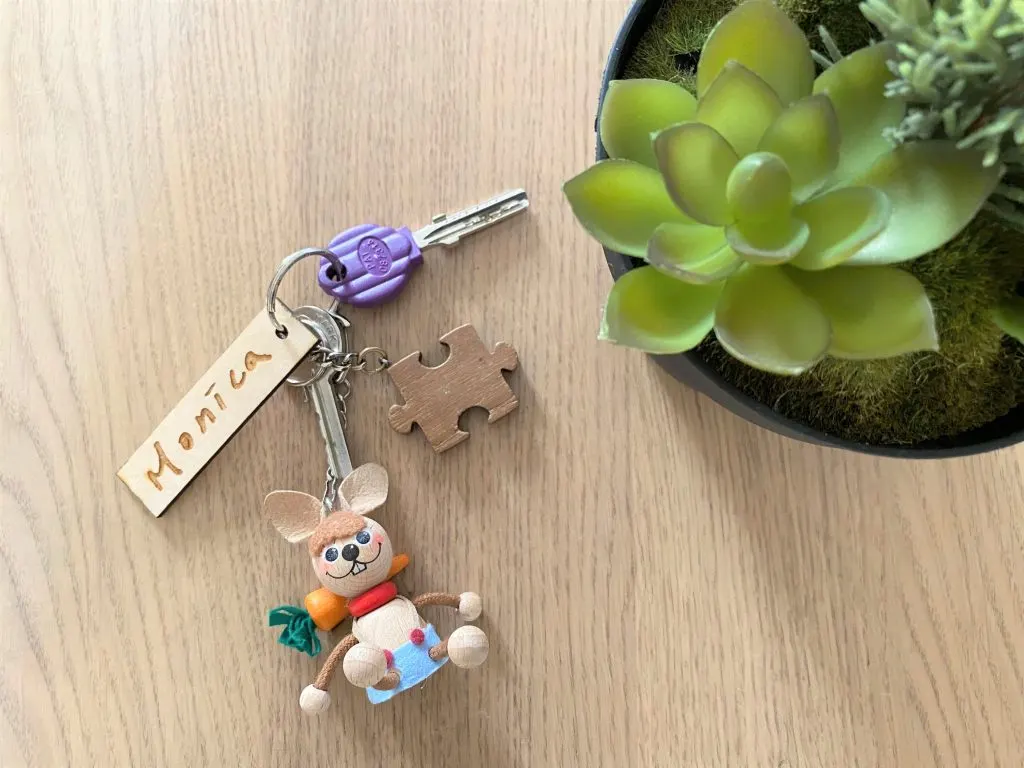
Krok 5: Połącz wygrawerowaną zawieszkę z podpisem z kółkiem do kluczy. Twój wyjątkowy brelok jest gotowy.
SZUKASZ WIĘCEJ POMYSŁÓW?
Zapraszamy użytkowników FLUX do naszej społeczności na Facebooku i dzielenia się swoimi pracami. Znajdziesz tam również inspiracje innych członków.