Po przemyślanym procesie projektowania prawdziwym wyzwaniem przy rękodziele i produktach na zamówienie staje się przejście do produkcji seryjnej zlecanej na zewnątrz. Artyści często wielokrotnie poprawiają projekty i sprawdzają próbki z producentem, aby uzyskać idealny efekt. Przy małym zamówieniu częstą przeszkodą są koszty produkcji przekraczające budżet. Wysokie koszty komunikacji i wykonania mogą sprawić, że twórca odłoży projekt na czas nieokreślony.
FLUX rozumie szczególne potrzeby związane z rękodziełem i personalizacją: wydajność, oszczędność i wszechstronność wykraczającą poza samo grawerowanie i cięcie. Dlatego firma intensywnie rozwija narzędzia dla twórców. Żywy druk kolorowy jest równie ważny jak kunszt wykonania, gdy pomysł ma stać się rzeczywistym produktem. Aby wesprzeć prototypowanie i produkcję małoseryjną, zintegrowaliśmy druk kolorowy z wycinarkami i grawerkami laserowymi, otwierając przed twórcami nowe możliwości.
Ador — pierwsza na świecie wycinarka laserowa z drukiem kolorowym
Pod koniec 2023 roku FLUX zaprezentował Ador — wycinarkę laserową z 3 funkcjami: grawerowaniem, cięciem i drukiem kolorowym. Urządzenie ma moduł lasera diodowego 20 W, dobrze dopasowany do pracy ze skórą i płótnem. Może ciąć skórę o grubości do 3 mm oraz tkaninę do 5 mm. Ador sprawnie graweruje i tnie także popularne materiały laserowe, takie jak sklejka, płyta z włókien roślinnych i czarny akryl, osiągając grubość cięcia do 8 mm. Zapewnia dzięki temu wydajną pracę twórcom projektującym produkty.
Oprócz modułu lasera diodowego Ador oferuje dodatek z laserem podczerwonym 2 W do grawerowania metalu oraz moduł druku kolorowego. Wymienne głowice pozwalają obrabiać szerszy zakres materiałów i znacznie poszerzają twórcze możliwości.
Magnesy na lodówkę z MDF cięte laserowo
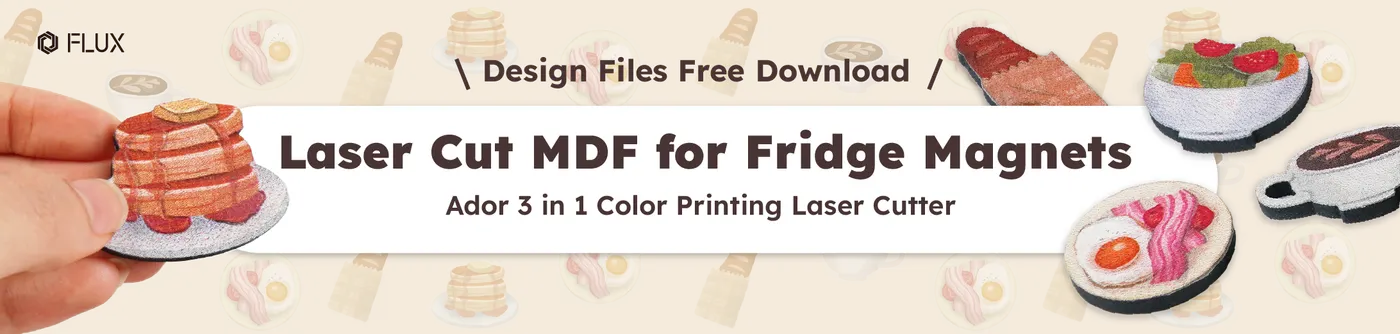
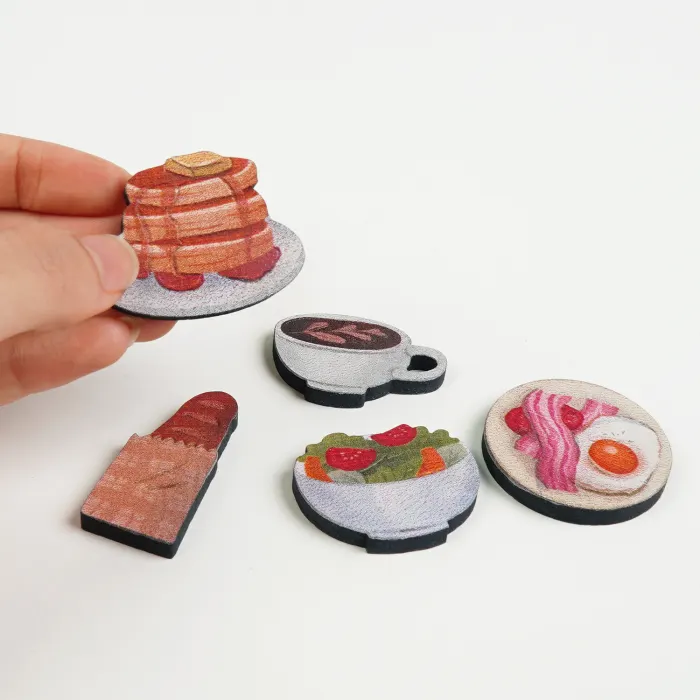
W tym poradniku pokażemy, jak za pomocą Ador wykonać własny magnes z MDF, łącząc grawerowanie, cięcie i druk kolorowy w jednym projekcie. Tak — odręczne ilustracje możesz przekształcić w niepowtarzalne produkty i przenieść swoje pomysły na różne materiały. Zanim zaczniemy, przygotuj materiały zgodnie z naszymi wskazówkami.
Jeśli masz własną ilustrację, przed wyeksportowaniem wraz z oryginalną grafiką dodaj do pliku obrys cięcia. W Beam Studio możesz też zwektoryzować obraz i wybrać „Edit” > „Path” > „Offset”. Program automatycznie wygeneruje wtedy obrys cięcia projektu.
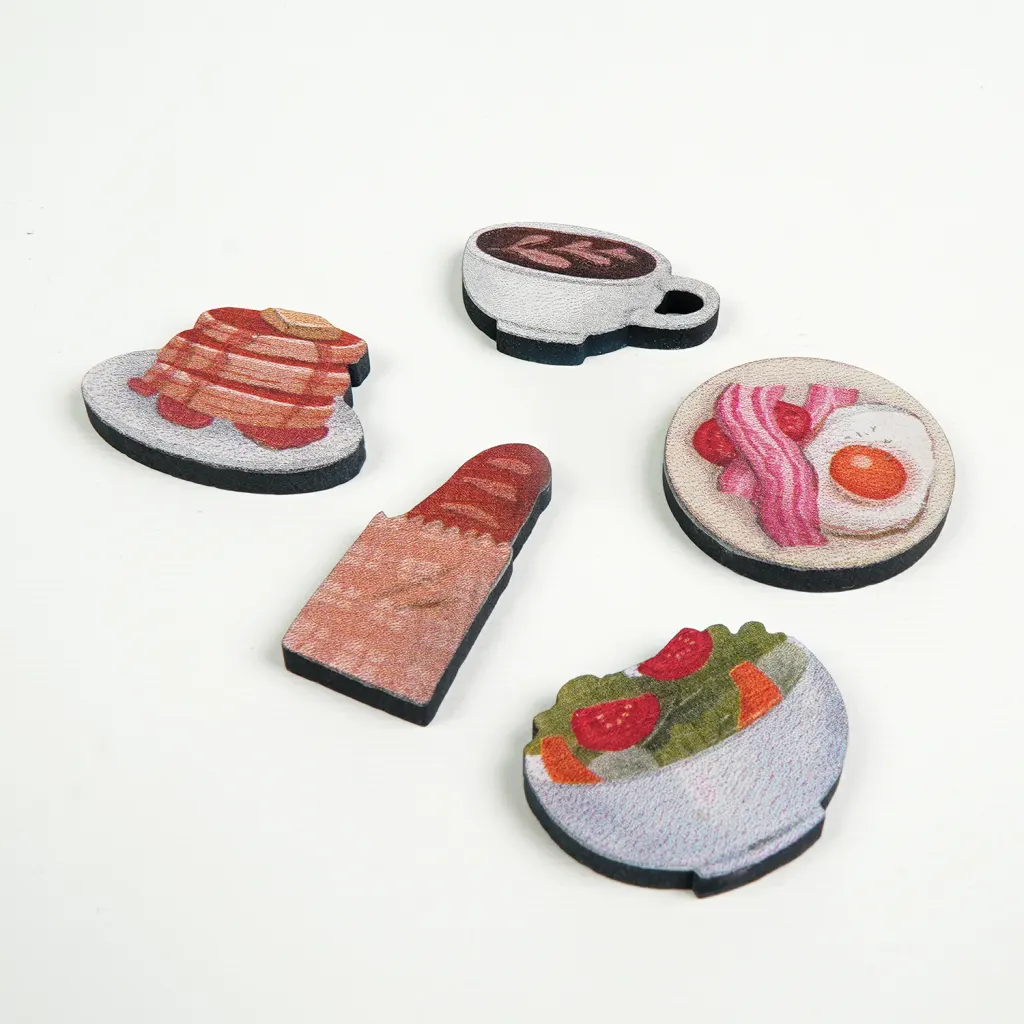
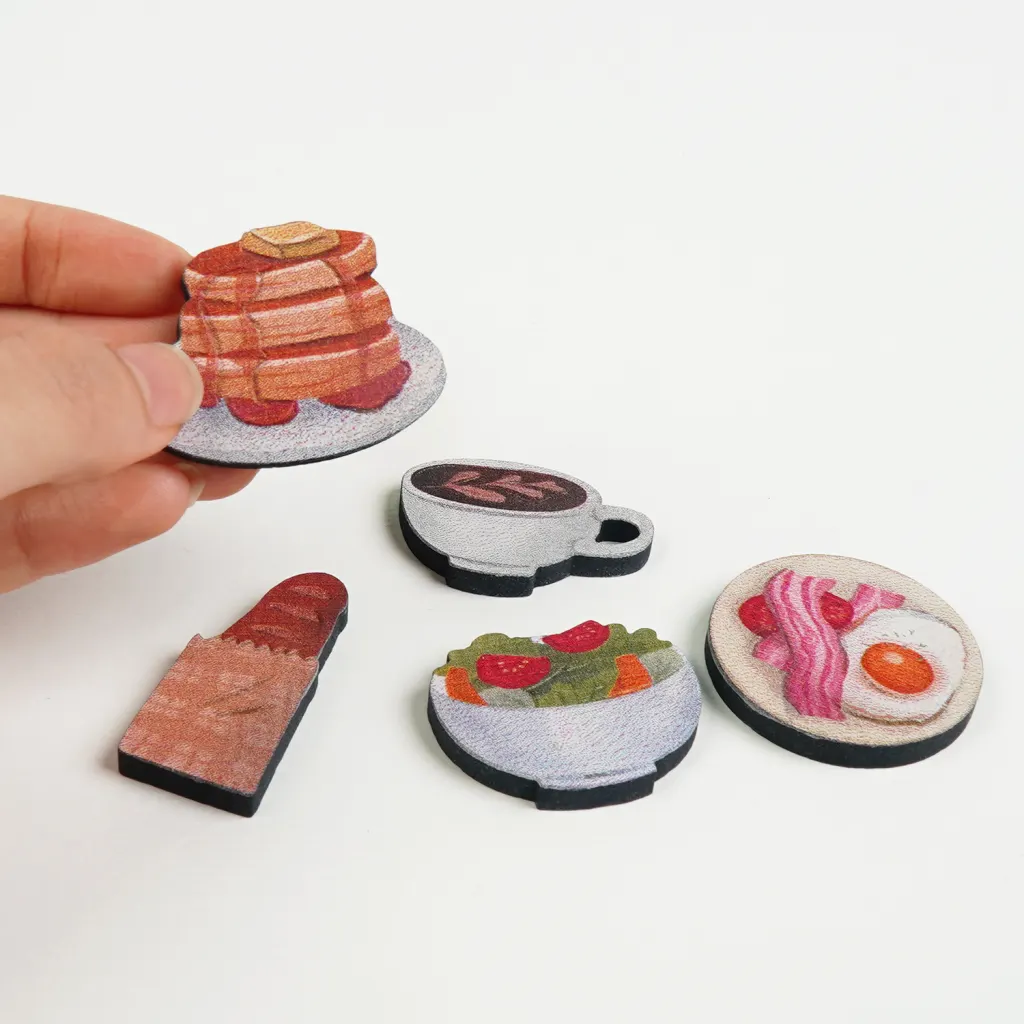
Przygotowaliśmy bezpłatny zestaw szczegółowych ilustracji deserów do twórczego wykorzystania. Kolekcja zawiera pięć odręcznie rysowanych deserów i kształtów produktów spożywczych, które doskonale nadają się do wykonania wycinarką laserową magnesów na lodówkę, zawieszek i innych przedmiotów.
Chcesz pokazać swoje projekty szerszemu gronu odbiorców? Prześlij je do Design Market — cyfrowej platformy z plikami do cięcia laserowego — i otwórz internetowy sklep z projektami. To świetny sposób na dodatkową działalność i zarabianie na własnej sztuce.
Przygotowanie materiałów
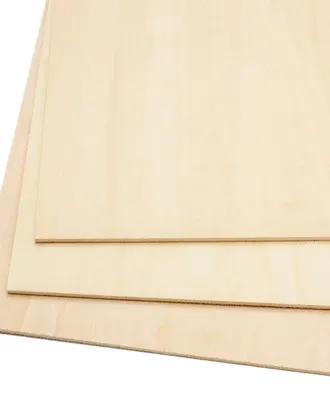
Materiały drewniane oferują wiele kolorów i faktur. Do projektów Ador łączących grawerowanie, cięcie i druk wybieraj jednak płyty odporne na pękanie i odkształcenia. Polecamy sklejkę brzozową, sklejkę topolową lub MDF (płytę pilśniową średniej gęstości). Jeśli chcesz nadać pracy głębi, wybierz panel o grubości od 3 mm do 5 mm. Cieńszy materiał może nie oddać pełnej intensywności projektu.
Sklejka topolowa
Sklejka topolowa jest idealna dla twórców, którzy chcą uzyskać jasne, żywe nadruki. Jej blada barwa, drobne jednolite usłojenie i subtelne linie sprawiają, że materiał jest łagodny i łatwy w obróbce. Drobne włókna ułatwiają pracę ręczną i laserową, a powierzchnia dobrze znosi szlifowanie, barwienie i polerowanie. Zapewnia równomierny kolor w grawerach oraz czyste, niezwęglone krawędzie po cięciu laserowym.
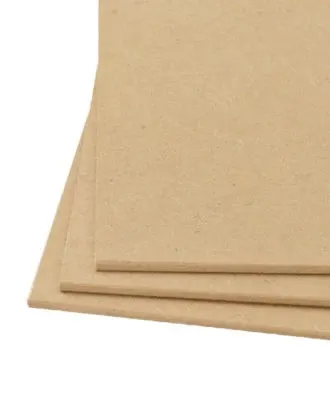
Płyta pilśniowa średniej gęstości (MDF)
Nowozelandzka płyta MDF o wysokiej gęstości jest polecana twórcom, którzy oczekują jasnych, kolorowych nadruków. Ma jasną barwę, jest stabilna i łatwa w cięciu, a jej powierzchnia ma mniej niedoskonałości niż porównywalne płyty azjatyckie. Spełnia ekologiczne normy VOC i dobrze sprawdza się w rękodziele, meblach, dekoracjach, materiałach budowlanych oraz projektach cięcia laserowego.
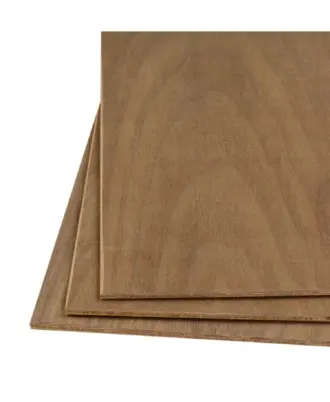
Sklejka orzechowa
Sklejkę orzechową wyróżnia żółtobrązowy odcień i charakterystyczny rysunek, na przykład paraboliczny na przekroju oraz prosty w kierunku promieniowym. Ma drobną strukturę, wysoką twardość i dobrą odporność na uderzenia, ściskanie oraz wilgoć, dzięki czemu rzadziej się odkształca i dobrze nadaje się do mebli. Dodaje projektom stylu vintage, ale jej głęboki kolor może przytłumić jasne barwy grafiki. Dla najlepszej zgodności z plikami FLUX zalecamy drewno o jaśniejszym odcieniu. Dobierz płytę odpowiednią do projektu.
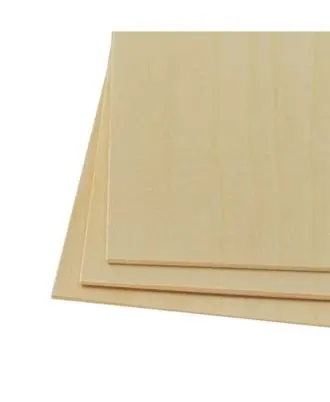
Sklejka brzozowa
Jasna sklejka brzozowa doskonale nadaje się do projektów z kolorowym drukiem atramentowym. Drewno lipowe o kremowobiałej barwie ma drobne, równe usłojenie i delikatne proste linie. Jest łatwe w obróbce, odporne na pękanie i odkształcenia, trwałe oraz daje się wygładzić przez szlifowanie, barwienie i polerowanie. Nadaje się do pracy ręcznej i laserowej, a cięte krawędzie nie czernieją ani nie kruszą się łatwo.
Kolejność wykonywania magnesów
Aby nadać magnesom wyraźny efekt 3D, zachowaj kolejność: najpierw grawerowanie, następnie druk, a na końcu cięcie. Moduły zmieniaj tak: moduł diodowy, moduł drukujący i ponownie moduł diodowy. FLUX udostępnia pliki .svg do grawerowania i cięcia oraz pliki .png do drukowania. Pobierz oba rodzaje na komputer i możesz zaczynać.
Część 1. Kalibracja kamery
Jeśli uruchamiasz Ador po raz pierwszy albo urządzenie zostało przesunięte od poprzedniego projektu, wykonaj kalibrację kamery. Ten krok jest niezbędny, aby uniknąć błędów podczas cięcia i grawerowania laserowego. Skorzystaj z instrukcji kalibracji w Centrum pomocy FLUX. Nie przechodź przez proces pobieżnie — po zakończeniu dokładnie sprawdź wyniki. Po prawidłowej kalibracji możesz rozpocząć pierwsze grawerowanie. Aby zobaczyć, jak potwierdzić wynik, obejrzyj film instruktażowy i pamiętaj, by włączyć napisy CC dla większej przejrzystości.
Po skalibrowaniu kamery możesz rozpocząć wykonywanie magnesu. Pliki .svg FLUX mają osobne warstwy cięcia i grawerowania, dlatego podczas grawerowania ukryj warstwę cięcia. Zanim zmienisz ustawienia, wykonaj funkcję „Auto Focus”, aby przed każdym etapem grawerowania i cięcia prawidłowo ustawić odległość głowicy lasera od materiału.
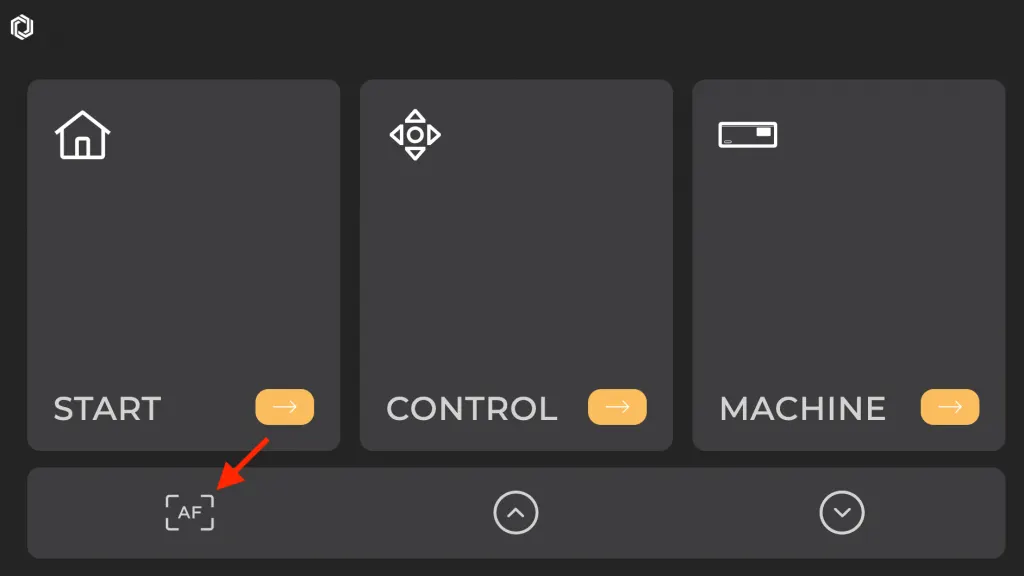
Auto Focus: Umieść materiał w urządzeniu i przesuń nad niego głowicę lasera. Następnie kliknij dwukrotnie przycisk ostrości po lewej stronie urządzenia albo przytrzymaj przycisk „AF” na panelu, aż głowica się uruchomi. Ustawianie ostrości kończy się, gdy głowica dotknie materiału i uniesie się z powrotem. Przed każdym grawerowaniem sprawdzaj prawidłową odległość ogniskowania.
Podgląd z kamery: Zacznij od podglądu z kamery, aby potwierdzić położenie materiału i miejsce grawerowania projektu. Obiektyw znajduje się w pokrywie, dlatego podczas podglądu zamknij pokrywę — inaczej możesz zrobić sobie selfie.
Ustawienie parametrów: Po zakończeniu podglądu z kamery i ustawieniu projektu wybierz parametry. Beam Studio udostępnia zalecane wartości, które można dostosować do barwy i faktury materiału. Dzięki temu dobierzesz głębokość grawerowania lub cięcia do oczekiwanego efektu. Dla magnesu z MDF zalecamy parametry grawerowania: moc 40 / prędkość 250. Szczegółowy przebieg ustawiania parametrów pokazuje poniższy film.
Część 3. Druk kolorowy
Po grawerowaniu przychodzi czas na najważniejszy element projektu — druk kolorowy. Przed konfiguracją wymień moduł diodowy na głowicę modułu drukującego. Jeśli po raz pierwszy realizujesz projekt z tym modułem, przed rozpoczęciem skalibruj kamerę. Instrukcję krok po kroku znajdziesz w poradniku kalibracji modułu drukującego w Centrum pomocy.
Najpierw zaimportuj pliki do podglądu z kamery. Wyrównaj grafikę z wygrawerowanym obszarem i ustaw nasycenie atramentu, aby rozpocząć druk kolorowy. Ilość atramentu można dopasować do tonacji obrazu i własnych preferencji. Przy jasnym materiale warto zmniejszyć nasycenie, aby kolory nie stały się zbyt intensywne i nie zniekształciły efektu. Po wysłaniu pliku zmieniaj kolory atramentu zgodnie z instrukcjami na inteligentnym panelu Ador.
Ustawienie parametrów
Proces drukowania
Część 4. Cięcie laserowe
Po zakończeniu druku kolorowego pozostaje ostatni etap: wycięcie wygrawerowanej i zadrukowanej pracy z materiału za pomocą lasera diodowego. Najpierw wymień moduł drukujący na diodowy i ponownie ustaw ostrość. Następnie pokaż warstwę cięcia ukrytą podczas grawerowania i wyrównaj ścieżki z projektem. Ukryj warstwy grawerowania i drukowania, aby uniknąć nakładania się operacji. Wybierz ustawienie wstępne cięcia drewna w Beam Studio i wyślij plik do wykonania.
Możliwości Ador robią wrażenie? Poza drewnem urządzenie może grawerować, ciąć i drukować na wielu materiałach, poszerzając granice laserowego rzemiosła. Odwiedź stronę produktu Ador i dowiedz się więcej o jego możliwościach.