Laserové řezačky se staly neocenitelnými nástroji malých firem a studií, které chtějí personalizovat výrobky. Rozšiřují možnosti tvorby a pomáhají produktům vyniknout jedinečností i větší přitažlivostí pro zákazníky. Laserová řezačka zvládá různé techniky personalizace včetně gravírování log na míru a sestavování modelů. Výběrem vhodné metody lze vytvářet odolná díla na míru s dlouhou životností. A přesto jde jen o zlomek všech možností.
Laser s tiskovým modulem
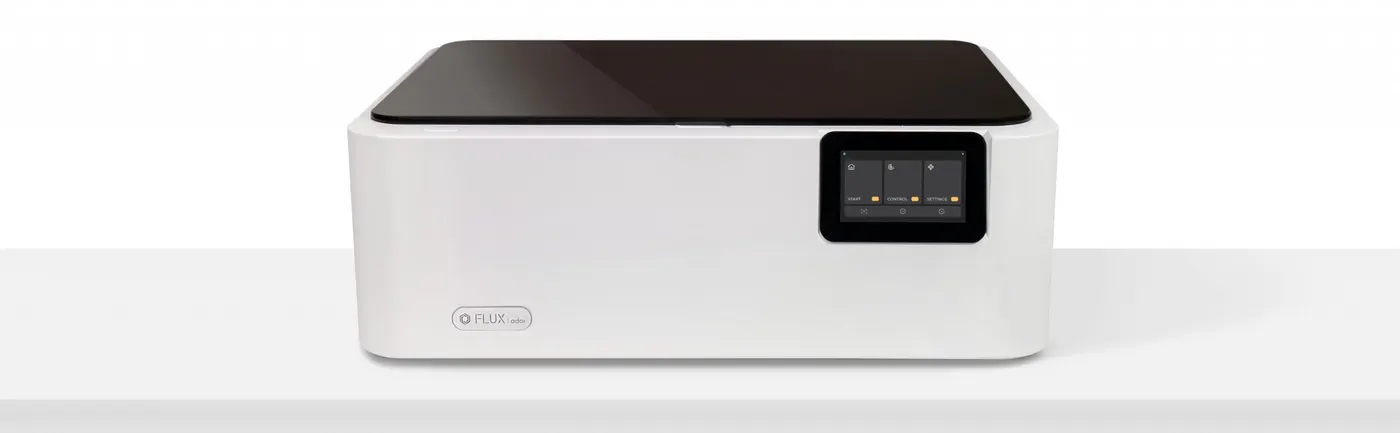
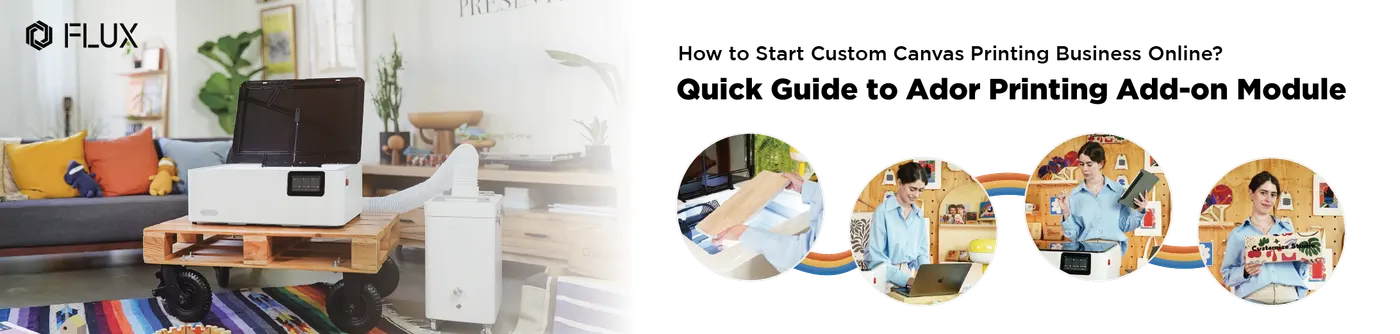
Právě zde přichází Ador a otevírá nový rozměr personalizované tvorby. Nabízí tři výměnné kvalitní moduly: diodový laser, infračervený laser a tiskový modul. Díky této všestrannosti mohou tvůrci nejen řezat a gravírovat širokou škálu materiálů, ale také přidávat projektům živé barvy a posouvat řemeslnou kvalitu i inovace na vyšší úroveň.
Protože techniky laserového řezání a gravírování již tvůrci dobře znají, zaměříme se na tiskový modul Ador, který vzbudil značný zájem. Prozkoumáme jeho funkce, možnosti a působivé výsledky na nejrůznějších materiálech.
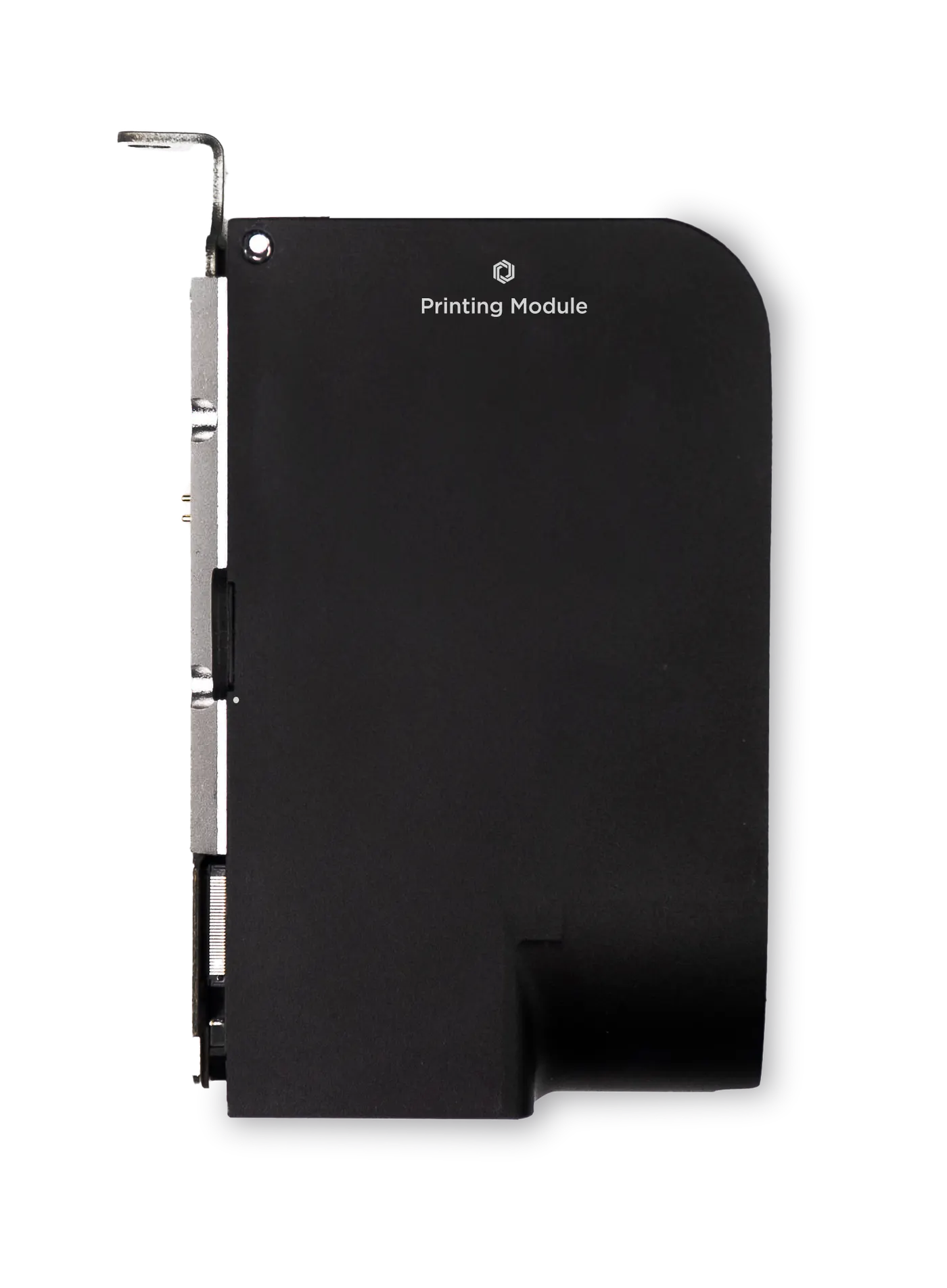
Tiskový modul jako doplněk
Jaký inkoust používá tiskový modul Ador?
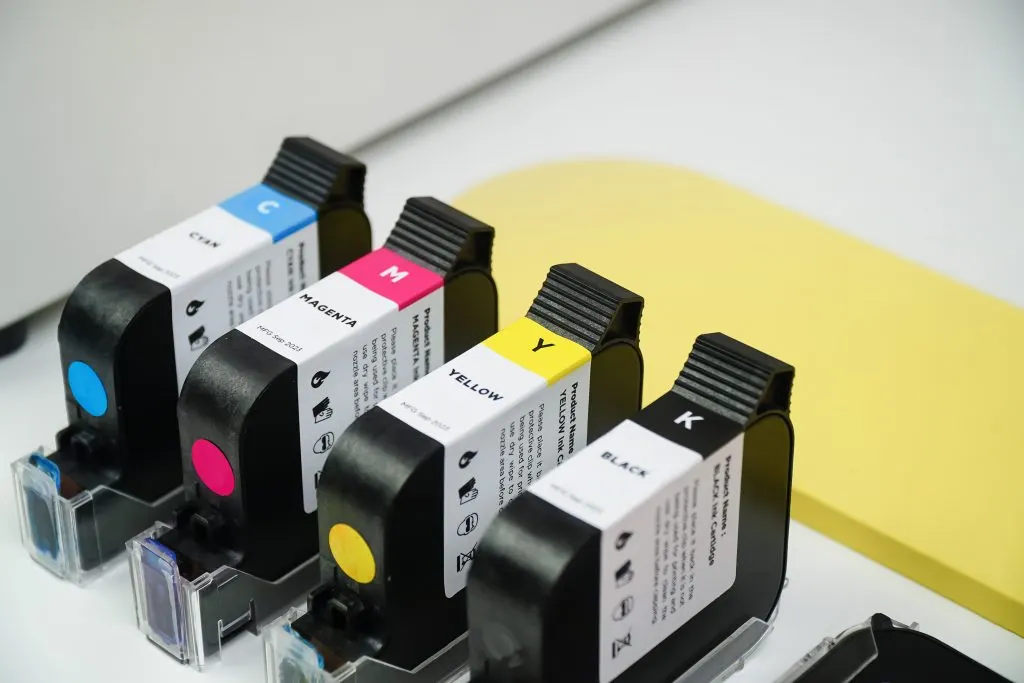
Ador používá ekologický solventní inkoust ve čtyřech barvách CMYK. Je všestranný a hodí se k tisku na širokou škálu materiálů, jako jsou dřevo, bambus, karton, textil nebo plátno. Na porézní povrchy je nutné nanést základní nátěr, který zajistí správnou přilnavost inkoustu.
Beam Studio
Určeným softwarem pro Ador je náš spolehlivý pomocník Beam Studio , který byl aktualizován pro novou tiskovou funkci Ador. Beam Studio nyní nabízí rozšířené možnosti nastavení parametrů i inkoustu tiskového modulu. Výstup inkoustu lze přesně přizpůsobit konkrétním návrhovým souborům a přímo v Beam Studio je možné upravit také přechody a ostrost podle vlastních preferencí.
Nastavení barevných kanálů
Přechod a ostrost
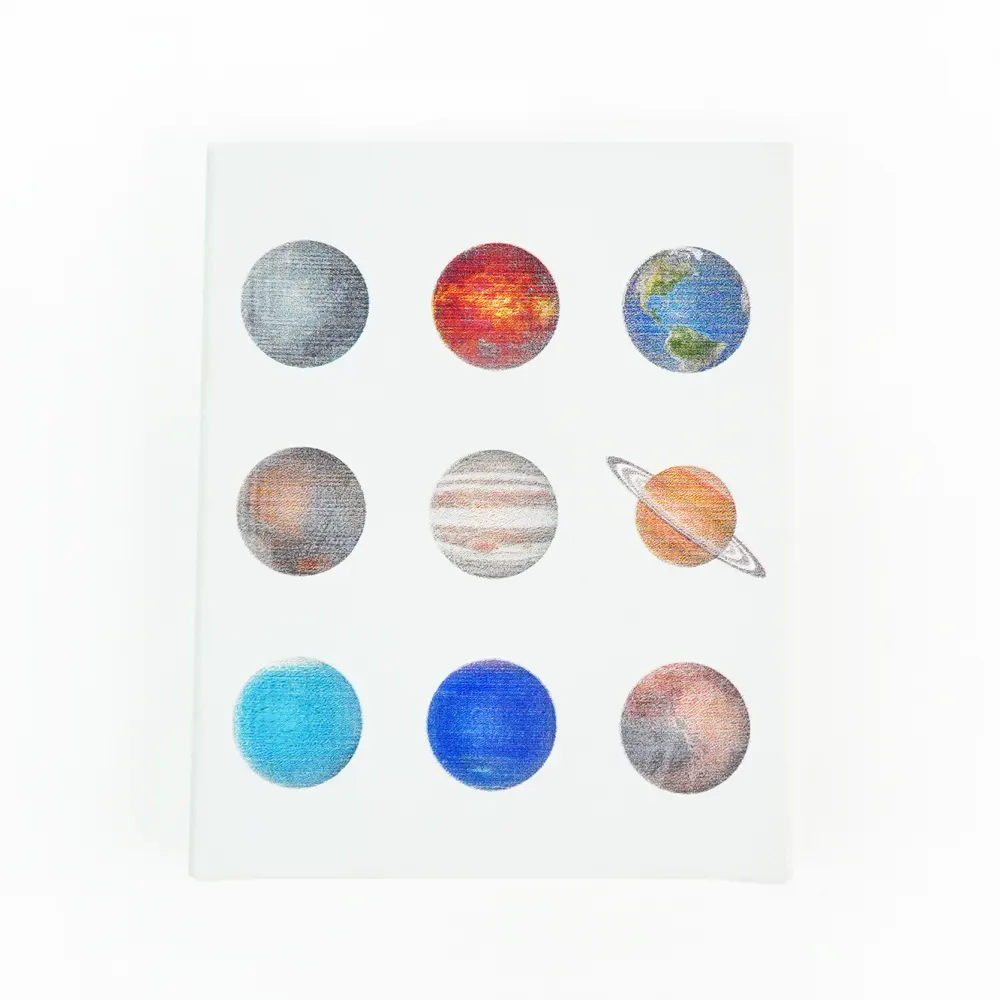
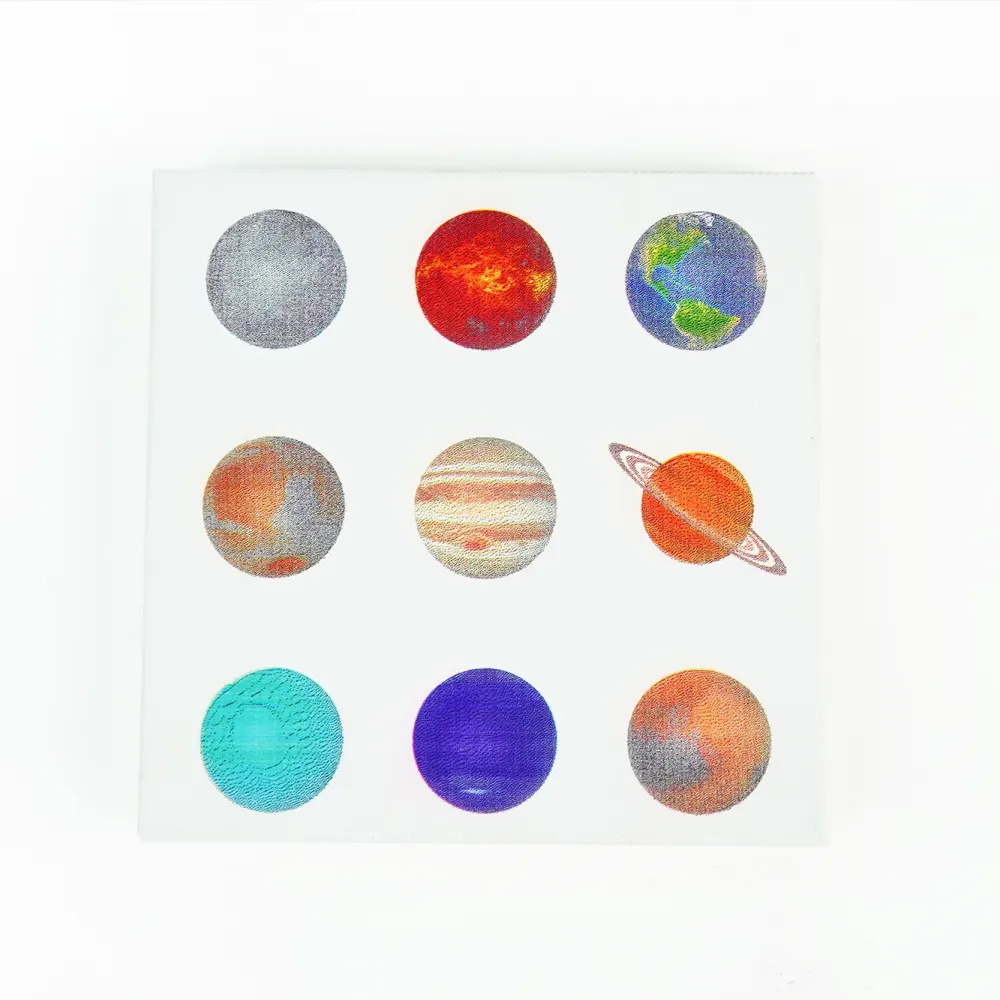
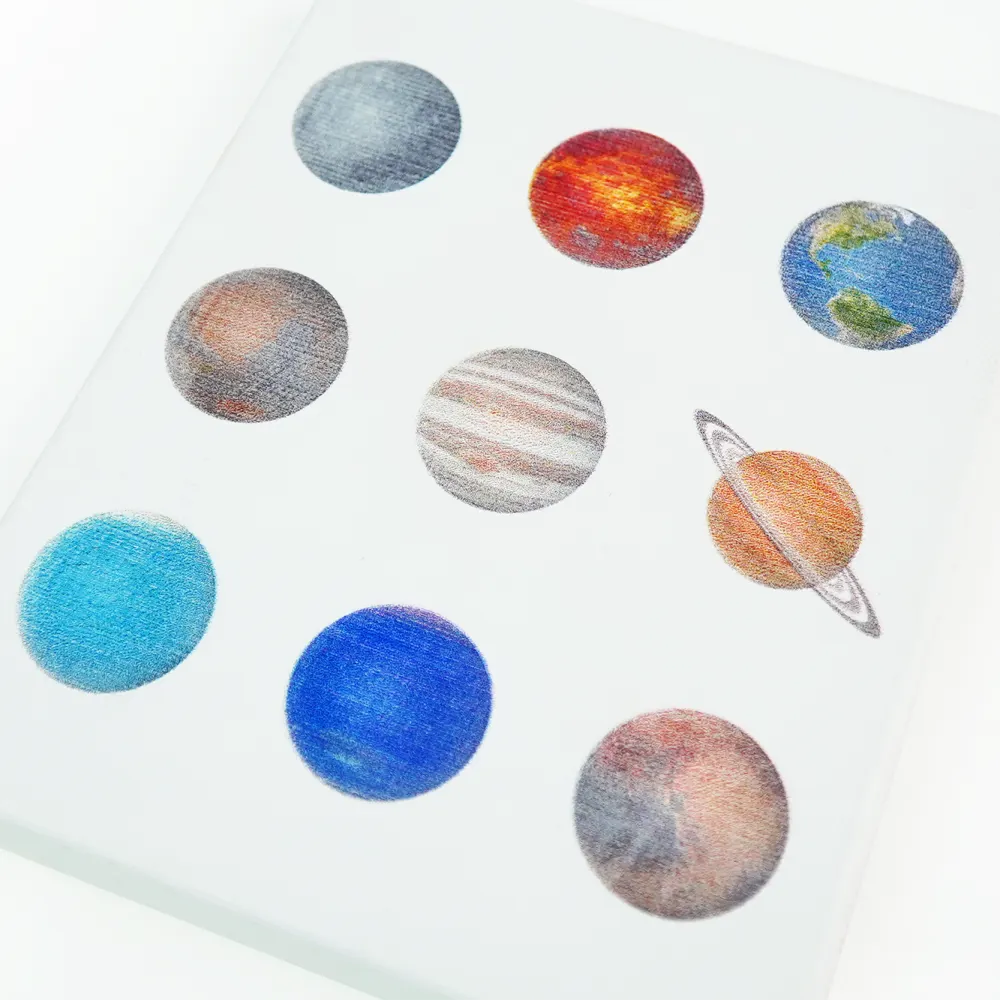
Tisk na plátno
Fungování tiskového modulu si ukážeme na praktickém příkladu s plátnem. Provedeme vás celým postupem, abyste lépe porozuměli jeho ovládání. Následující kroky vám jasně přiblíží, jak modul pracuje.
Krok 1 — vložení materiálu a automatické zaostření
Ador nabízí rozměrnou pracovní plochu 430mm x 300mm s hloubkou 30mm, která poskytuje dostatek prostoru pro rozšíření vaší tvorby. Ujistěte se, že materiály tyto rozměry nepřesahují. Lehčí materiály je vhodné upevnit papírovou páskou, aby je při práci tiskového modulu neposunul proud vzduchu z ofuku.
Krok 2 — náhled z kamery
Ador je vybaven 8MP kamerou s vysokým rozlišením, která jediným kliknutím rychle zobrazí náhled materiálu. Po jeho nasnímání na něj umístěte obrázek. Tiskový modul pak přesně vytiskne motiv na zvolenou oblast.
Krok 3 — nastavení parametrů
Po zobrazení náhledu materiálu můžete jemně doladit požadovaný výstup inkoustu. Obrázek lze také rozdělit do čtyř vrstev CMYK a pomocí postranního panelu Beam Studio upravit přechody a křivky. Po dokončení úprav klikněte na „Start“ a odešlete soubor do stroje.
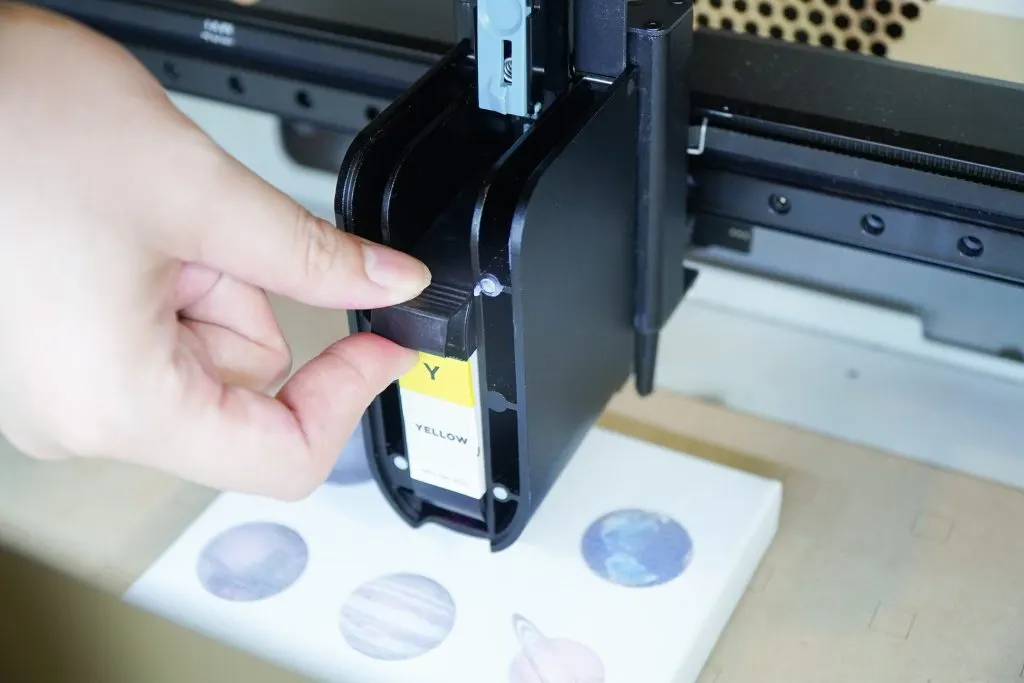
Krok 4 — výměna inkoustu
Ador používá samostatné inkoustové kazety Cyan, Magenta, Yellow a Black. Při barevném tisku stačí kazetu podle potřeby vyměnit. Beam Studio vás navíc vyskakovacím upozorněním připomene, kdy je čas inkoust změnit.