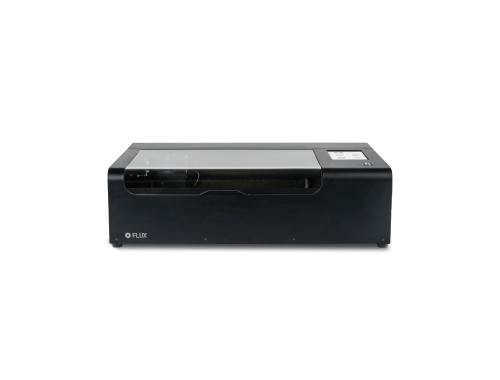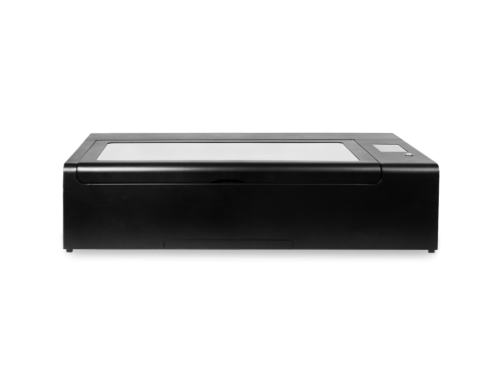
Wycinarki laserowe stały się nieocenionymi narzędziami dla małych firm i pracowni, które chcą personalizować produkty. Poszerzają zakres możliwości, dzięki czemu wyroby wyróżniają się niepowtarzalnością i są atrakcyjniejsze dla klientów. Wycinarka laserowa pozwala stosować rozmaite techniki personalizacji, w tym grawerowanie własnego logo i składanie modeli. Wybór odpowiedniej metody umożliwia tworzenie trwałych, spersonalizowanych prac. To jednak zaledwie część dostępnych możliwości.
Laser z modułem drukującym
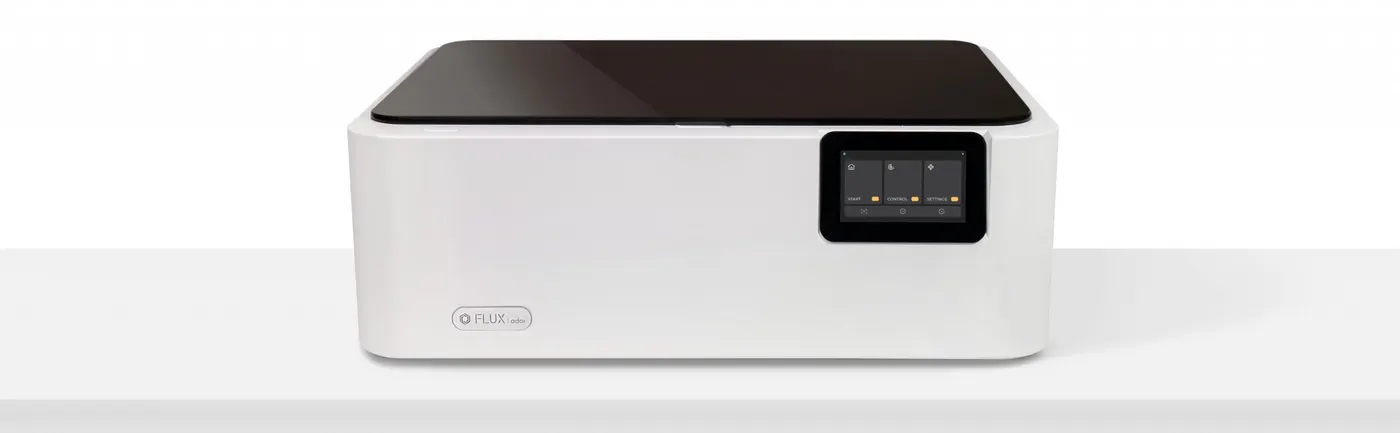
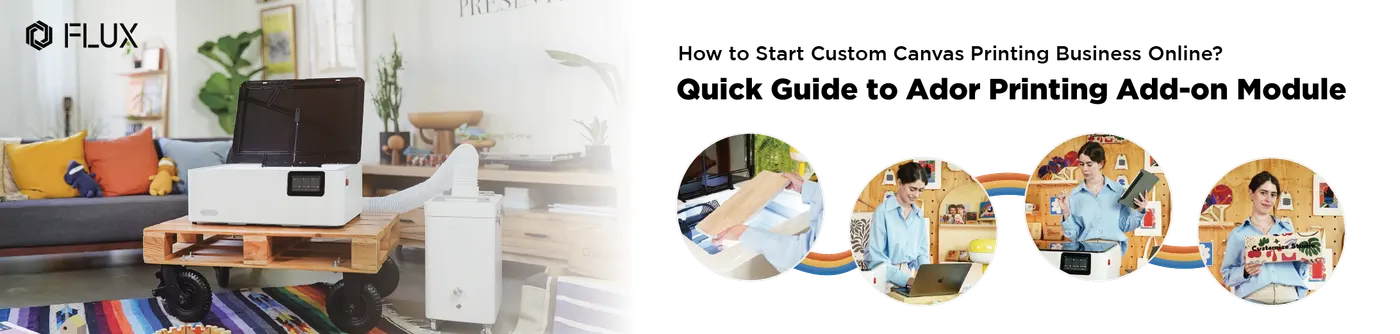
Właśnie tutaj pojawia się Ador, otwierając nowy wymiar spersonalizowanej twórczości. Ador ma trzy wymienne moduły wysokiej jakości: laser diodowy, laser podczerwony i moduł drukujący. Dzięki temu twórcy mogą nie tylko ciąć i grawerować wiele materiałów, lecz także dodawać projektom żywe kolory oraz podnosić poziom wykonania i innowacyjności.Ponieważ twórcy dobrze znają już techniki cięcia i grawerowania laserowego, skupimy się na budzącym duże zainteresowanie module Printing Module do Ador. Przyjrzymy się jego działaniu, możliwościom oraz efektom uzyskiwanym na różnych materiałach.
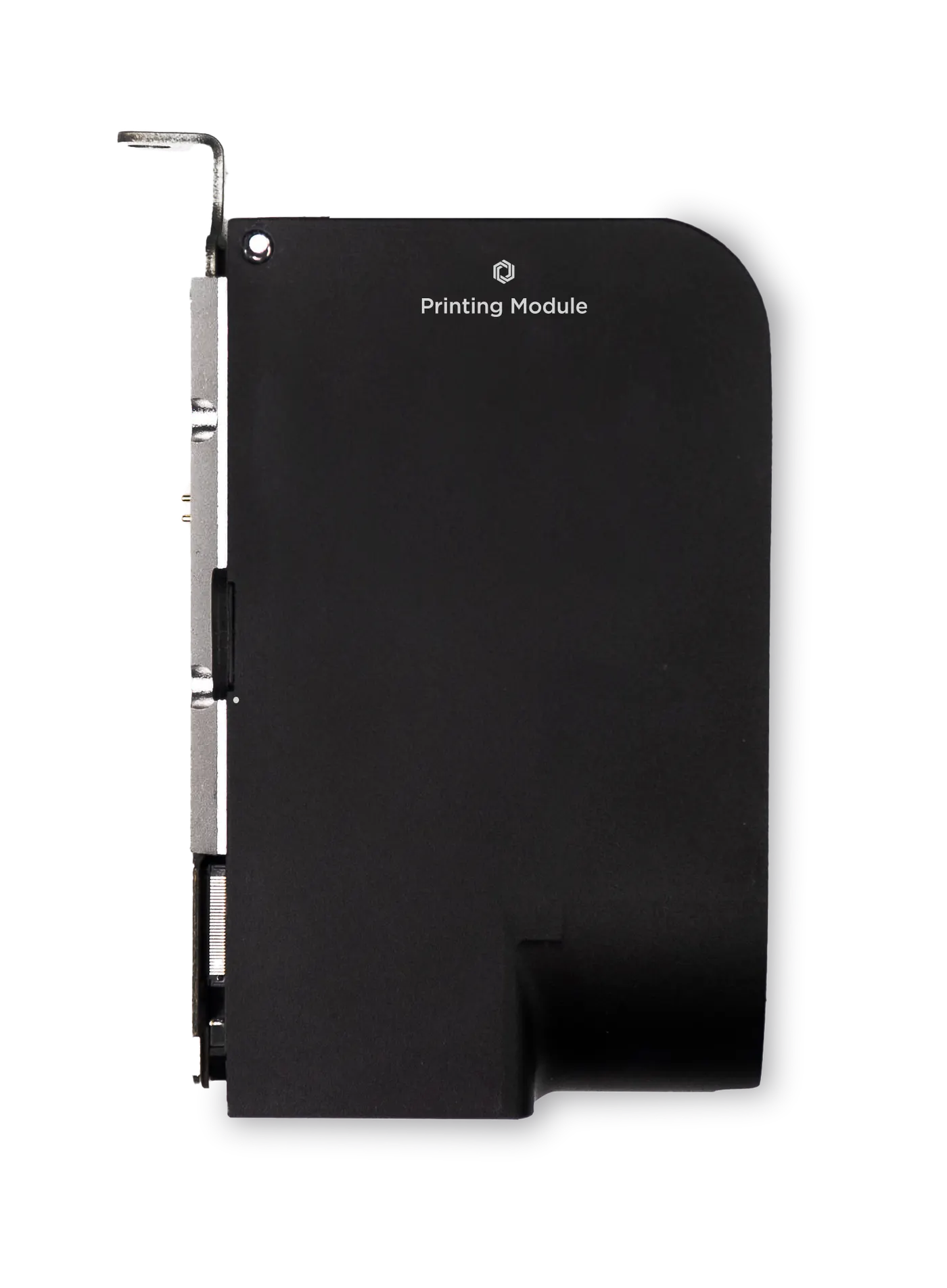
Moduł drukujący dodatek
Jakiego atramentu używa moduł drukujący Ador?
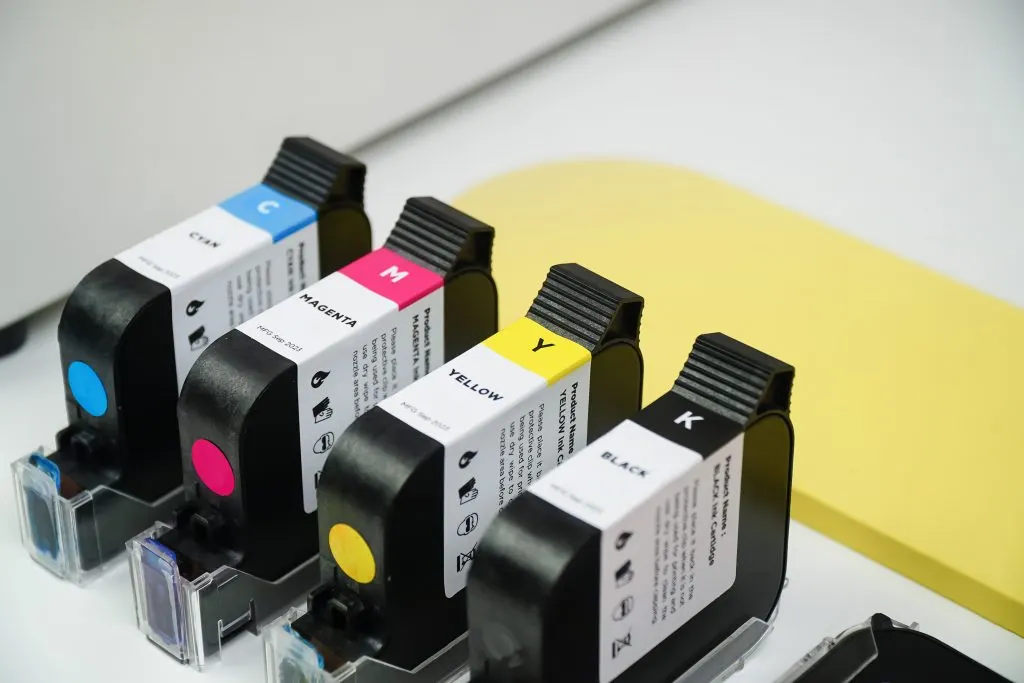
Ador wykorzystuje czterokolorowy atrament ekosolwentowy CMYK. Nadaje się on do druku na wielu materiałach, między innymi drewnie, bambusie, tekturze, tkaninie i płótnie. Na powierzchniach porowatych konieczne jest zastosowanie podkładu, aby zapewnić właściwą przyczepność atramentu.
Beam Studio
Dedykowanym oprogramowaniem do Ador jest niezawodny Beam Studio, zaktualizowany z myślą o nowej funkcji drukowania Ador. Beam Studio pozwala teraz dostosowywać zarówno parametry, jak i ustawienia atramentu modułu Printing Module. Umożliwia precyzyjne ustawienie ilości atramentu dla konkretnego pliku projektu oraz bezpośrednią zmianę gradientów i ostrości zgodnie z indywidualnymi preferencjami.
Regulacja kanałów kolorów
Gradient i ostrość
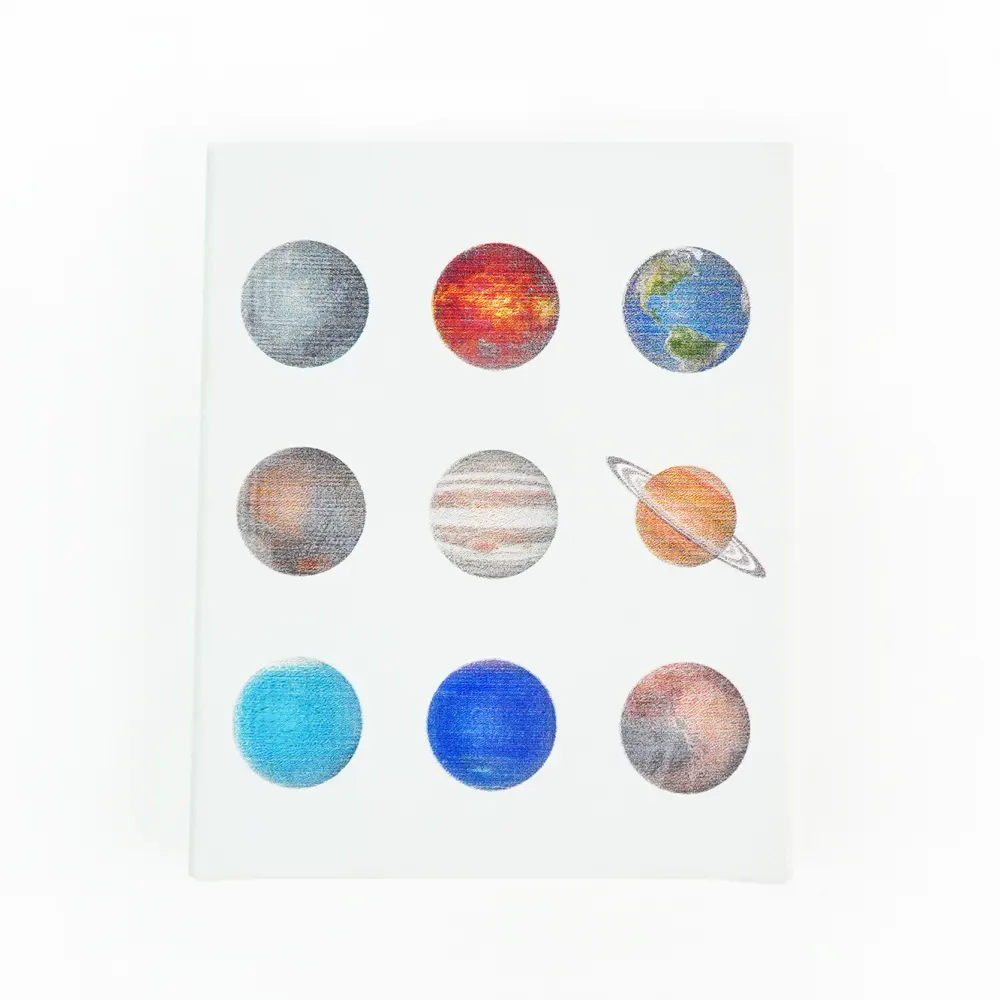
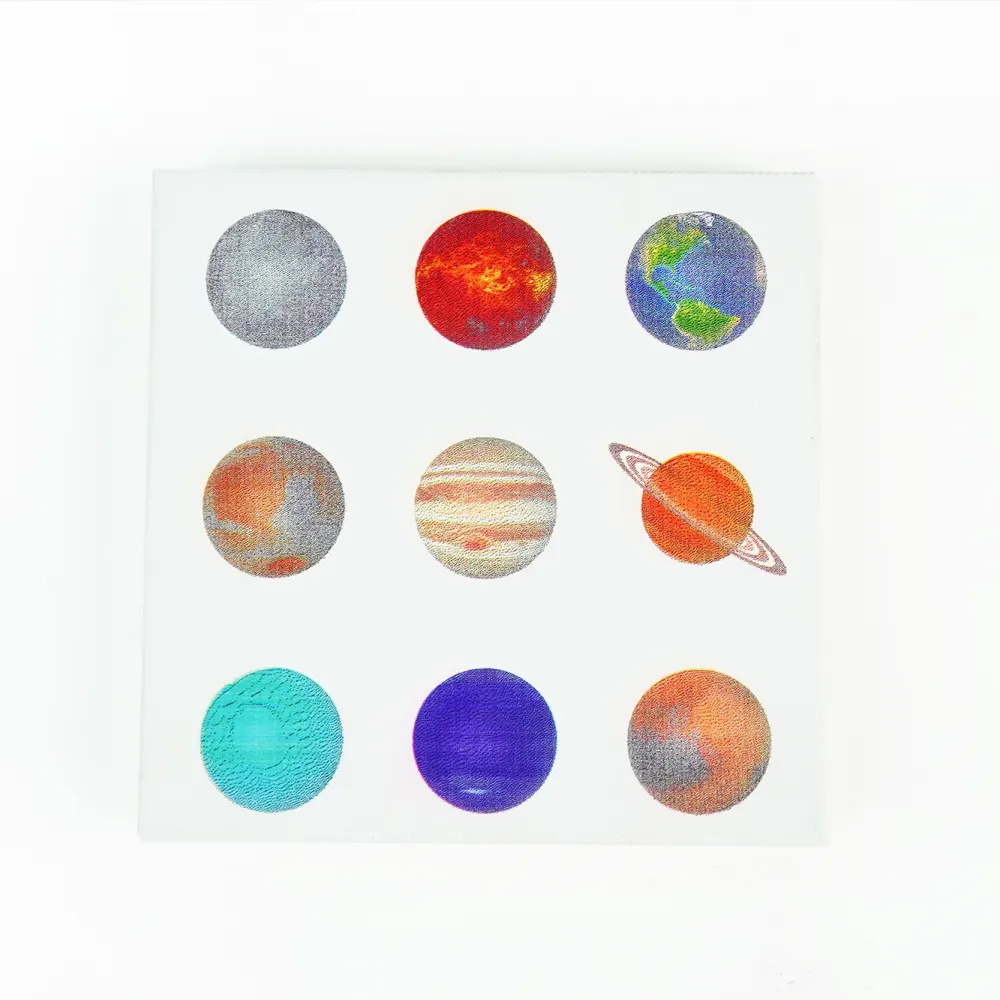
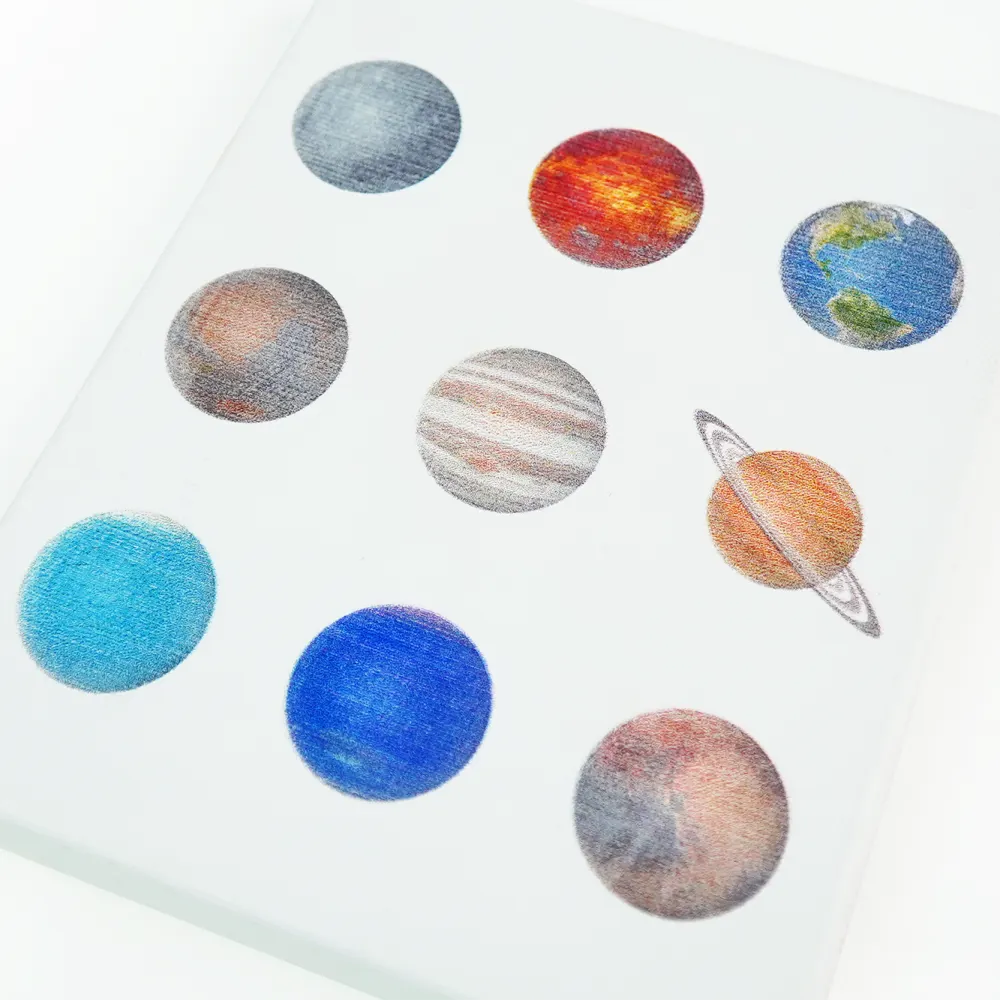
Druk na płótnie
Aby pokazać działanie modułu drukującego, posłużymy się praktycznym przykładem płótna. Przeprowadzimy Cię przez cały proces, aby ułatwić zrozumienie sposobu pracy modułu. Wykonaj poniższe kroki, by dokładnie poznać jego działanie.
Krok 1 — umieść materiał i ustaw ostrość automatycznie
Ador oferuje przestronny obszar roboczy o wymiarach 430 mm × 300 mm i głębokości 30 mm, zapewniający dużo miejsca na realizację pomysłów. Materiały nie powinny przekraczać tych wymiarów. Lżejsze arkusze warto dodatkowo ustabilizować taśmą papierową, aby podczas pracy modułu drukującego nadmuch powietrza ich nie przesunął.
Krok 2 — podgląd z kamery
Ador jest wyposażony w kamerę o wysokiej rozdzielczości 8 MP, która pozwala jednym kliknięciem szybko wyświetlić podgląd materiału. Następnie umieść obraz w wybranym miejscu. Moduł drukujący precyzyjnie naniesie go na wskazany obszar.
Krok 3 — ustawienie parametrów
Po wyświetleniu podglądu materiału możesz precyzyjnie dostosować ilość atramentu. Obraz można także rozdzielić na cztery warstwy CMYK oraz zmienić gradient i krzywe na pasku bocznym Beam Studio. Po wprowadzeniu ustawień kliknij „Start”, aby przesłać plik do urządzenia.
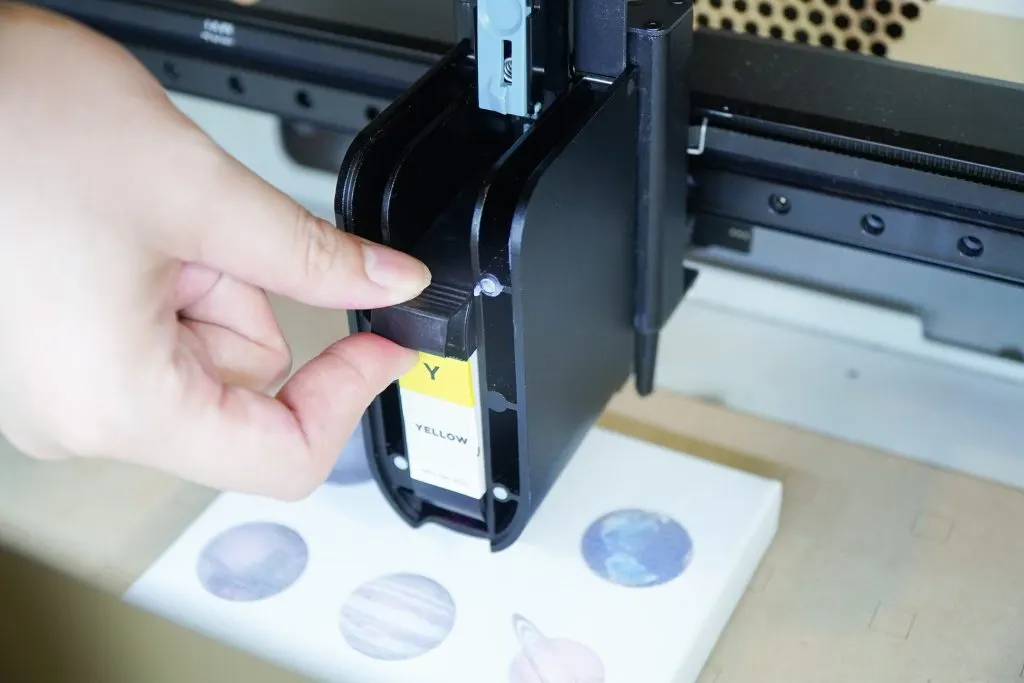
Krok 4 — zmiana atramentu
Ador korzysta z osobnych wkładów z atramentem cyjan, magenta, żółtym i czarnym. Przy druku kolorowym wystarczy wymieniać wkład zgodnie z potrzebą. Beam Studio wyświetli również powiadomienie przypominające o odpowiednim momencie zmiany atramentu.