Technologie AI se rychle rozvíjí a podporuje automatizaci v podnikových aplikacích. Stále více lidí zjišťuje, že AI umí mnohem více než psát články nebo analyzovat data: dokáže vytvářet návrhy na profesionální úrovni a uplatnit se v kreativních oborech, jako jsou laserové gravírování a barevný tisk. Tato technologie nejen zjednodušuje návrhový proces, ale také umožňuje uživatelům bez designérských zkušeností snadno vytvářet krásné a praktické výrobky.
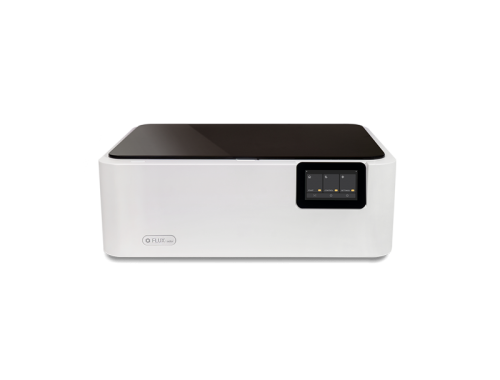
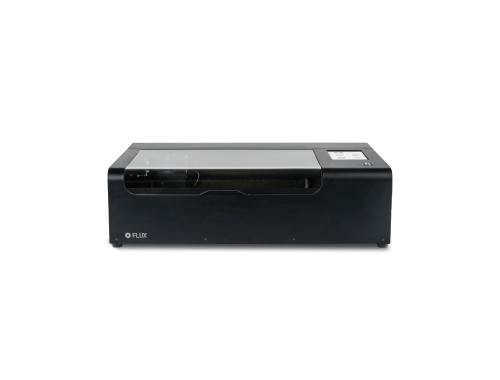
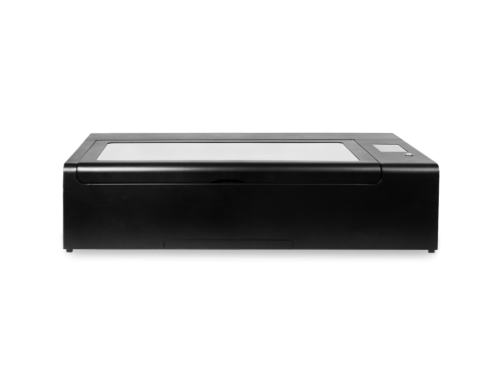
V článku si ukážeme, jak pomocí ChatGPT generovat návrhy na míru a spojit je s FLUX Ador při tvorbě exkluzivních svátečních obalů. Ať už s designem začínáte, nebo provozujete malou firmu s omezeným rozpočtem, najdete zde jednoduché a účinné řešení. Pojďme společně prozkoumat tento inovativní a praktický způsob navrhování.
Jak pomocí ChatGPT vytvářet návrhy pro laserové gravírování
Generátor obrázků DALL-E 3 v ChatGPT
Krok 1: z textu k obrázku v ChatGPT
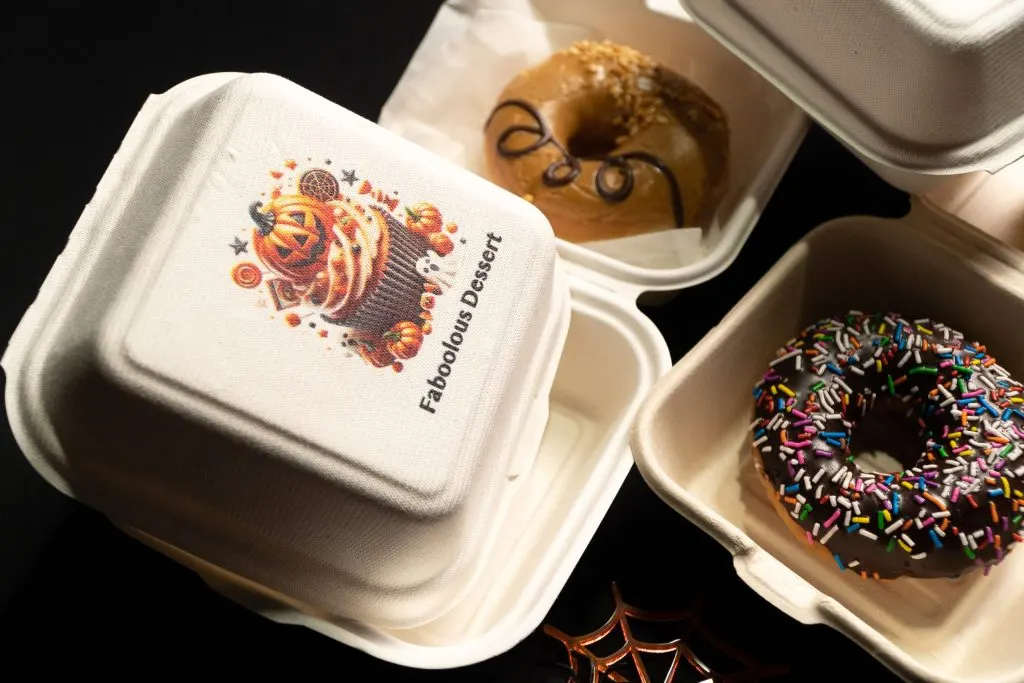
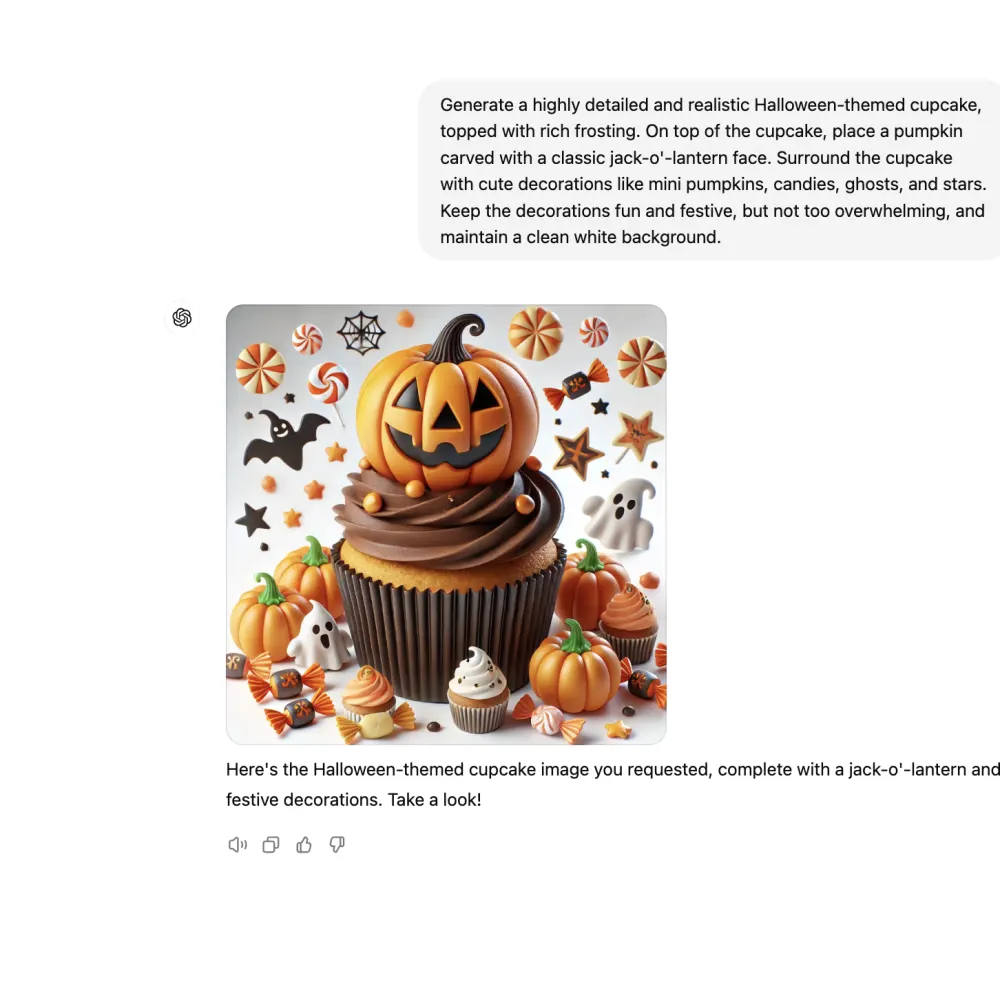
Tématem byly halloweenské krabičky na dorty, proto jsme ChatGPT požádali o návrh dýňového cupcaku. Aby byl detailnější a živější, zadali jsme následující pokyn: „Vygeneruj velmi detailní a realistický cupcake s halloweenským motivem a bohatou polevou. Navrch umísti dýni vyřezanou s klasickým obličejem jack-o’-lantern. Cupcake obklop roztomilými dekoracemi, jako jsou malé dýně, sladkosti, duchové a hvězdy. Dekorace ponech zábavné a sváteční, ale ne přeplácané, a zachovej čisté bílé pozadí.“
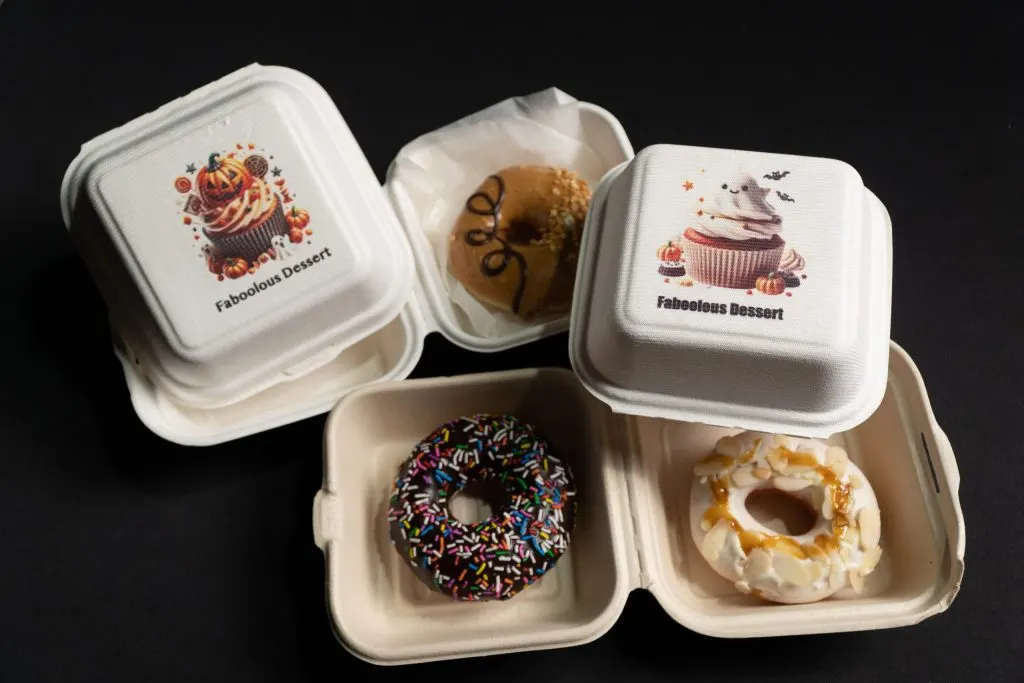
ChatGPT vytvořil obrázek plný prvků a zářivých barev, ideální pro barevný tisk. Po stažení souboru jej můžeme vytisknout na obal krabičky na dort.

Krok 2: vložení obrázku do Beam Studio
Po stažení souboru s obrázkem jej jednoduše importujte do softwaru FLUX pro práci s laserem, Beam Studio . Beam Studio nabízí funkci odstranění pozadí pomocí AI, která z vygenerovaných obrázků snadno odstraní pozadí a zajistí čisté gravírování nebo tisk na předměty. Po importu souboru stačí na levém panelu nástrojů vybrat možnost „Odstranění pozadí“.
Krok 3: náhled z kamery
FLUX Ador je vybaven funkcí náhledu z kamery, která umožňuje snadno zachytit předmět v pracovní ploše a zarovnat s ním návrhový soubor. Kliknutím na ikonu kamery v levém horním rohu Beam Studio zobrazíte náhled na obrazovce. Poté stačí návrh přetáhnout na požadované místo tisku a přesně jej zarovnat s materiálem.
Chcete-li na obal přidat název značky nebo vlastní text, použijte textový nástroj na levém panelu Beam Studio. Po zadání textu vyberte písmo a přetáhněte jej na požadované místo tisku. Podrobnosti k instalaci modulu barevného tisku a použití náhledu z kamery najdete ve videu níže:
Krok 4: nastavení barevného tisku