Technologia AI rozwija się szybko i napędza automatyzację zastosowań biznesowych. Coraz więcej osób odkrywa, że sztuczna inteligencja potrafi znacznie więcej niż pisać artykuły czy analizować dane — może tworzyć profesjonalne projekty i wspierać kreatywne dziedziny, takie jak grawerowanie laserowe oraz druk kolorowy. Upraszcza proces projektowania i pozwala osobom bez doświadczenia projektowego łatwo tworzyć piękne, praktyczne produkty.
W tym artykule pokażemy, jak za pomocą ChatGPT generować projekty na zamówienie i połączyć je z FLUX Ador w celu tworzenia wyjątkowych opakowań świątecznych. Niezależnie od tego, czy dopiero zaczynasz projektować, czy prowadzisz małą firmę z ograniczonym budżetem, znajdziesz tu proste i skuteczne rozwiązanie. Poznajmy wspólnie tę innowacyjną i praktyczną metodę projektowania.
Jak używać ChatGPT do tworzenia projektów do grawerowania laserowego
Generator obrazów ChatGPT DALL-E 3
Krok 1: obraz z tekstu w ChatGPT
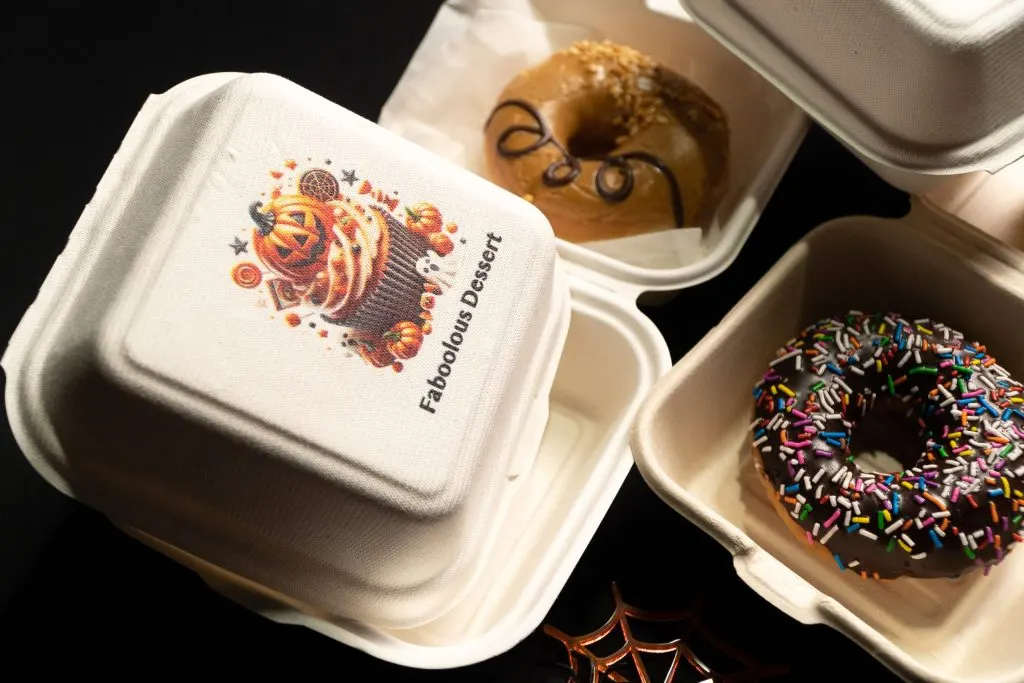
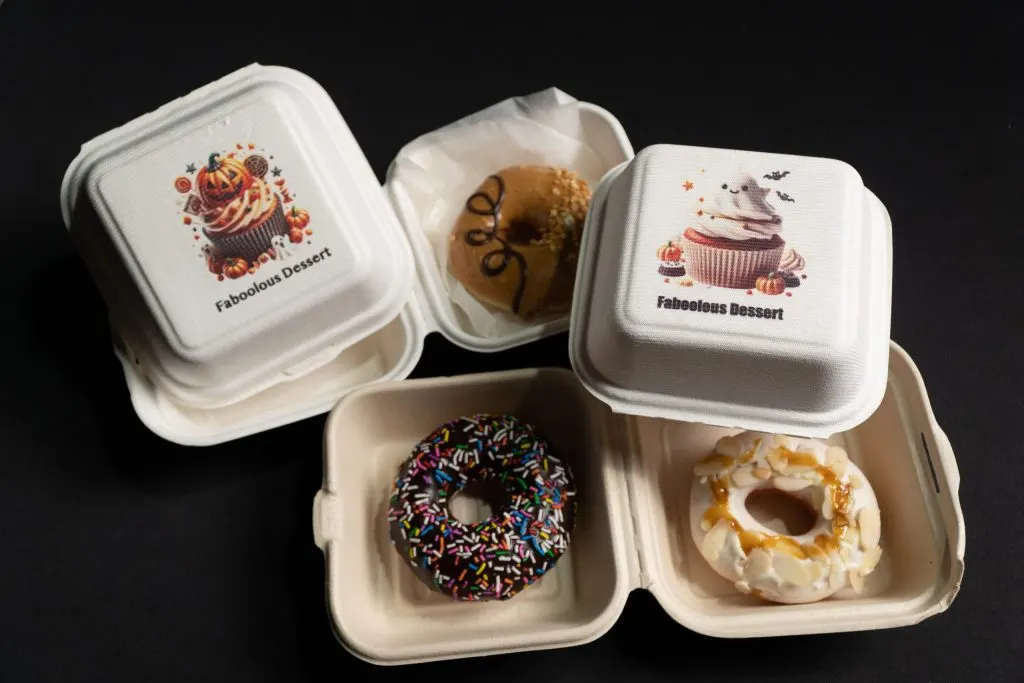
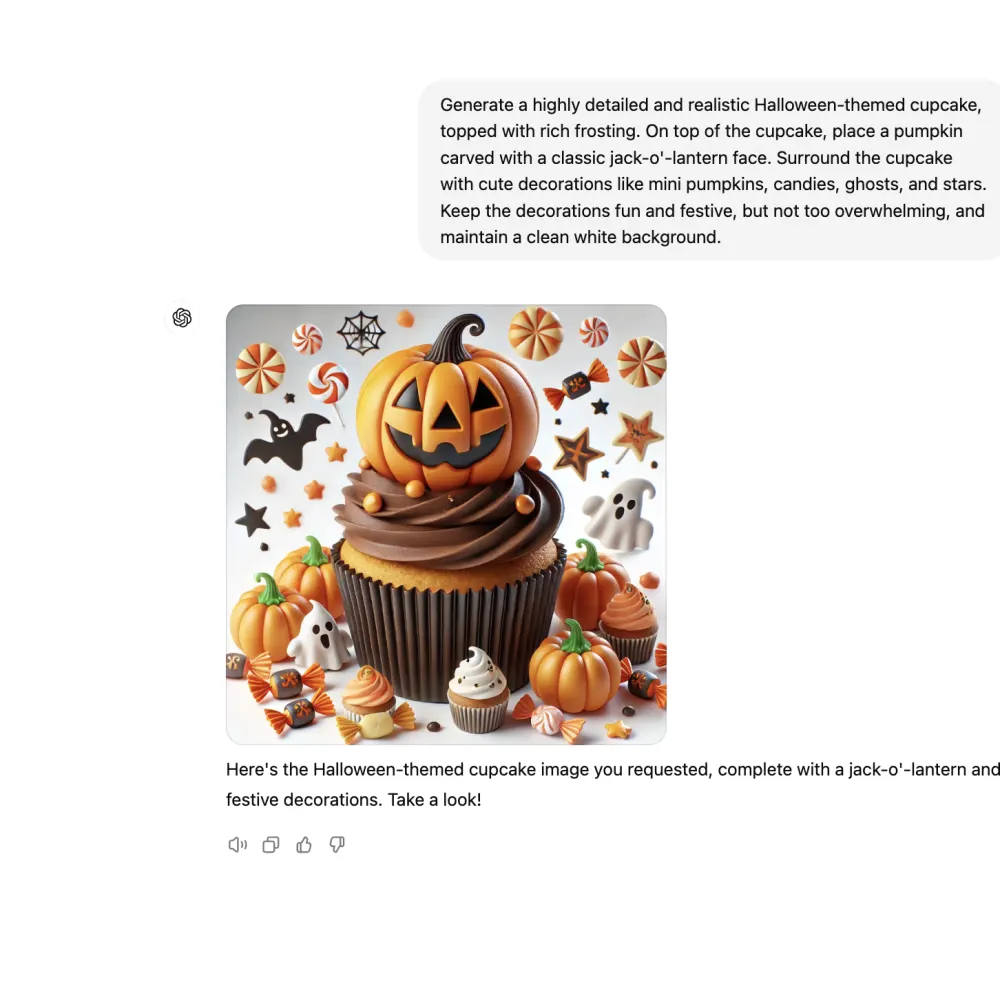
Motywem były halloweenowe pudełka na ciasto, dlatego poprosiliśmy ChatGPT o przygotowanie projektu babeczki z dynią. Aby wzór był bardziej szczegółowy i wyrazisty, wpisaliśmy następujące polecenie: „Wygeneruj bardzo szczegółową, realistyczną babeczkę w stylu Halloween z obfitą warstwą kremu. Na babeczce umieść dynię wyrzeźbioną w klasyczną twarz lampionu. Otocz babeczkę uroczymi dekoracjami, takimi jak małe dynie, cukierki, duchy i gwiazdy. Zachowaj zabawny, świąteczny charakter dekoracji, ale nie przesadzaj z ich liczbą, i pozostaw czyste białe tło”.
ChatGPT stworzył obraz bogaty w elementy i żywe kolory, idealny do druku kolorowego. Po pobraniu pliku można już wydrukować wzór na opakowaniu na ciasto.

Krok 2: import obrazu do Beam Studio
Po pobraniu pliku obrazu zaimportuj go do oprogramowania FLUX do obsługi laserów, Beam Studio. Beam Studio oferuje funkcję usuwania tła wspieraną przez AI. Pozwala łatwo usunąć tło z wygenerowanych obrazów i uzyskać czysty grawer lub nadruk na przedmiocie. Po zaimportowaniu pliku wybierz na lewym pasku narzędzi opcję „Usuwanie tła” (Background Removal), aby zakończyć proces.
Krok 3: podgląd z kamery
FLUX Ador ma funkcję podglądu z kamery, która pozwala łatwo wykonać obraz przedmiotu w obszarze roboczym i dopasować do niego plik projektu. Kliknięcie ikony kamery w lewym górnym rogu Beam Studio wyświetla podgląd na ekranie. Następnie wystarczy przeciągnąć projekt w żądane miejsce druku, aby precyzyjnie wyrównać go względem materiału.
Aby dodać do opakowania nazwę marki lub własny tekst, użyj narzędzia tekstowego na lewym pasku Beam Studio. Wpisz tekst, wybierz krój pisma i przeciągnij element w żądane miejsce druku. Więcej informacji o instalacji modułu druku kolorowego i korzystaniu z podglądu z kamery znajdziesz w filmie poniżej:
Krok 4: ustawienia druku kolorowego