

Beam Studio 2.6.9 wprowadza narzędzie Keychain Generator z instrukcjami, które znacznie upraszcza realizację niewielkiego, spersonalizowanego projektu. Obecni właściciele urządzeń FLUX mogą ograniczyć powtarzalną konfigurację, a początkujący twórcy otrzymują wyraźny punkt wyjścia bez konieczności rysowania każdego konturu od podstaw.
Szybszy początek małego projektu
Brelok potrzebuje czegoś więcej niż atrakcyjnego kształtu. Musi mieć praktyczny punkt mocowania, prawidłowo rozmieszczony tekst lub grafikę oraz wyraźny podział między częściami przeznaczonymi do grawerowania i cięcia. Ręczne przygotowanie wszystkich tych elementów może sprawić, że pierwszy projekt wyda się bardziej skomplikowany, niż jest w rzeczywistości.
Informacje o wersji Beam Studio 2.6.9 potwierdzają dodanie Keychain Generator w tej wersji. Narzędzie prowadzi przez wybór stylu, personalizację i sprawdzenie projektu, a następnie przeniesienie go do obszaru roboczego Beam Studio.
Poznaj Keychain Generator
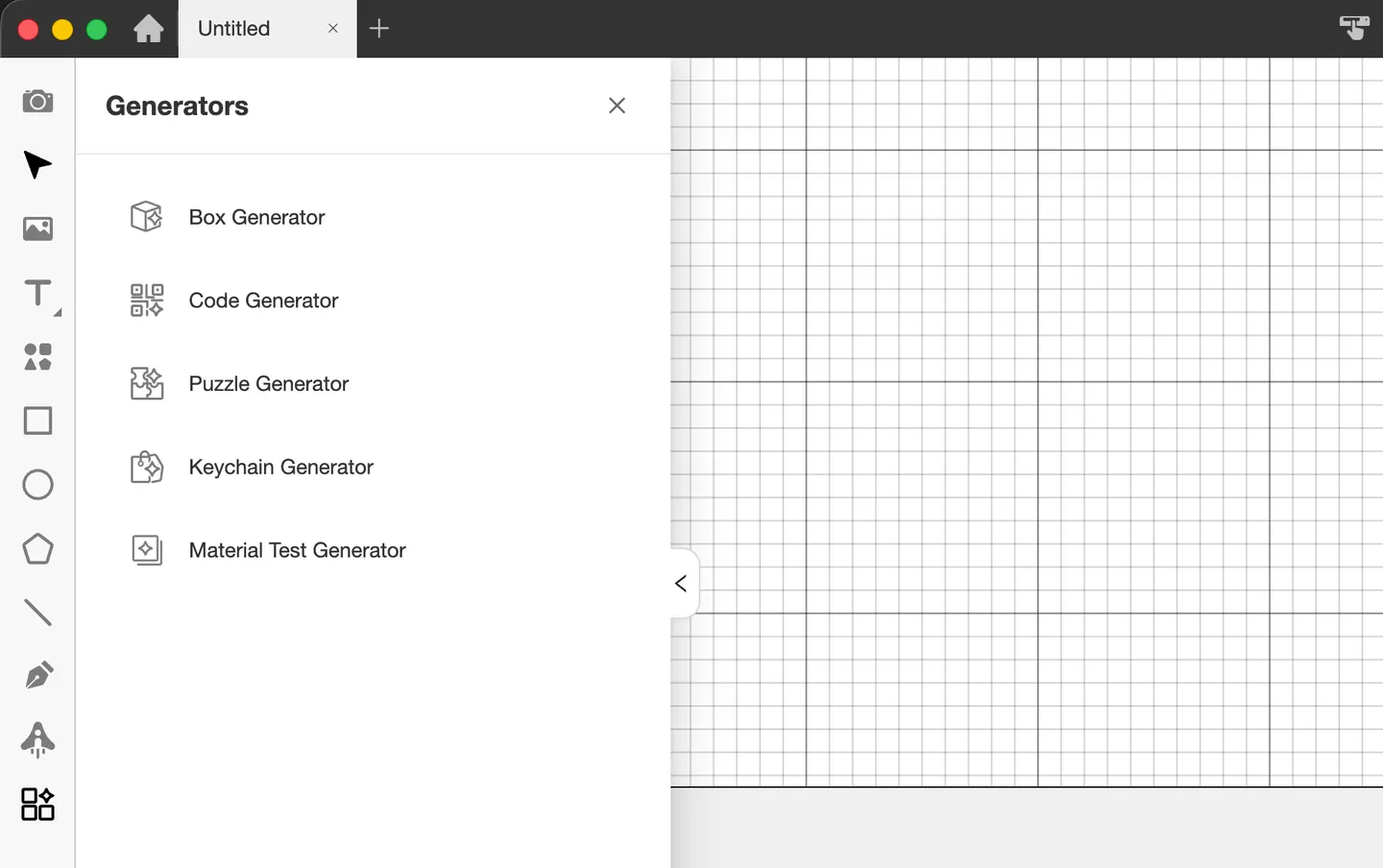
Otwórz menu Generators i wybierz Keychain Generator. Obecne menu grupuje również Box Generator, Code Generator, Puzzle Generator oraz Material Test Generator w jednym miejscu.
Zacznij od stylu
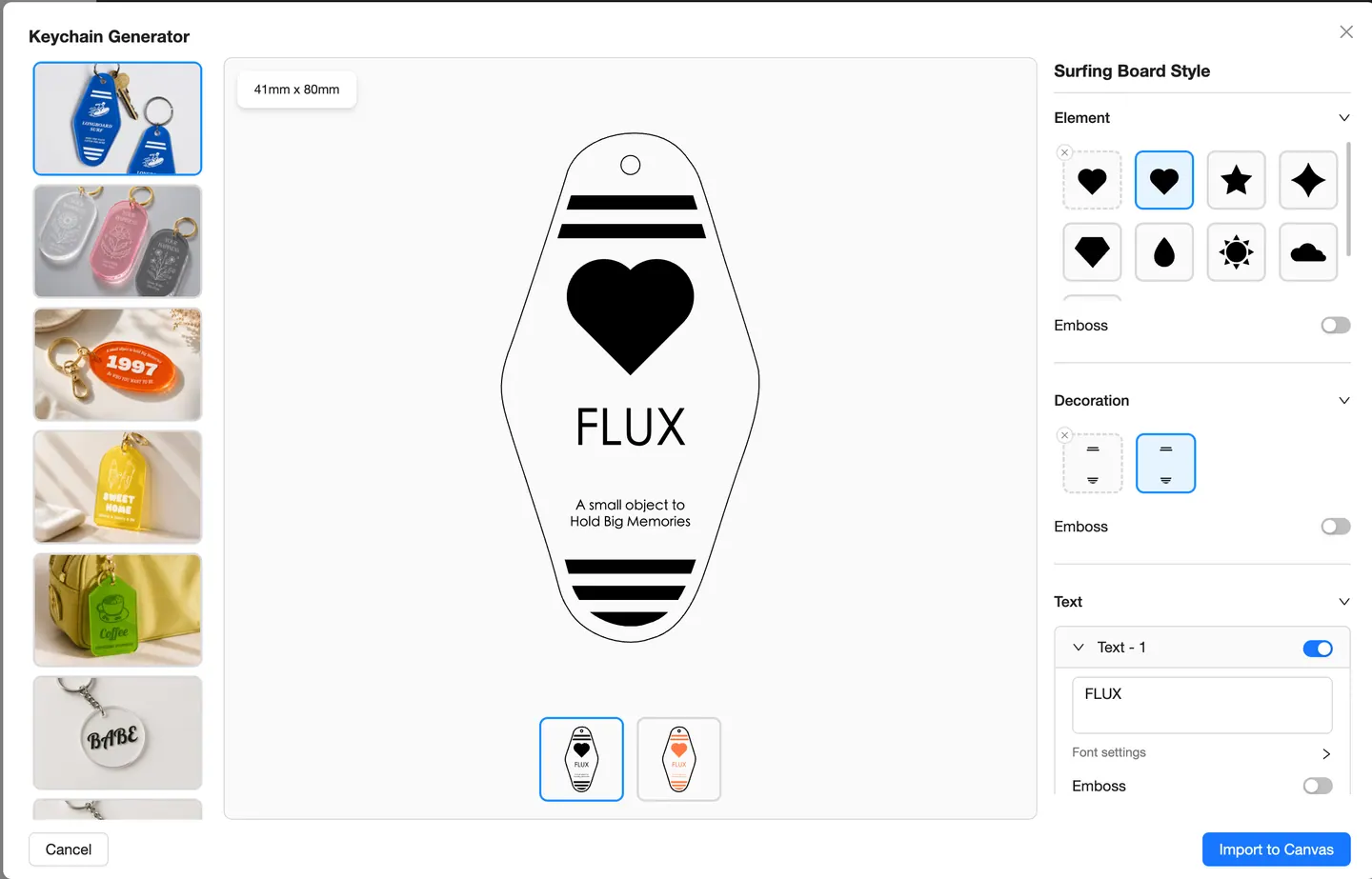
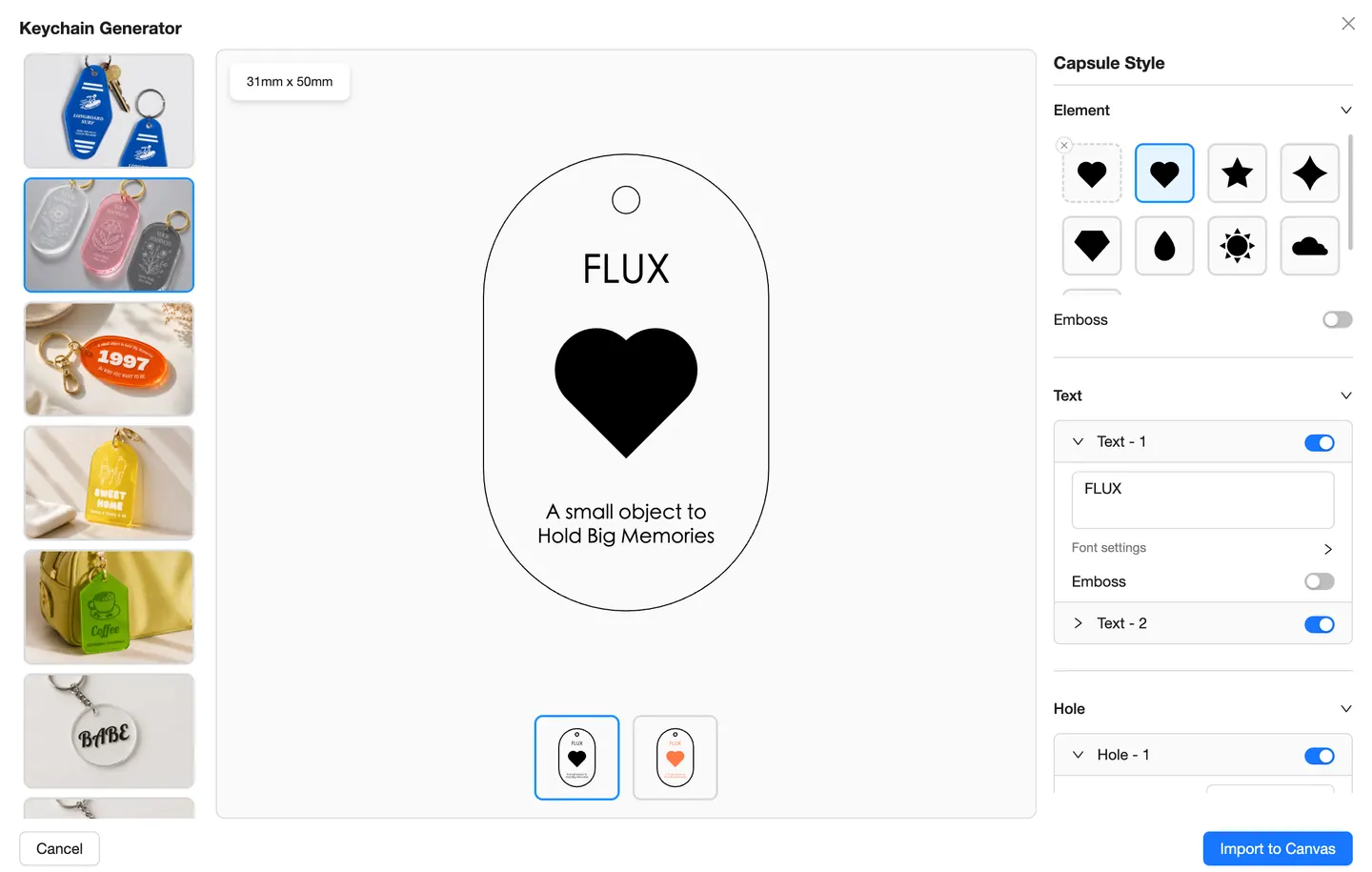
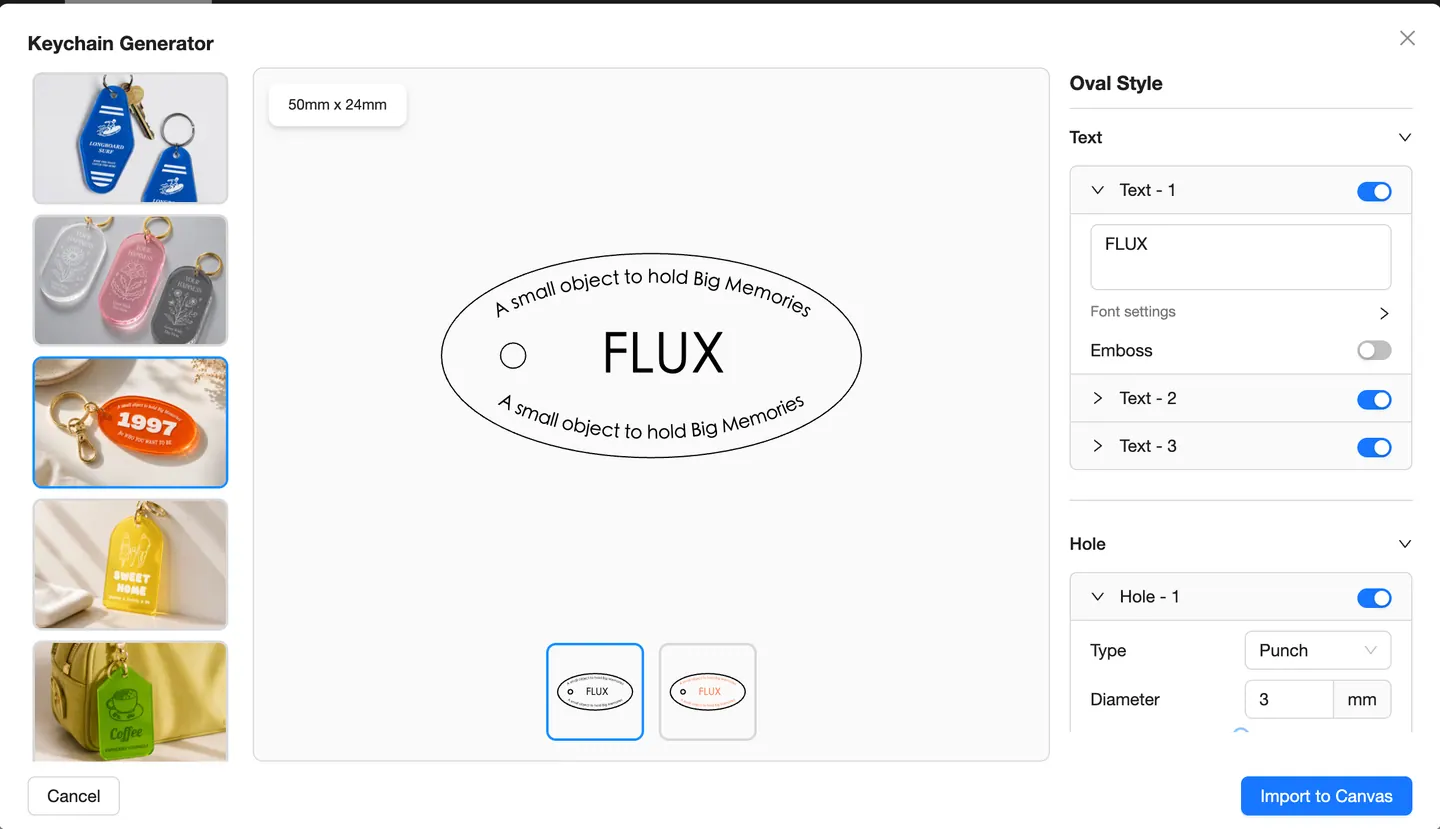
Dostępne układy obejmują długie zawieszki, formaty kapsułkowe i owalne, zaokrąglone łuki, klasyczne zawieszki, kształty zaokrąglone i wielokątne oraz projekty oparte na tekście. Każdy z nich zapewnia gotowy kontur do dostosowania zamiast pustego obszaru roboczego.
- Dla początkujących: zacznij od wizualnego punktu wyjścia i ucz się na małym, łatwym do opanowania projekcie.
- Dla osób tworzących regularnie: wykorzystaj styl ponownie i zmień spersonalizowane szczegóły dla innego klienta, wydarzenia lub wariantu kolorystycznego.
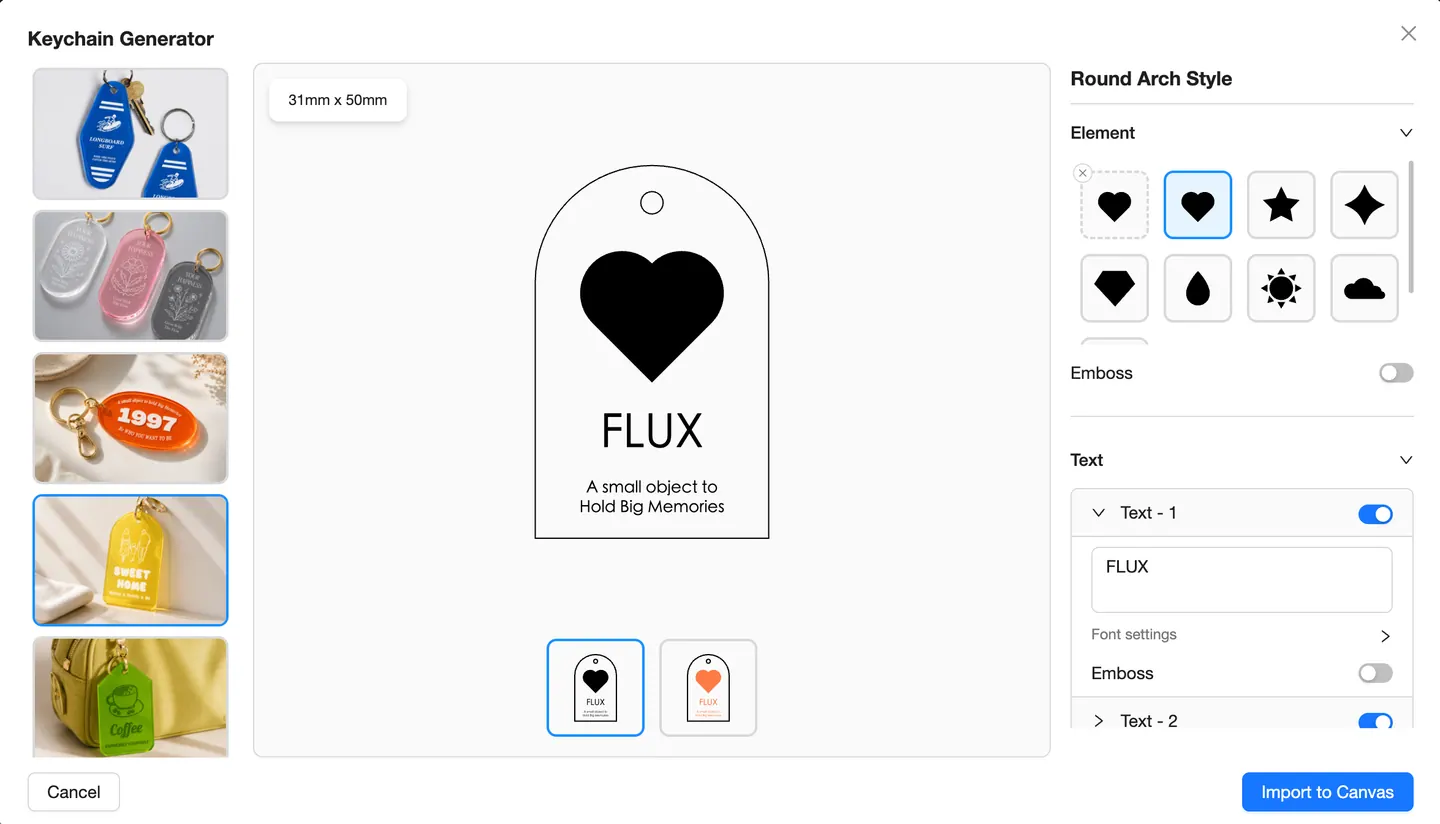
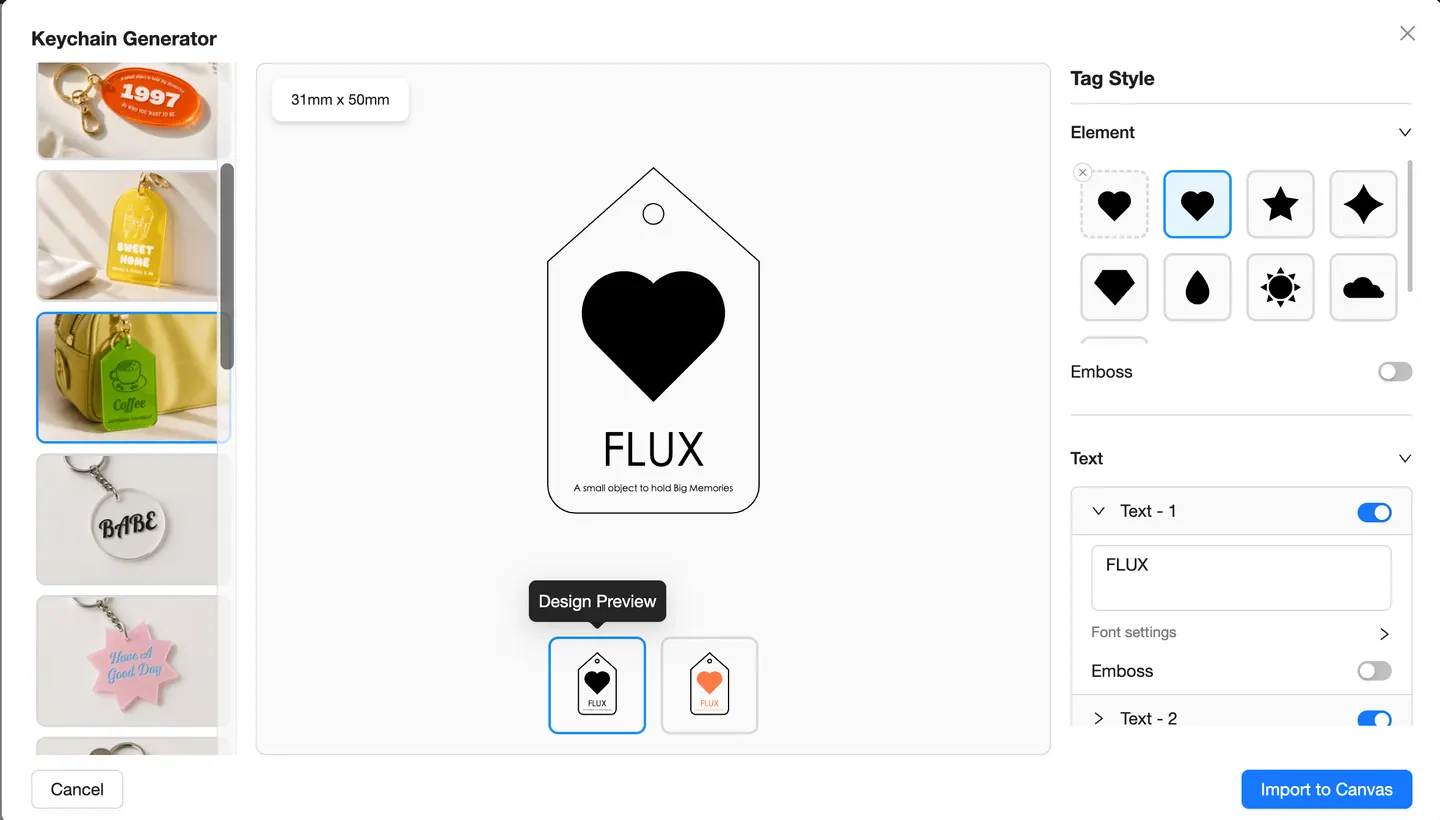
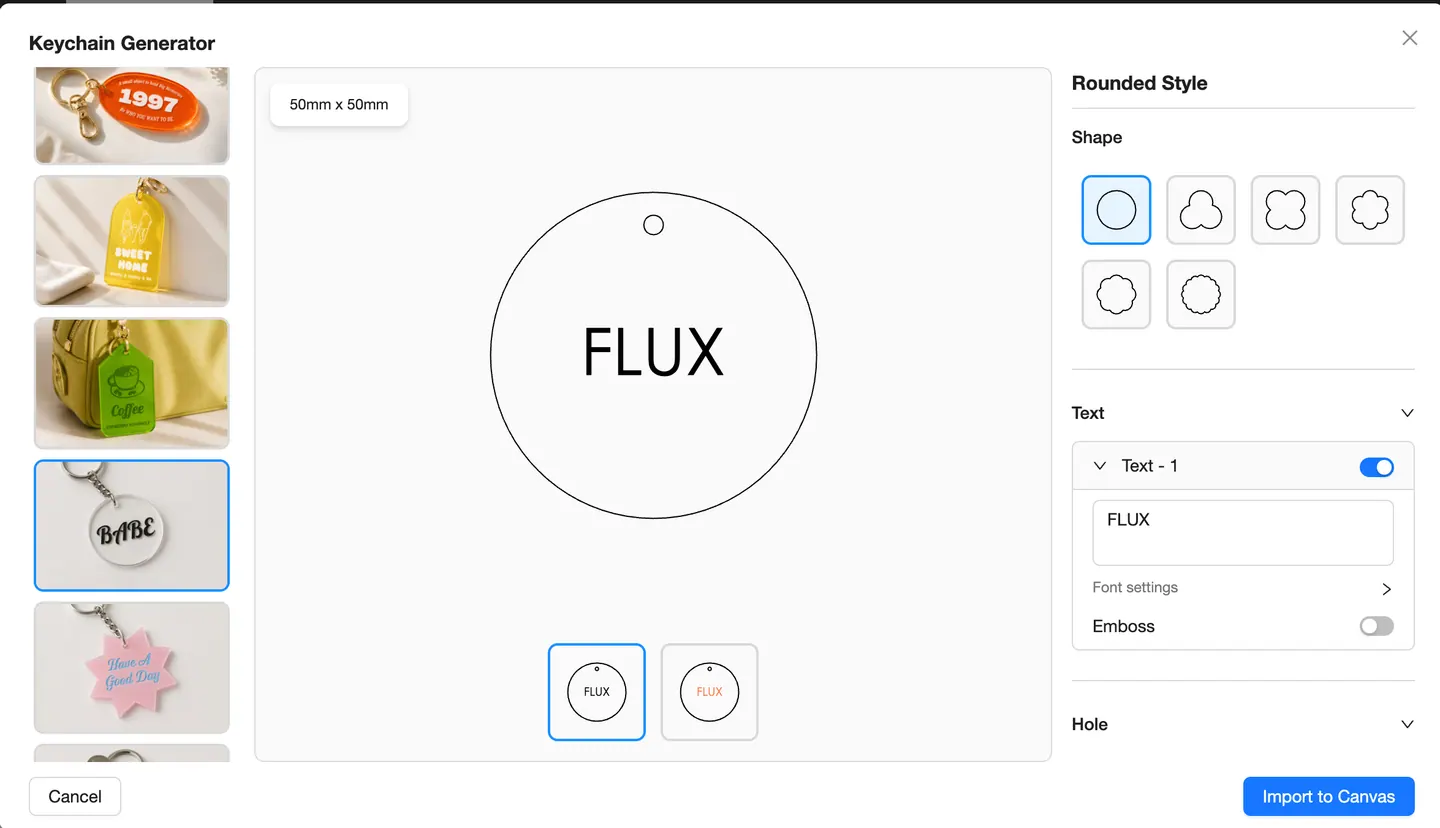
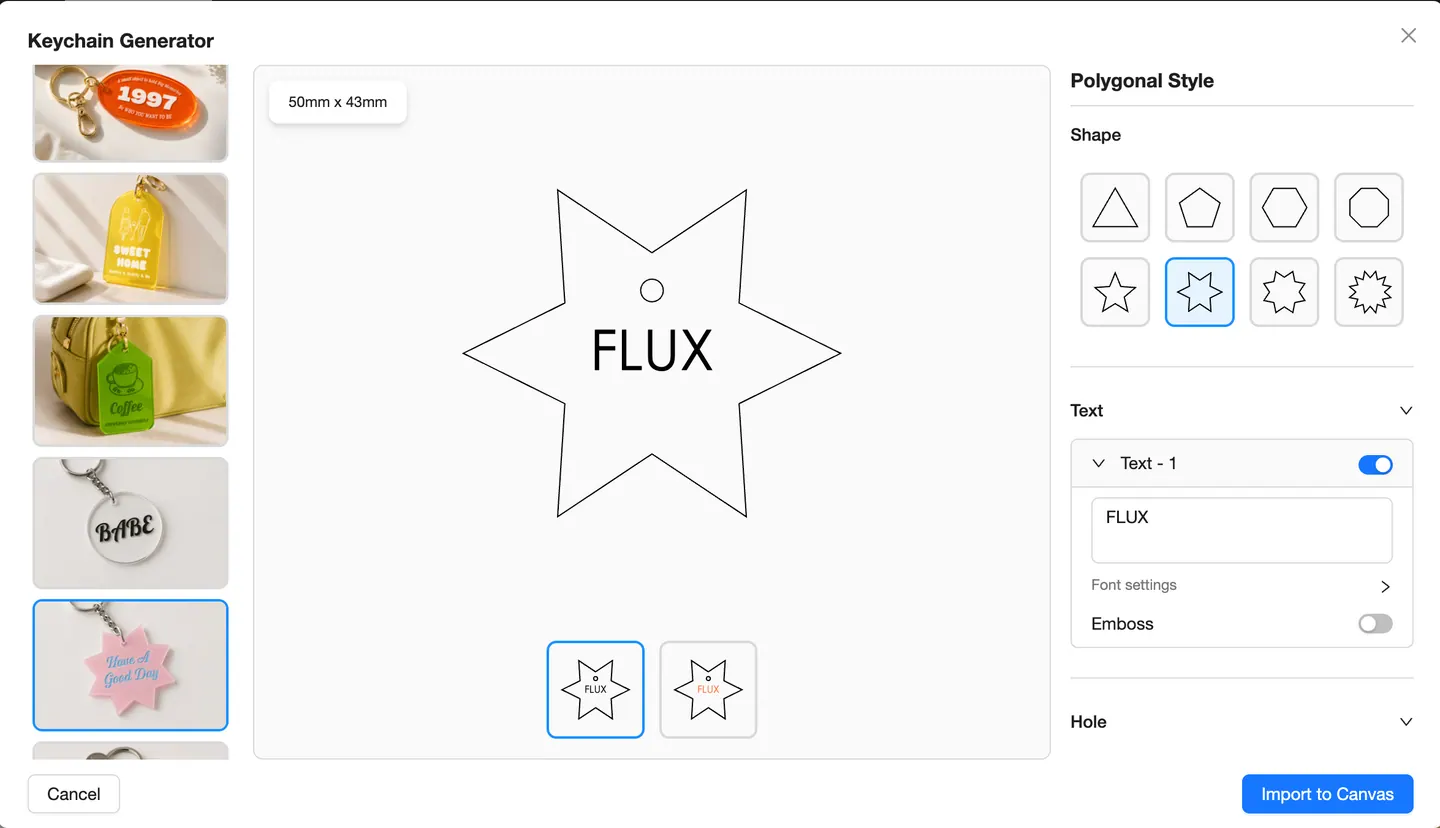
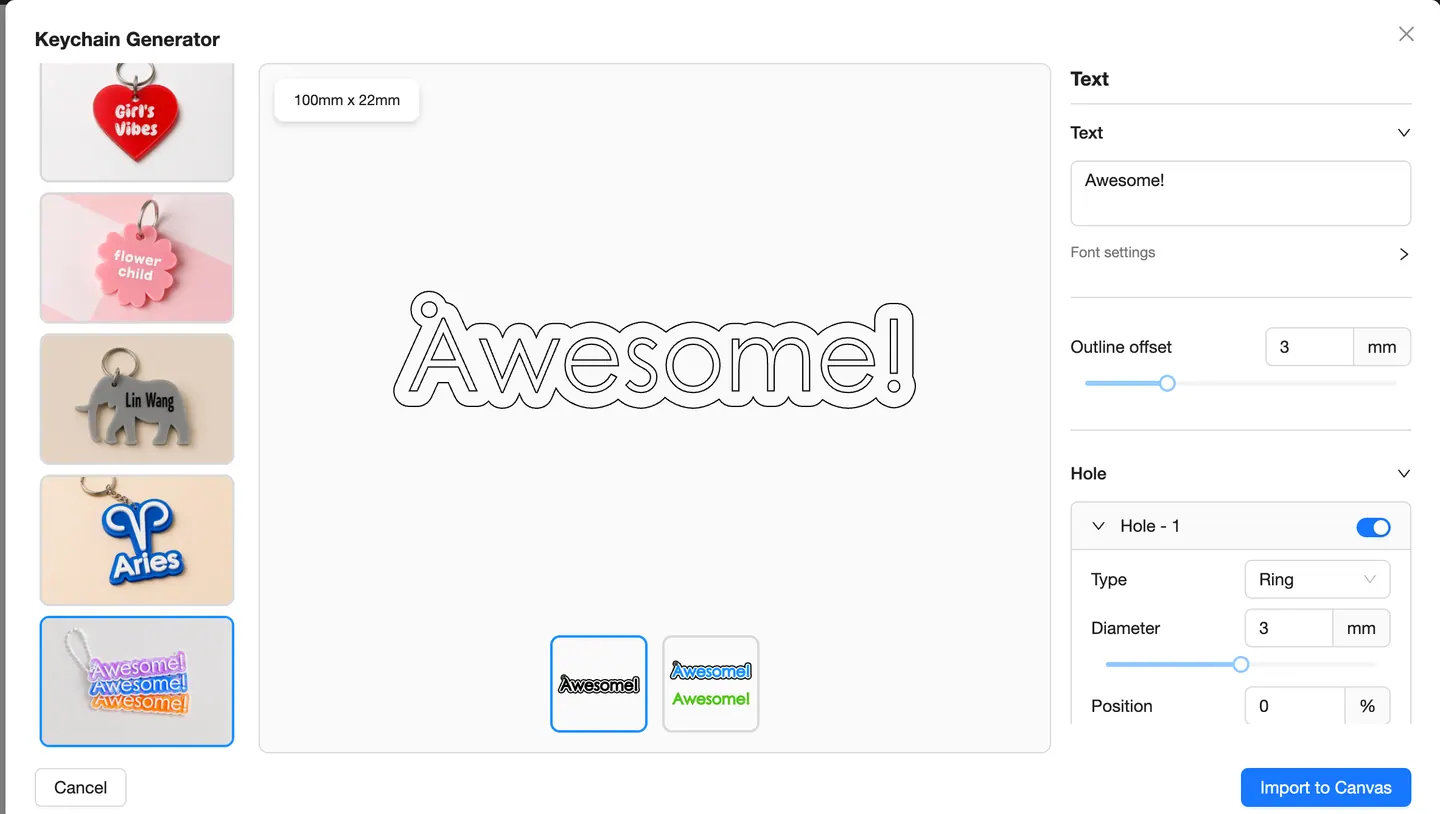
Spersonalizuj widoczne szczegóły
W zależności od wybranego stylu generator udostępnia ustawienia tekstu, czcionki, elementów dekoracyjnych, efektu wypukłości, wariantów kształtu i podglądów projektu. Możesz włączać lub wyłączać poszczególne elementy i porównywać dostępne wersje przed zaimportowaniem wyniku.
Ustaw punkt mocowania
Widoczne ustawienia Hole pozwalają włączyć lub wyłączyć otwór oraz dostosować jego typ, średnicę i położenie. Sprawdzenie punktu mocowania przed importem pomaga zachować dekoracyjną kompozycję i praktyczne okucie w jednym projekcie.
Od personalizacji do obszaru roboczego Beam Studio
Gdy projekt będzie gotowy, wybierz Import to Canvas. Grafika zostanie przeniesiona do Beam Studio, gdzie możesz ją ustawić, uporządkować warstwy obróbki, określić właściwe parametry grawerowania lub cięcia, sprawdzić położenie na obsługiwanych urządzeniach i przygotować zadanie dla lasera FLUX.
Główną zaletą jest ten połączony proces: wygenerowanego projektu nie trzeba eksportować i odtwarzać w osobnej aplikacji przed produkcją. Oficjalna strona przeglądowa Beam Studio opisuje ten sam szerszy proces—edycję grafiki, podgląd położenia, zarządzanie warstwami i ustawieniami obróbki, a następnie wysłanie zadania do urządzenia FLUX.
Wykonaj pierwszy niestandardowy brelok
- Zaktualizuj Beam Studio do wersji 2.6.9 lub nowszej.
- Otwórz Generators na pasku narzędzi.
- Wybierz Keychain Generator.
- Wybierz styl pasujący do projektu.
- Dostosuj tekst, czcionkę, elementy, opcje kształtu i otwór na kółko dostępne w tym stylu.
- Sprawdź rozmiar i projekt w podglądzie na żywo.
- Wybierz Import to Canvas.
- Ustaw grafikę i przypisz ustawienia grawerowania i cięcia odpowiednie dla rzeczywistego materiału.
- Jeśli urządzenie to obsługuje, sprawdź podgląd obszaru roboczego, a następnie wyślij zadanie do lasera.
Przed wykonaniem końcowego elementu: zawsze przetestuj nowy materiał lub nieznane ustawienie.
Poznaj wszystkie pięć Generators w Beam Studio
Keychain Generator należy do zestawu narzędzi, które eliminują typowe etapy konfiguracji projektów laserowych.
Box Generator
Ustaw wymiary i grubość materiału, aby wygenerować panele pudełka, które można wyciąć i złożyć. Strona produktu Beam Studio opisuje ten generator jako część obecnego procesu.
Code Generator
Utwórz kod wektorowy w Beam Studio i umieść go na tabliczce, zawieszce, opakowaniu, menu lub projekcie promocyjnym. Informacje o wersji 2.6.9 odnotowują również zmianę interfejsu generatora kodów kreskowych i QR.
Puzzle Generator
Utwórz układ puzzli i dostosuj dostępne właściwości przed zaimportowaniem wyniku. Informacje o wersji Beam Studio 2.6.6 odnotowują dodanie Puzzle Generator.
Material Test Generator
Przygotuj uporządkowany test materiału, aby porównać ustawienia przed wykorzystaniem nowego arkusza lub materiału w końcowym projekcie.
Keychain Generator
Wybierz gotowy styl breloka, spersonalizuj projekt, skonfiguruj punkt mocowania i zaimportuj wynik bezpośrednio do obszaru roboczego.
Projektuj i wykonuj bez zmiany narzędzi
Wartość Generators w Beam Studio nie ogranicza się do szablonu. Każde narzędzie eliminuje powtarzalny etap przygotowania, a wynik pozostaje połączony z resztą procesu laserowego.
Wygeneruj strukturę początkową, dostosuj szczegóły, zaimportuj ją do obszaru roboczego, ustaw na materiale i przygotuj zadanie w jednym środowisku. Niezależnie od tego, czy wykonujesz osobisty prezent, czy planujesz powtarzalną linię produktów, mniej etapów przekazywania pracy pozostawia więcej czasu na dopracowanie efektu końcowego.
Zacznij tworzyć z Generators w Beam Studio
Zaktualizuj Beam Studio, wybierz styl, spersonalizuj szczegóły i przekształć pomysł w projekt gotowy dla lasera FLUX.